Academy دليل المستخدم
English

دليل المستخدم الشامل والدليل التفاعلي للمنصة

كل مسار عمل خطوة بخطوة — للمتعلّمين والمدرّبين ومسؤولي الجهة.

لم يتم العثور على أدلة مطابقة

جرّب كلمة بحث أخرى أو أعد تصفية الدور إلى «جميع الأدلة».

1 · البدء وأمان الحساب

سجّل الدخول بالبريد وكلمة المرور أو بمفتاح مرور (Passkey)، واحمِ حسابك بالمصادقة الثنائية، واقبل دعوات الانضمام، وتحقق من صحة الشهادات الصادرة.

الدخول والأمان · 6
01

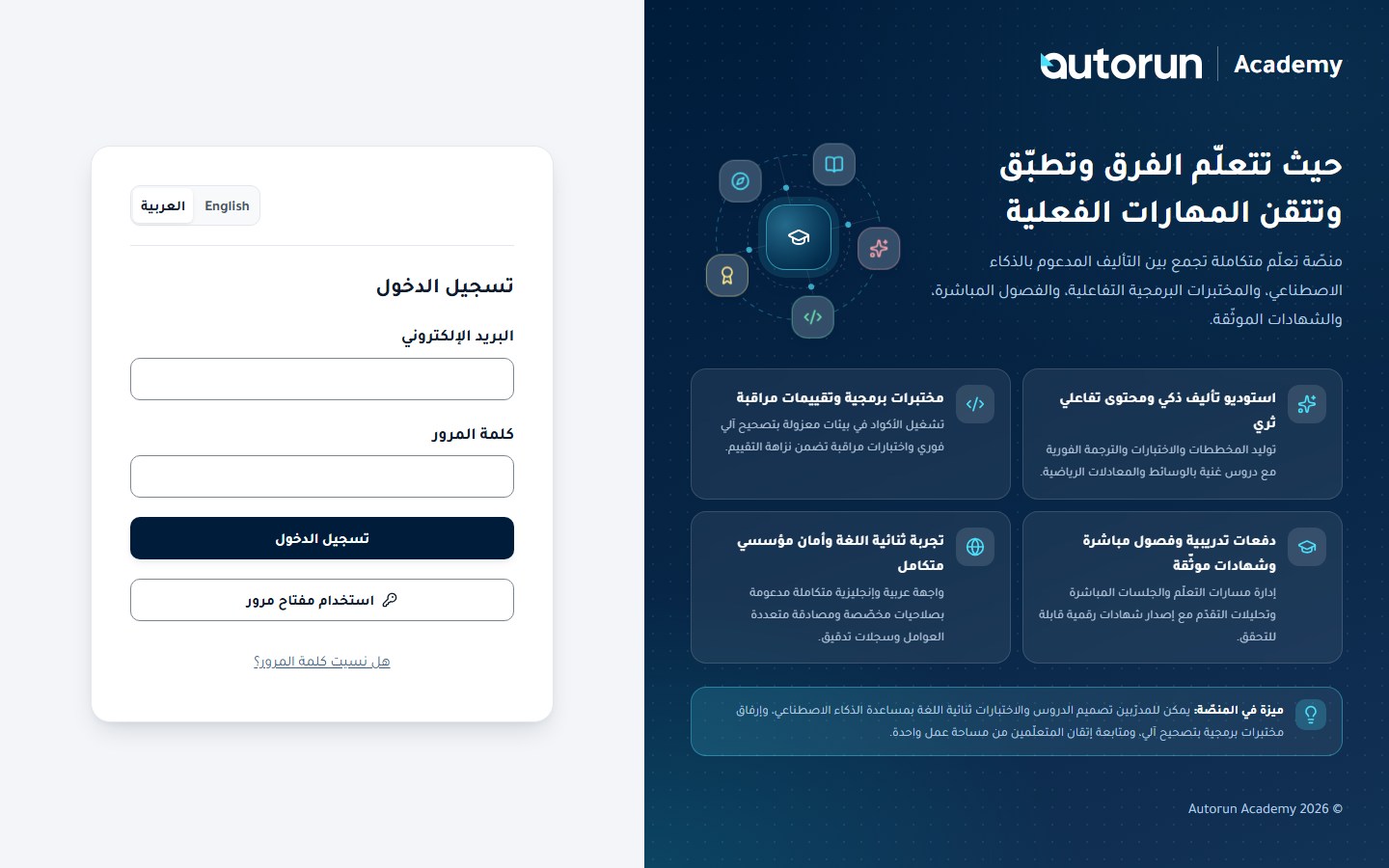
تسجيل الدخول بالبريد الإلكتروني وكلمة المرور

الدخول والأمان عام ← /login

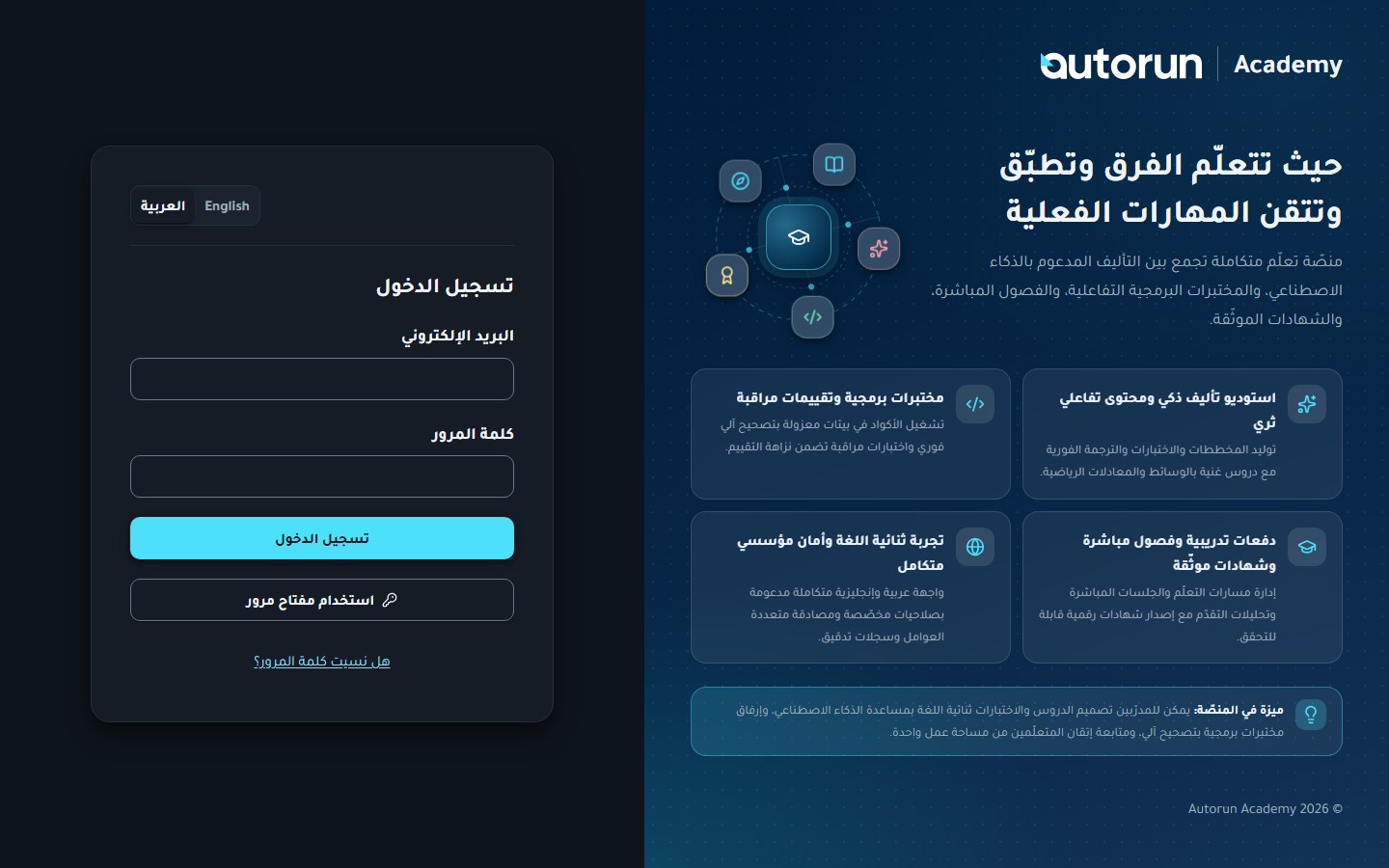
كل شيء في الأكاديمية يبدأ بتسجيل الدخول. استخدم البريد الإلكتروني وكلمة المرور اللذين زوّدتك بهما جهتك.

  1. 1
    اختر لغتك من زرّي English / العربية في أعلى يمين الشاشة.
  2. 2
    أدخل عنوان بريدك الإلكتروني وكلمة المرور.
  3. 3
    اختر تسجيل الدخول. إذا كانت المصادقة الثنائية مفعّلة، تظهر شاشة التحقق بعد ذلك.
  4. 4
    على الأجهزة المدعومة يمكنك أيضًا اختيار استخدام مفتاح مرور لتسجيل الدخول عبر Windows Hello أو Touch ID أو Face ID أو مفتاح أمان.
  5. 5
    نسيت كلمة المرور؟ استخدم الرابط أسفل النموذج لإعادة تعيينها (انظر الصفحة التالية).
نصيحة: إذا سجّلت مفتاح مرور (Passkey) مسبقًا على جهازك، اختر استخدام مفتاح مرور لتسجيل الدخول فورًا عبر Windows Hello أو Touch ID أو Face ID دون الحاجة إلى كلمة مرور أو رمز تحقق.
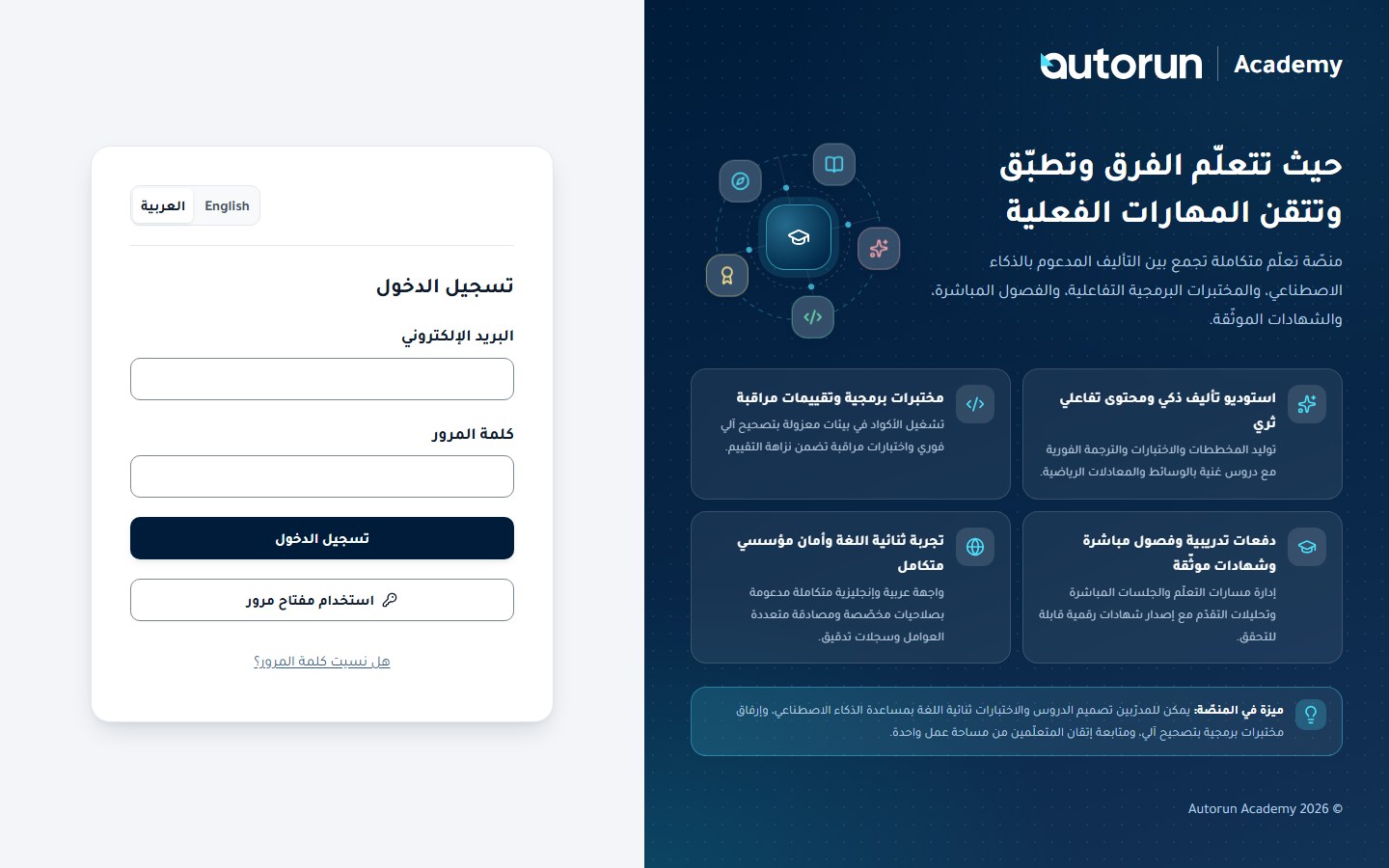
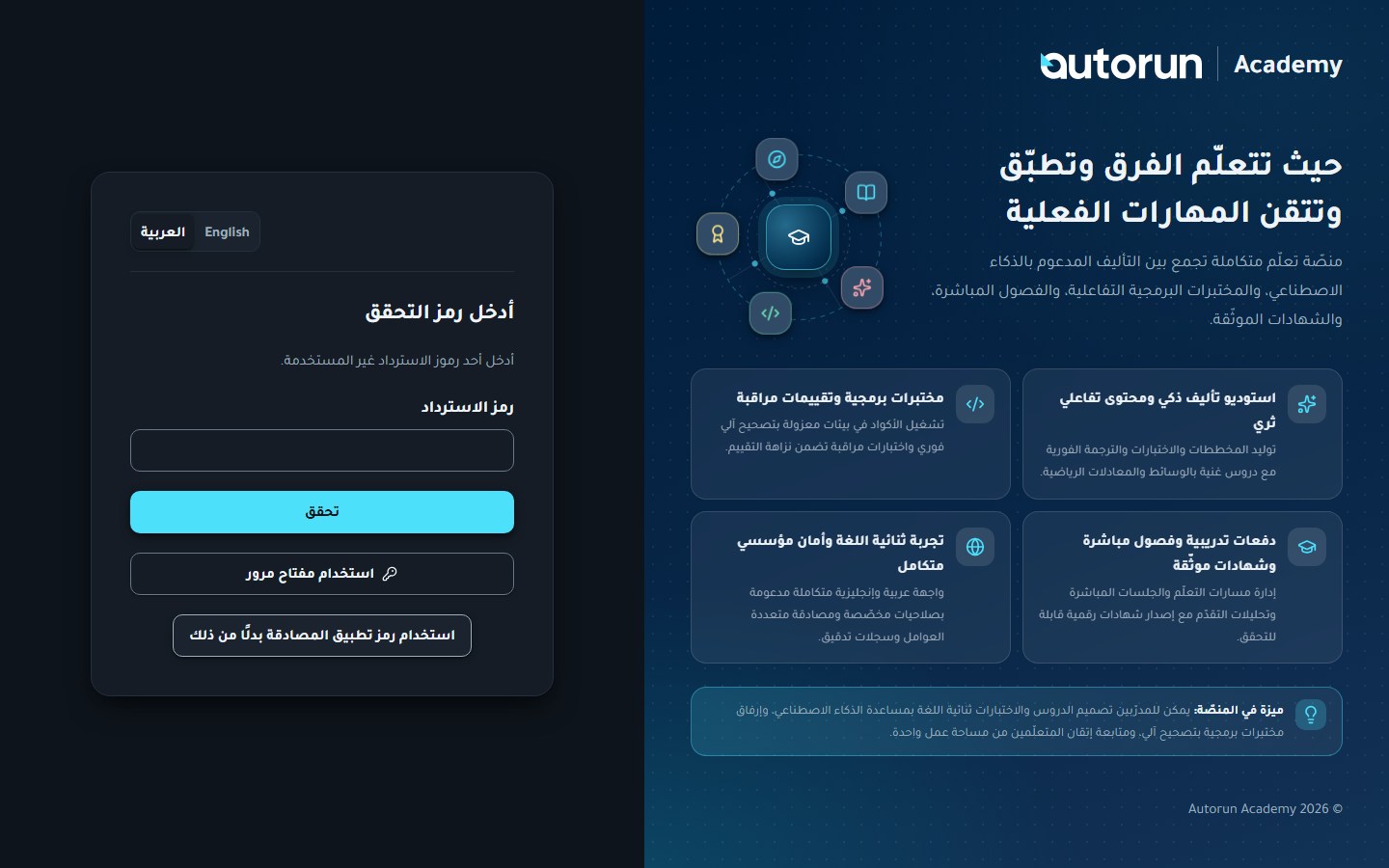
شاشة تسجيل الدخول
شاشة تسجيل الدخولشاشة تسجيل الدخول
02

إعادة تعيين كلمة المرور المنسية

الدخول والأمان تسجيل الدخول ← هل نسيت كلمة المرور؟

ترسل الأكاديمية رابط إعادة التعيين إلى بريدك. الرابط شخصي وتنتهي صلاحيته — استخدمه فورًا.

  1. 1
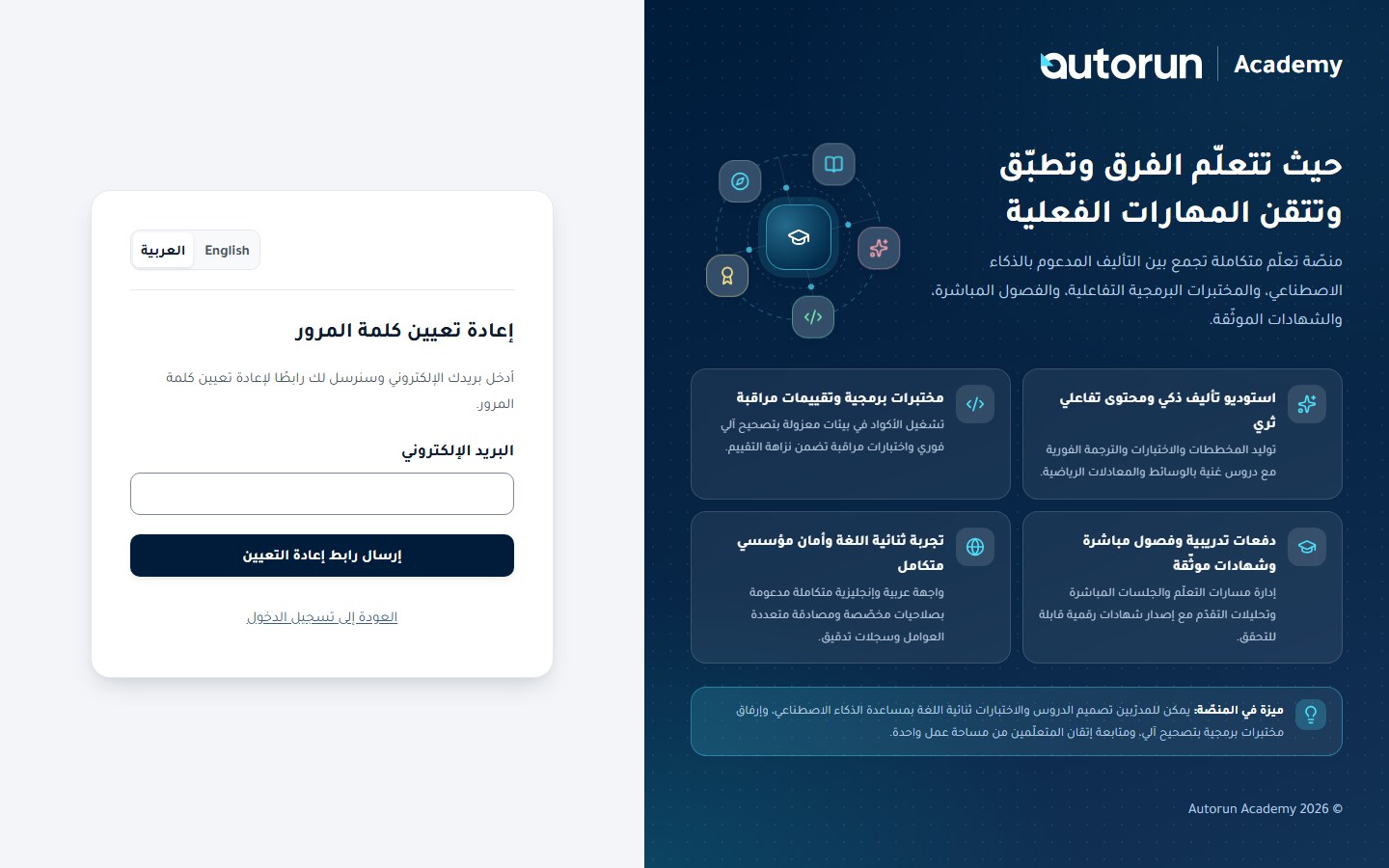
    في شاشة تسجيل الدخول اختر نسيت كلمة المرور؟.
  2. 2
    أدخل بريدك الإلكتروني واختر إرسال رابط إعادة التعيين.
  3. 3
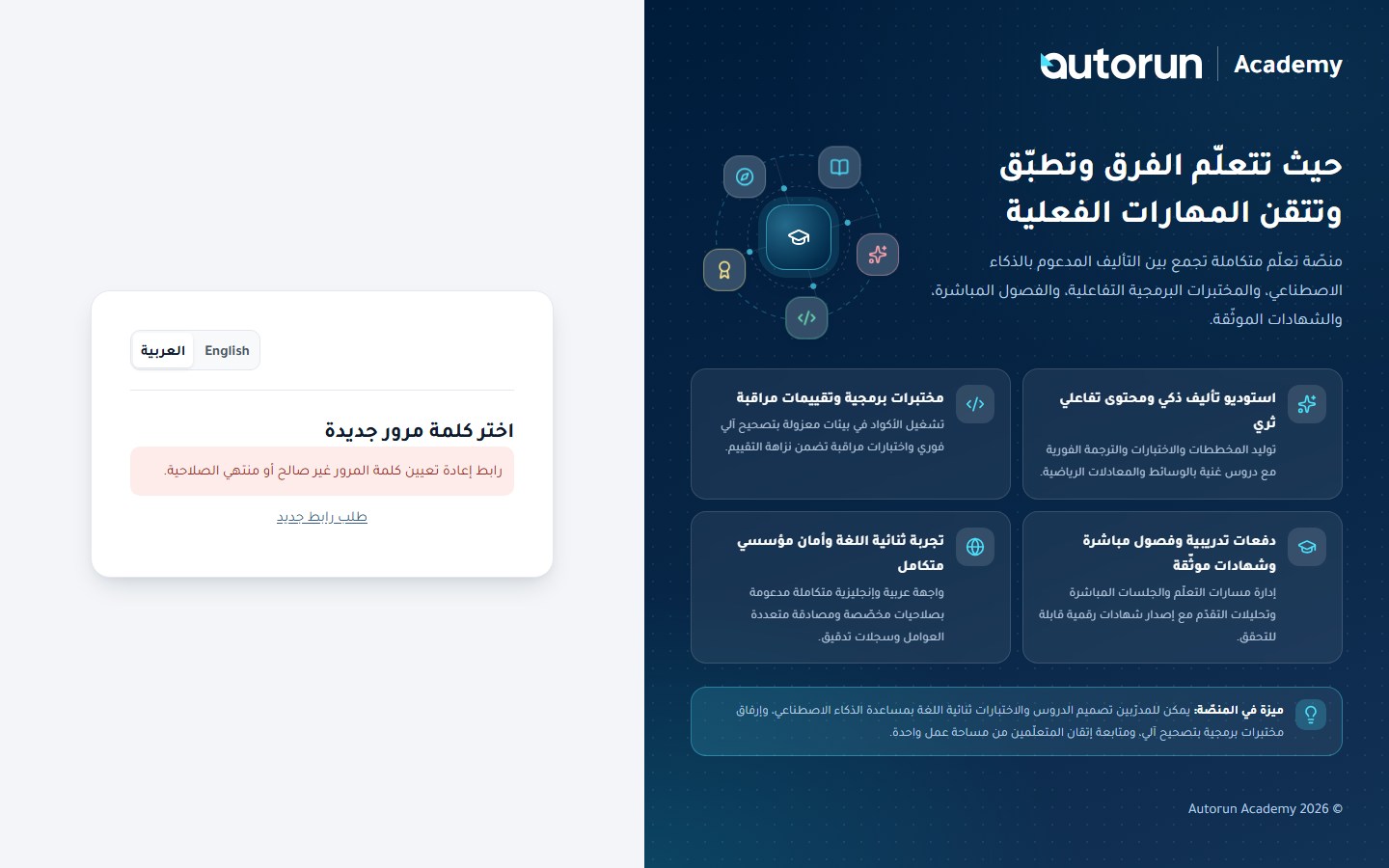
    افتح رسالة الأكاديمية واتبع رابط إعادة التعيين.
  4. 4
    في شاشة اختيار كلمة مرور جديدة أدخل كلمة المرور الجديدة مرتين واختر إعادة تعيين كلمة المرور.
  5. 5
    سجّل الدخول بكلمة المرور الجديدة.
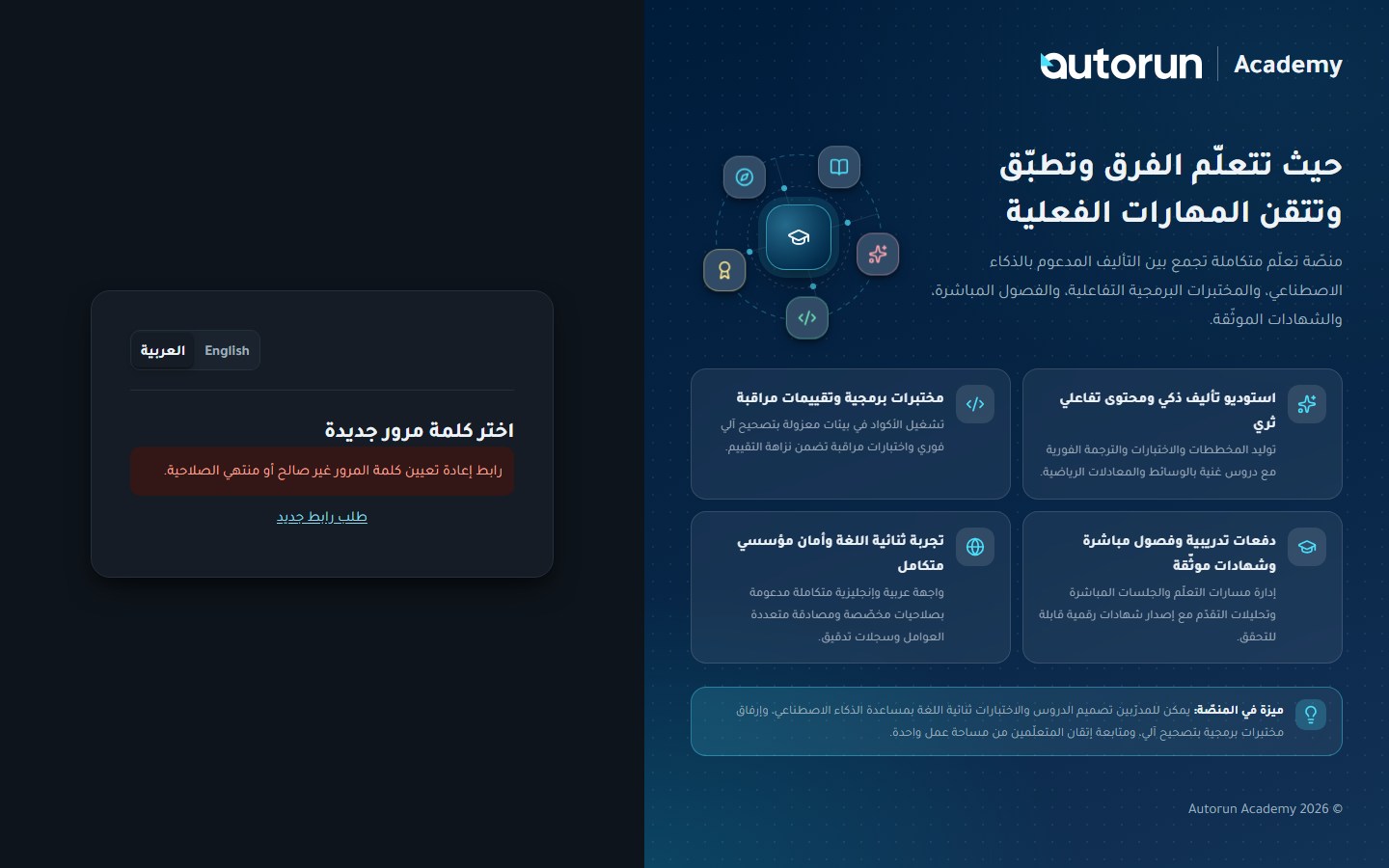
نصيحة: روابط إعادة تعيين كلمة المرور صالحة للاستخدام مرة واحدة وتنتهي صلاحيتها تلقائيًا. اختيار كلمة مرور جديدة يُنهي أي جلسات نشطة أخرى لحماية حسابك.
طلب رابط إعادة التعيين
طلب رابط إعادة التعيينطلب رابط إعادة التعيين
اختيار كلمة مرور جديدة
اختيار كلمة مرور جديدةاختيار كلمة مرور جديدة
03

إعداد المصادقة الثنائية

الدخول والأمان مطالبة الأمان ← /mfa/setup (أو الملف الشخصي ← الأمان)

يُطلب من مسؤولي الجهة والمدرّبين تفعيل المصادقة الثنائية (MFA)، كما يمكن لأي متعلّم تفعيلها من «الملف الشخصي ← الأمان» باستخدام تطبيق مصادقة أو مفتاح مرور (Passkey).

  1. 1
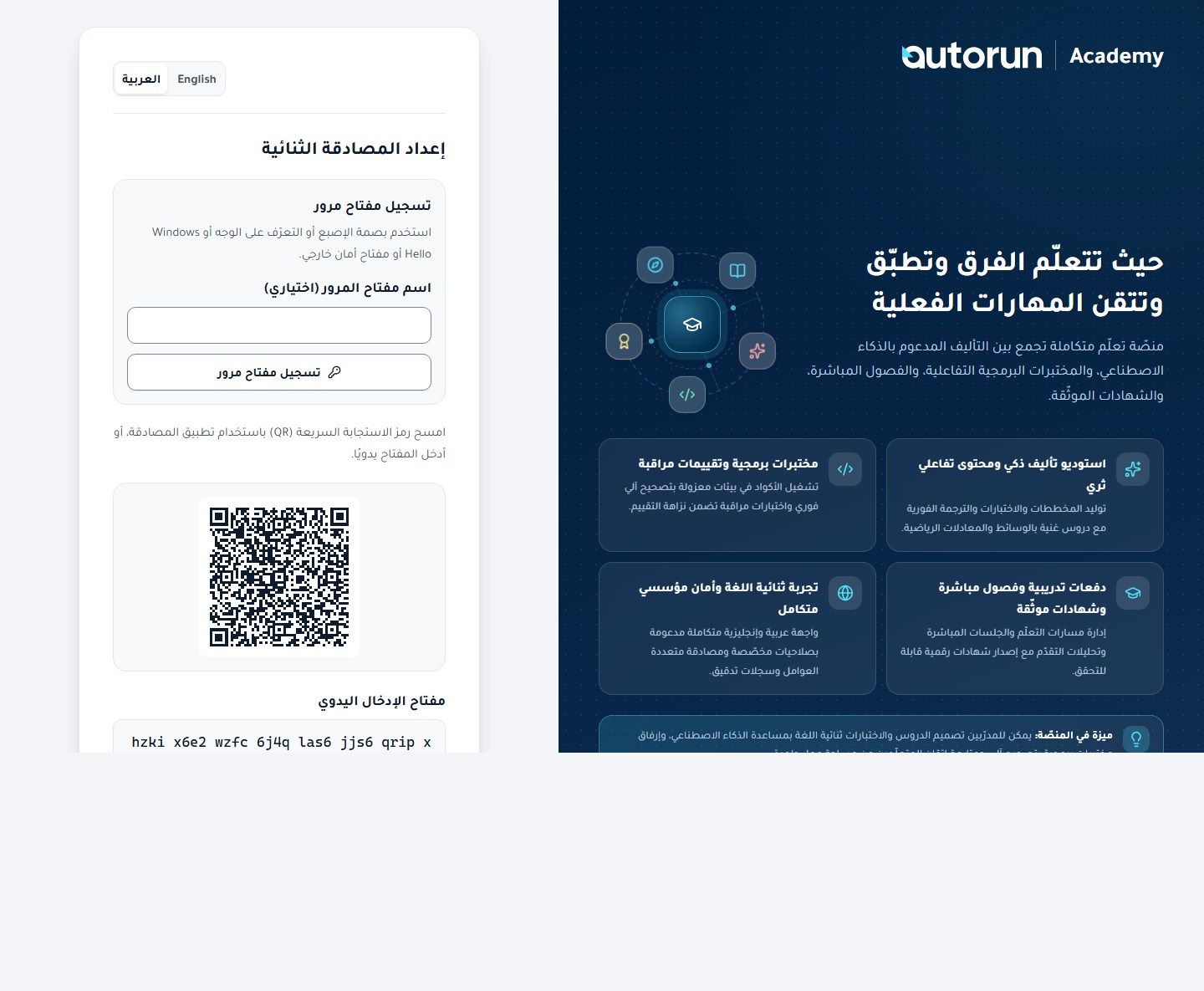
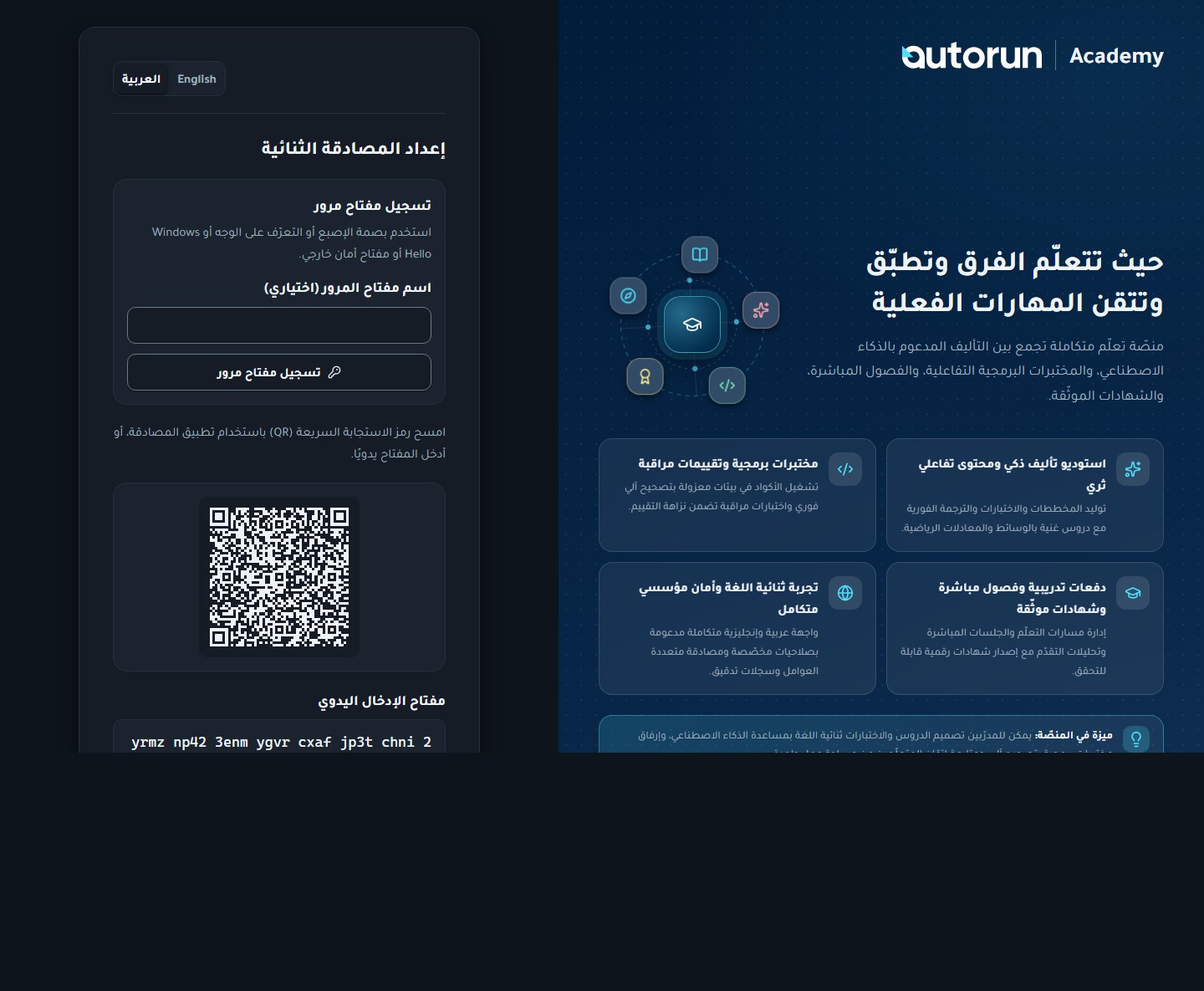
    افتح تطبيق مصادقة على هاتفك (مثل Google Authenticator أو Microsoft Authenticator أو 1Password) وامسح رمز الاستجابة السريعة (QR) المعروض، أو انسخ مفتاح الإعداد اليدوي.
  2. 2
    بدلًا من ذلك، يمكنك تسجيل مفتاح مرور (Passkey) عبر Windows Hello أو Touch ID أو Face ID أو مفتاح أمان خارجي من الملف الشخصي ← الأمان للتحقق الفوري بالبصمة.
  3. 3
    أدخل الرمز المكوّن من 6 أرقام من تطبيق المصادقة في حقل رمز التحقق ثم اختر تفعيل المصادقة الثنائية.
  4. 4
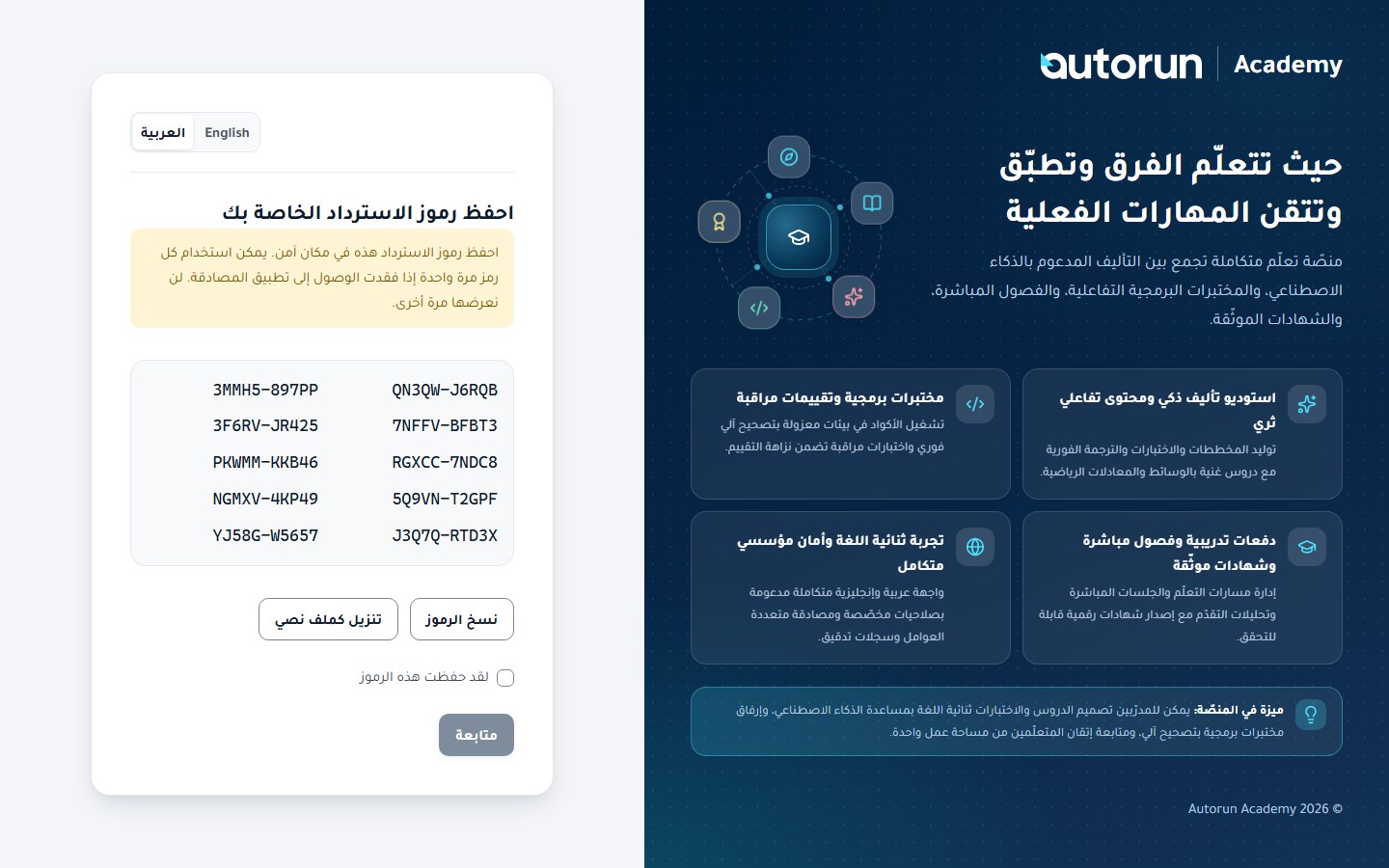
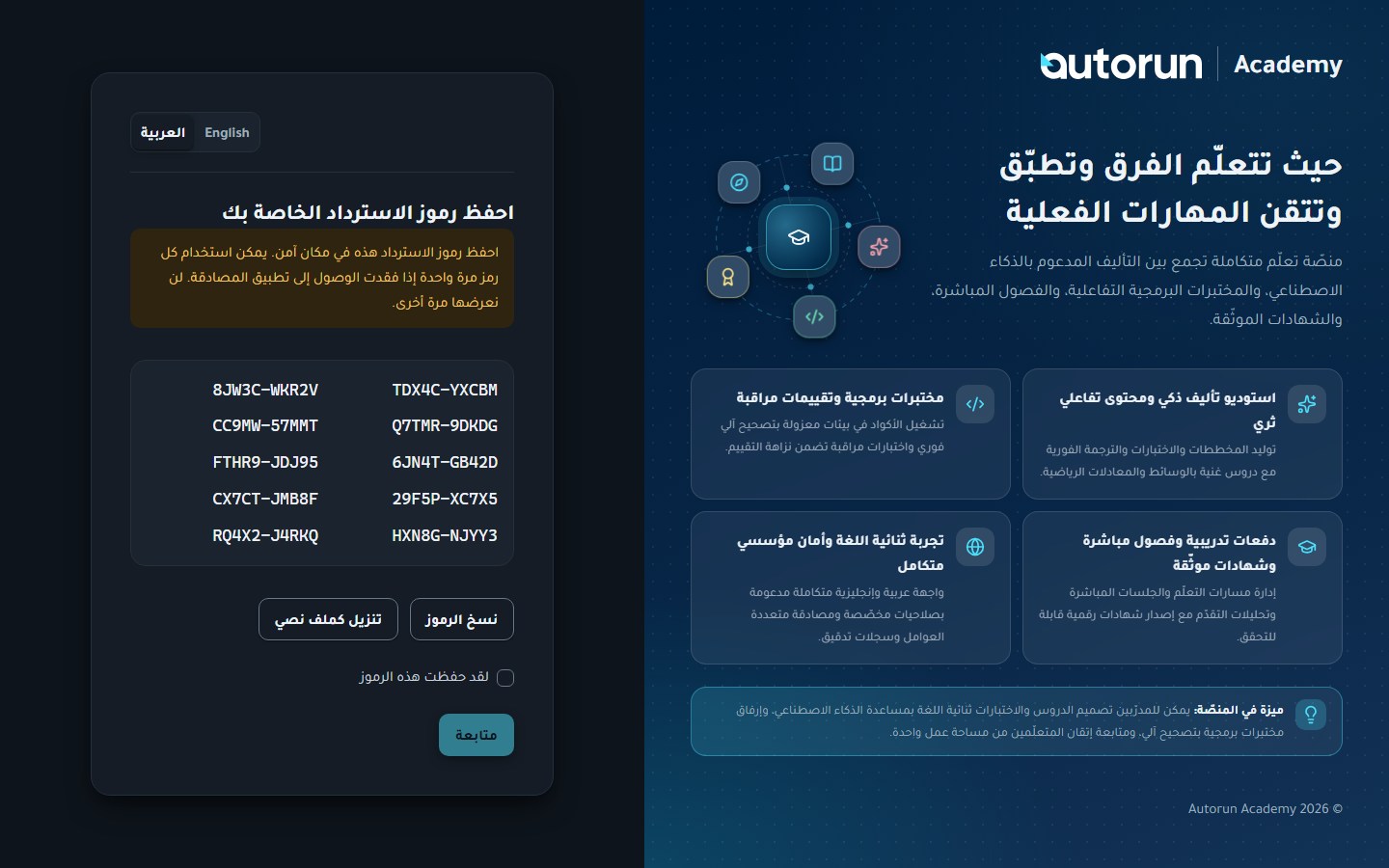
    انسخ أو نزّل رموز الاسترداد العشرة ذات الاستخدام الواحد واحتفظ بها في مكان آمن قبل الضغط على متابعة.
نصيحة: احفظ رموز الاسترداد العشرة ذات الاستخدام الواحد في مدير كلمات المرور قبل المتابعة. يمكنك أيضًا تسجيل مفتاح مرور (Passkey) كعامل مصادقة ثانٍ مقاوم للتصيّد.
رمز QR والمفتاح اليدوي
رمز QR والمفتاح اليدويرمز QR والمفتاح اليدوي
حفظ رموز الاسترداد
حفظ رموز الاستردادحفظ رموز الاسترداد
04

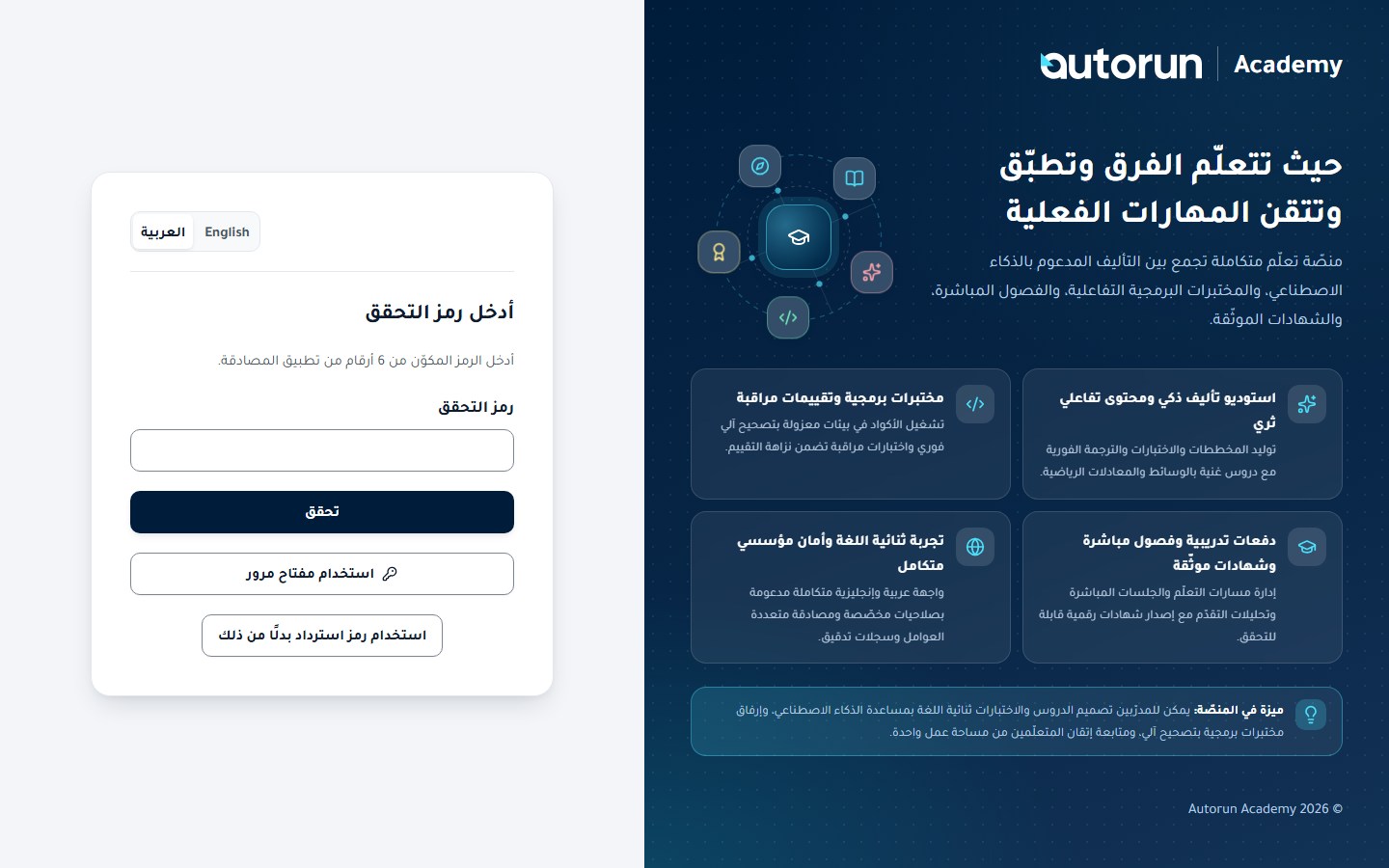
تسجيل الدخول برمز التحقق

الدخول والأمان تسجيل الدخول ← التحقق الثنائي (/mfa)

عندما تكون المصادقة الثنائية مفعّلة، يُستكمل تسجيل الدخول بخطوة تحقق قصيرة.

  1. 1
    بعد إدخال بريدك وكلمة المرور تظهر شاشة التحقق.
  2. 2
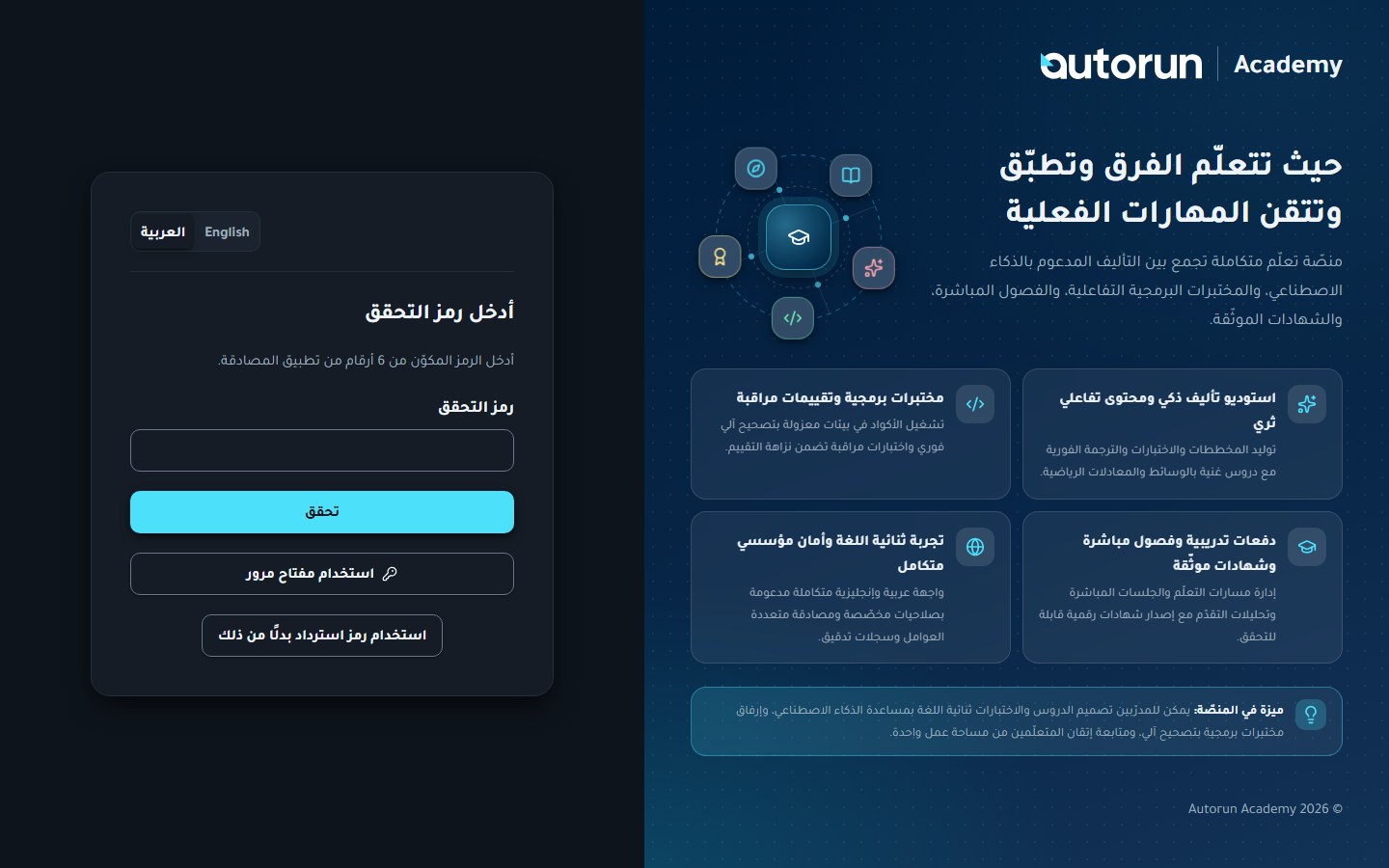
    افتح تطبيق المصادقة وأدخل الرمز المكوّن من 6 أرقام ثم اختر تحقّق.
  3. 3
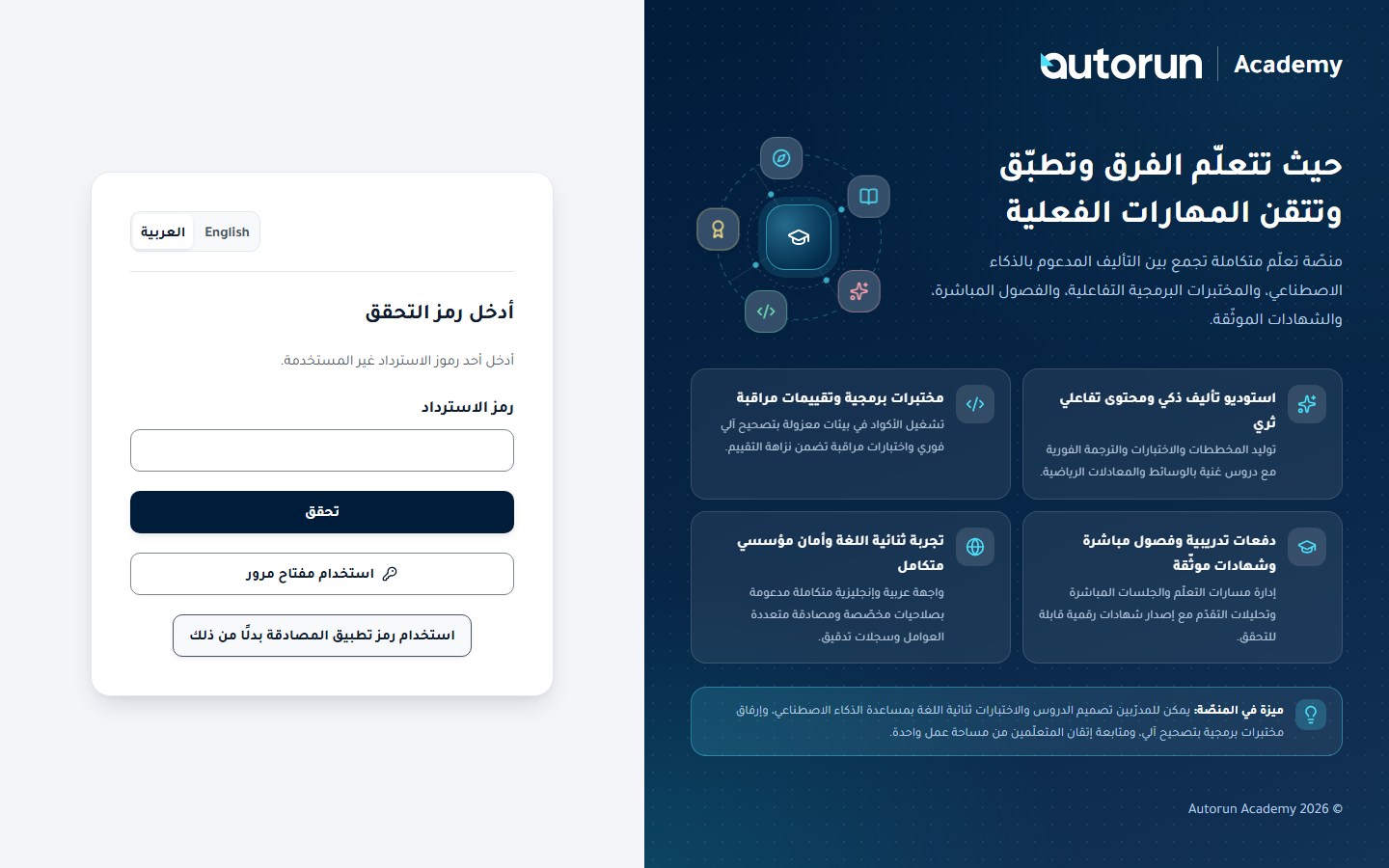
    فقدت تطبيق المصادقة؟ اختر استخدام رمز استرداد بدلًا من ذلك وأدخل أحد الرموز المحفوظة.
  4. 4
    إذا سُجّل مفتاح مرور على هذا الجهاز فيمكنك استخدامه بدلًا من الرمز.
نصيحة: بدّل بين رمز تطبيق المصادقة المكون من 6 أرقام، أو مفتاح المرور المسجّل، أو رمز الاسترداد عبر الخيارات الموجودة في بطاقة التحقق.
خطوة رمز المصادقة
خطوة رمز المصادقةخطوة رمز المصادقة
البديل برمز الاسترداد
البديل برمز الاستردادالبديل برمز الاسترداد
05

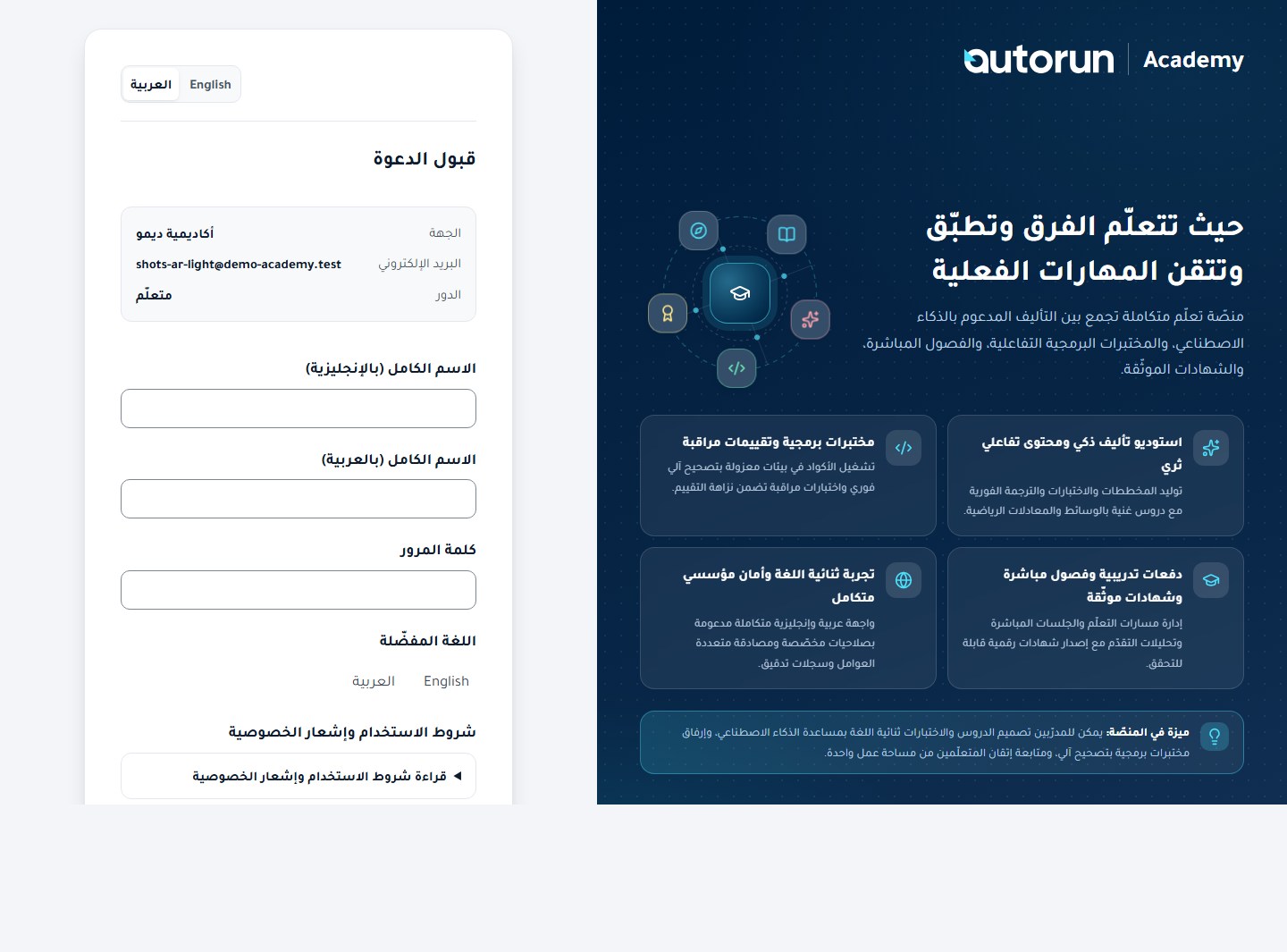
قبول الدعوة

الدخول والأمان

تصلك الدعوات عبر البريد الإلكتروني برابط شخصي. قبول الدعوة ينشئ حسابك ويسجّل دخولك.

  1. 1
    افتح رابط الدعوة في الرسالة.
  2. 2
    تحقق من البريد المعروض ثم أدخل اسمك الكامل بالعربية والإنجليزية.
  3. 3
    أنشئ كلمة مرور واختر لغتك المفضلة.
  4. 4
    اقرأ شروط الاستخدام وإشعار الخصوصية ووافق عليهما.
  5. 5
    اختر قبول الدعوة — ستُسجَّل دخولك إلى لوحتك فورًا.
نموذج قبول الدعوة
نموذج قبول الدعوةنموذج قبول الدعوة
06

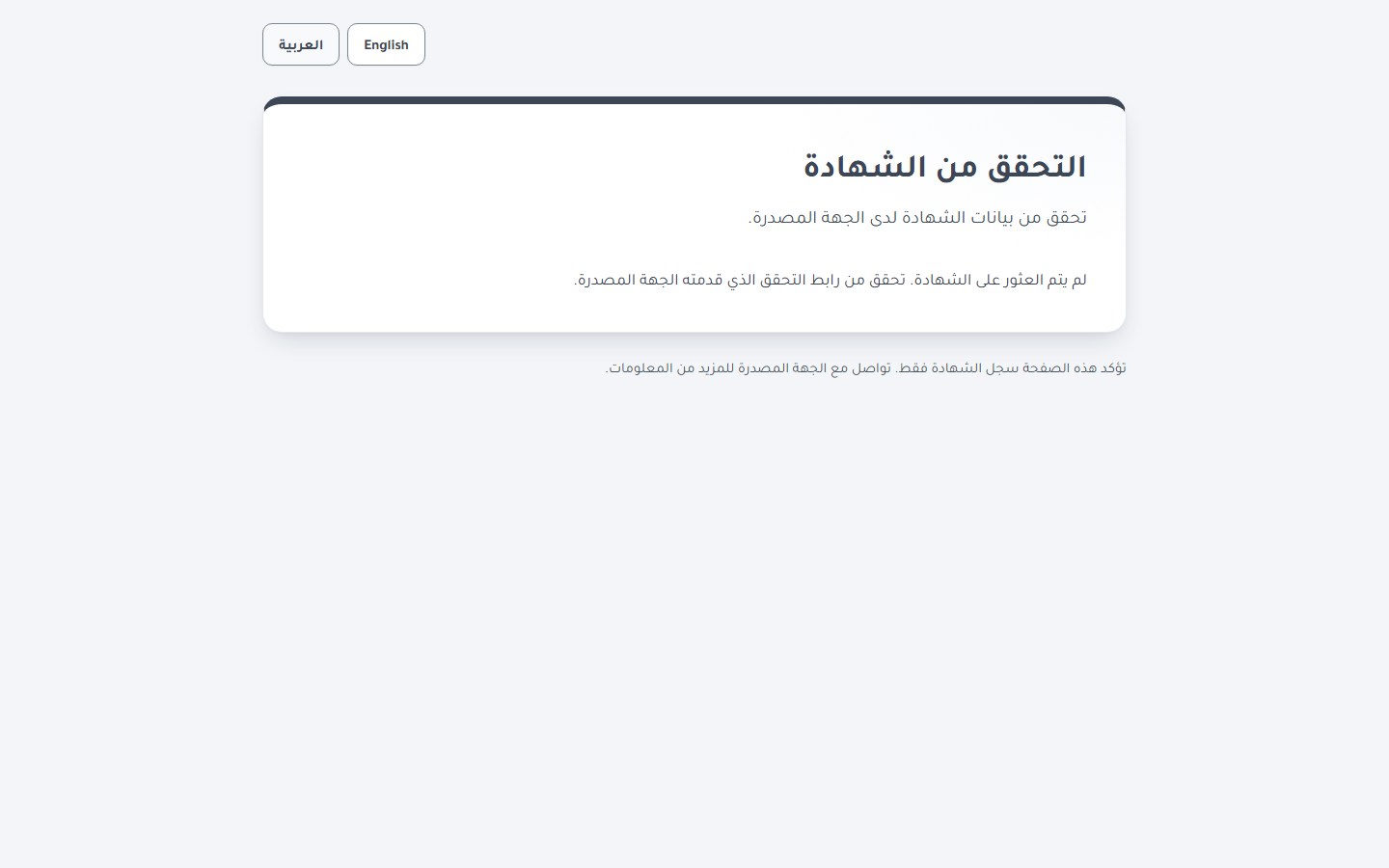
التحقق من الشهادة

الدخول والأمان رابط التحقق العام ← /certificates/verify

يمكن لأي شخص التحقق من صحة الشهادة عبر صفحة التحقق العامة — دون الحاجة إلى حساب.

  1. 1
    افتح رابط التحقق المرفق بالشهادة، أو اختر تحقق من صفحة الشهادة.
  2. 2
    أدخل رمز التحقق (أو الرقم التسلسلي) المطبوع على الشهادة.
  3. 3
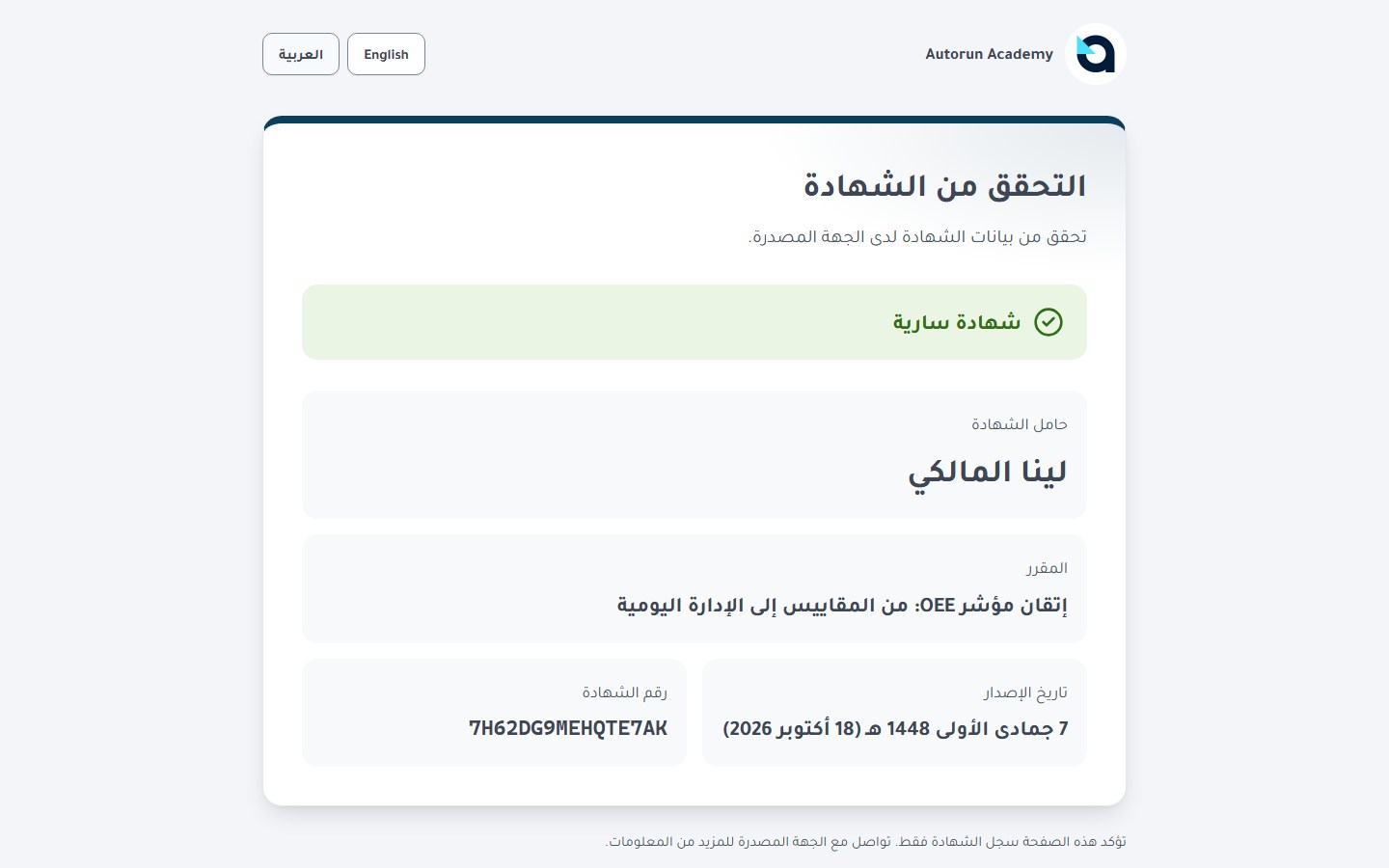
    تعرض الصفحة اسم المتعلّم والمقرر وتاريخ الإصدار وحالة الشهادة.
نصيحة: لا يحتاج أصحاب العمل أو جهات التحقق الخارجية إلى حساب في الأكاديمية — مسح رمز QR الموجود على أي شهادة PDF يفتح صفحة التحقق هذه مباشرةً.
إدخال رمز التحقق
إدخال رمز التحققإدخال رمز التحقق
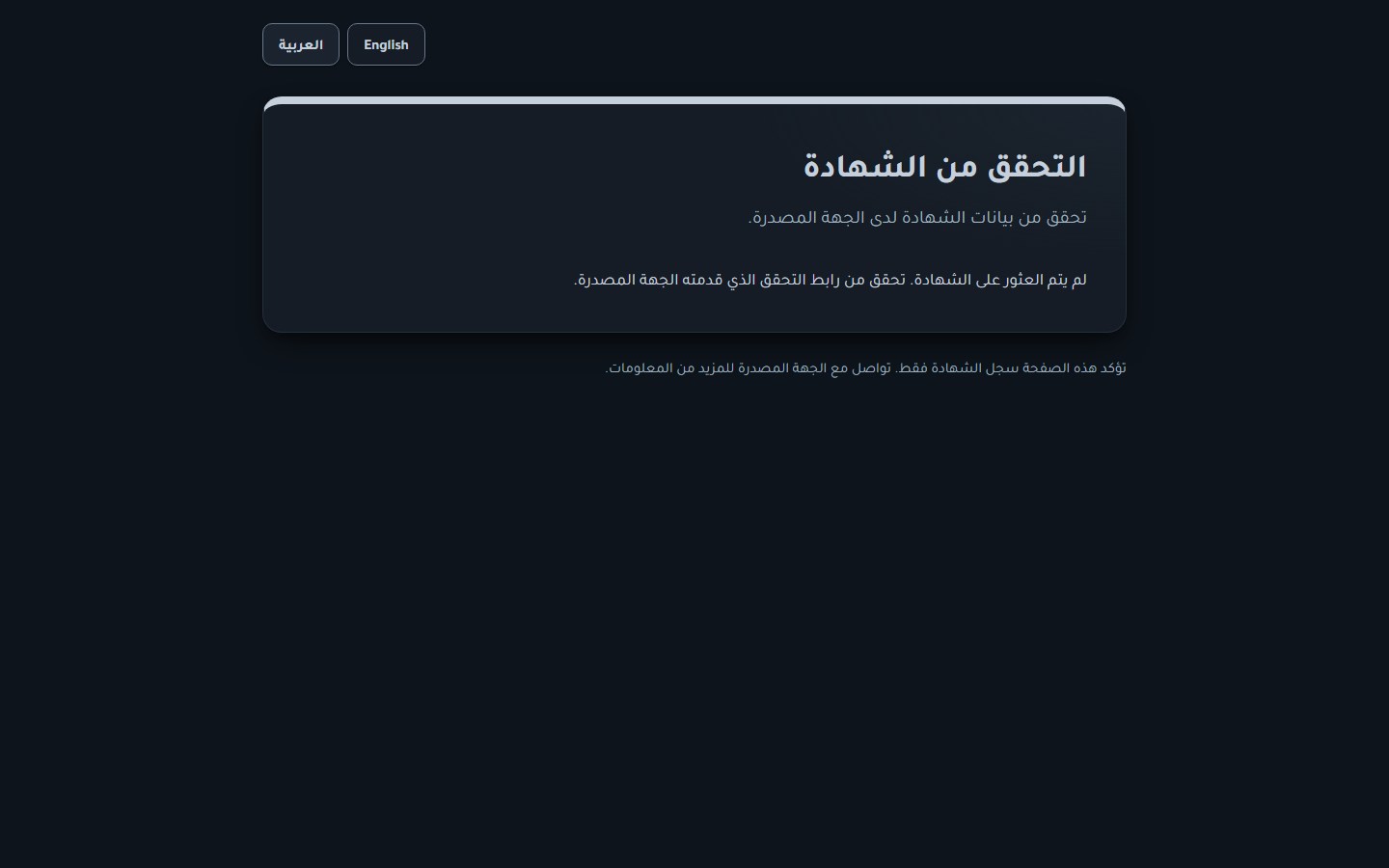
شهادة موثّقة
شهادة موثّقةشهادة موثّقة

2 · المتعلّم — لوحتك ومساحة عملك

تنقّل في مساحة التعلّم الخاصة بك، وأدر الإشعارات وأمان الملف الشخصي، وزامن المواعيد مع تقويمك، وتصفّح الكتالوج وحمّل شهاداتك.

المتعلّم · 9
07

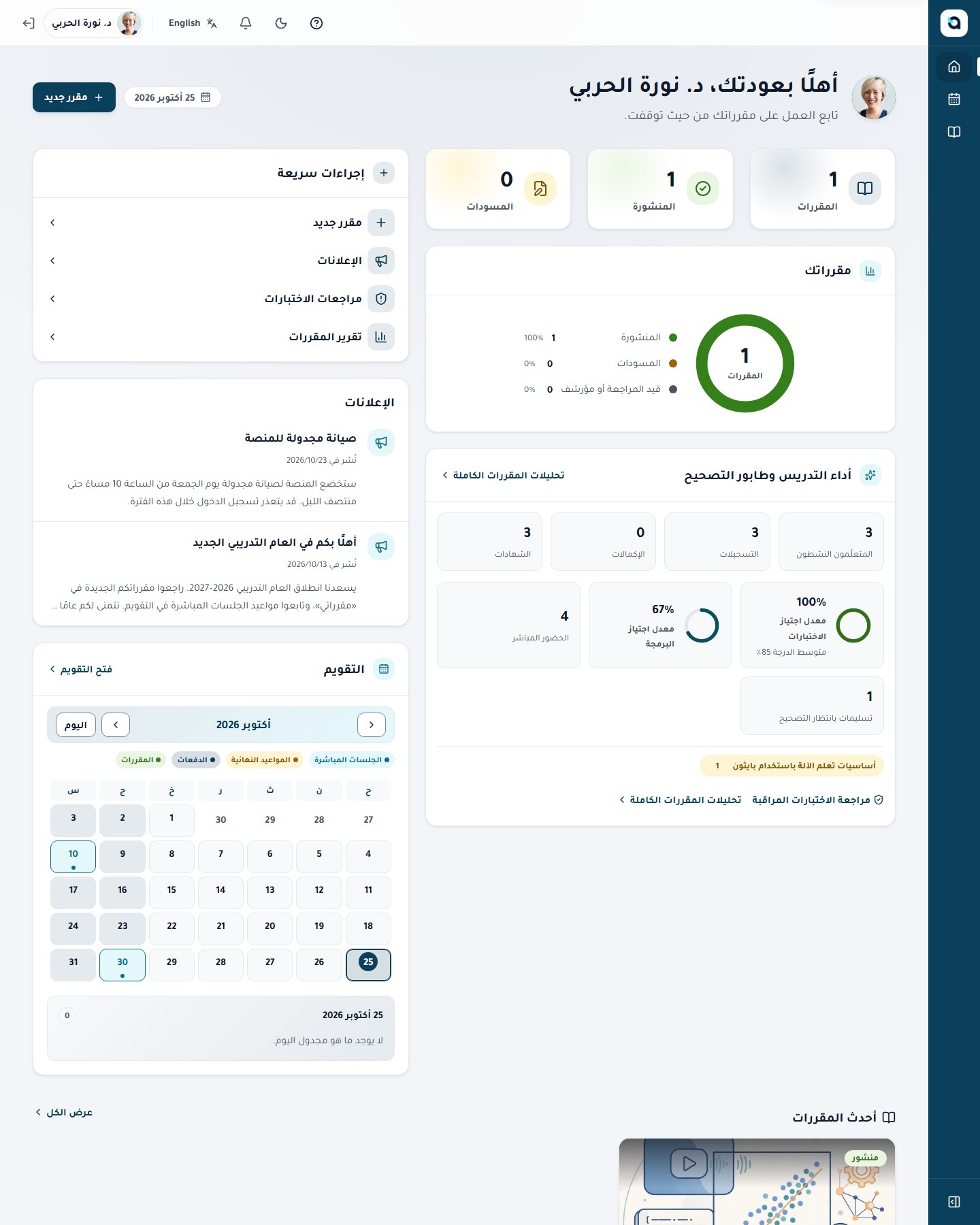
التعرّف على لوحة المتعلّم

المتعلّم

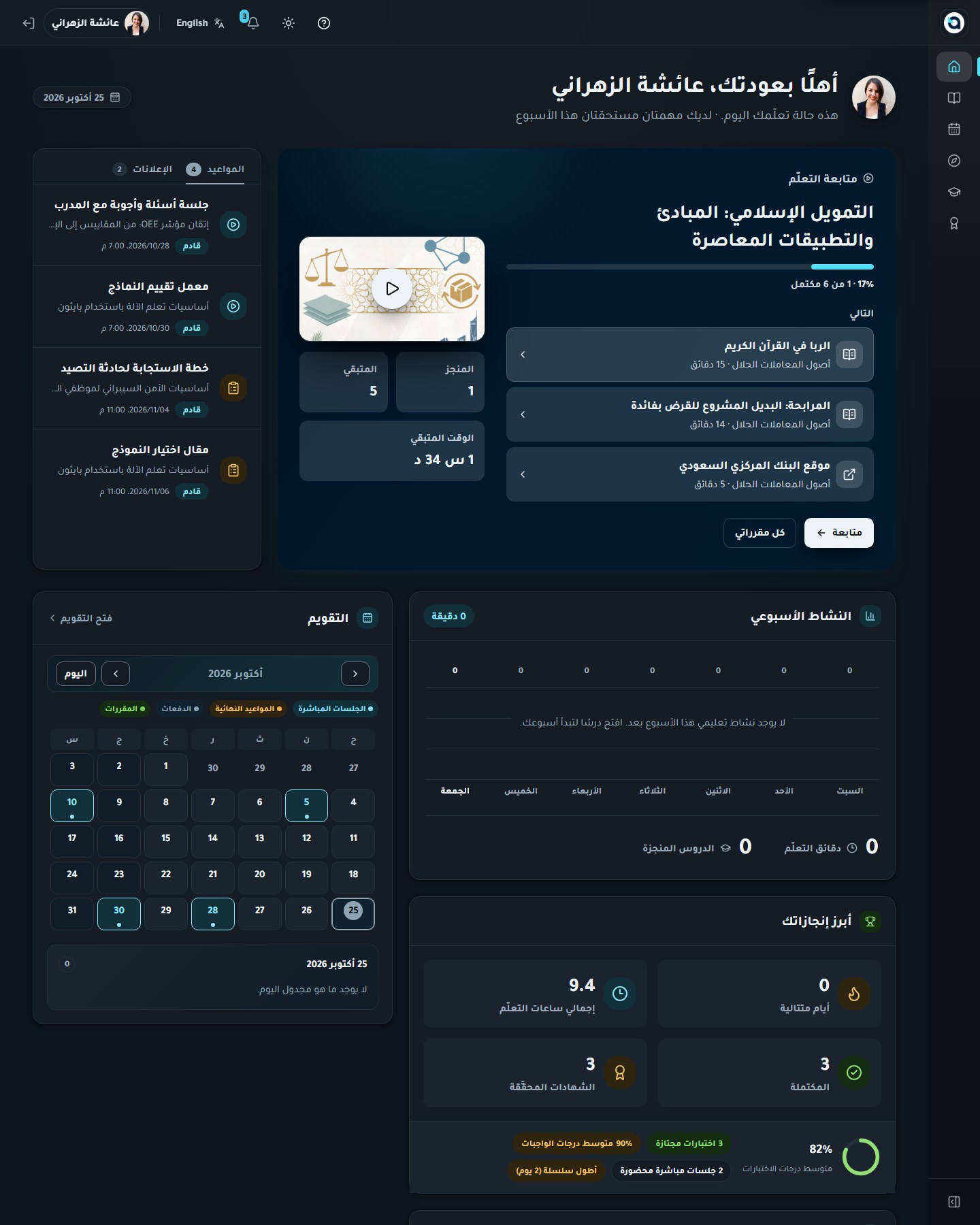
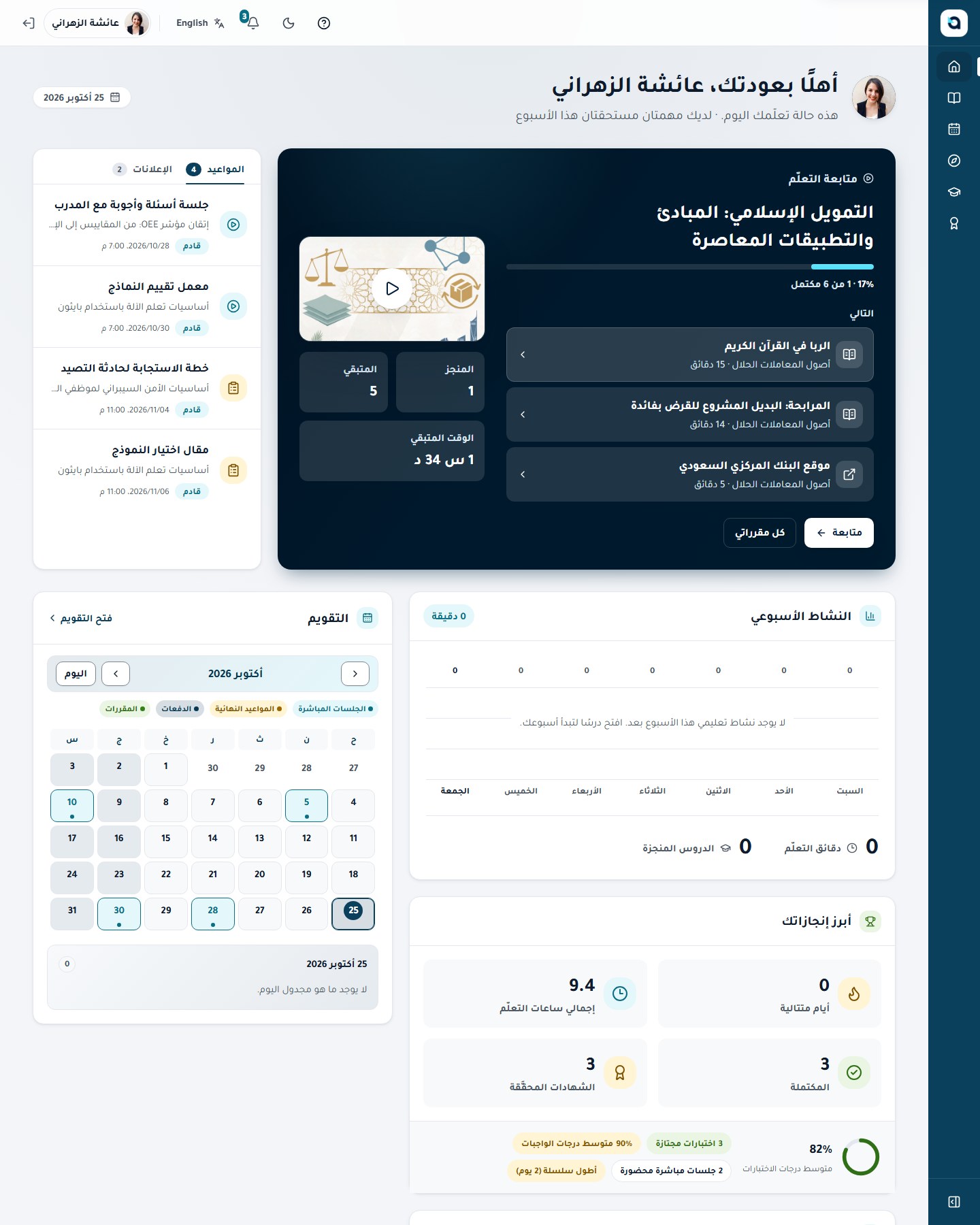
الشاشة الرئيسية هي نقطة انطلاقك: استئناف التعلم، ومتابعة تقدمك ومواعيدك وإعلانات جهتك.

  1. 1
    يعرض شريط الترحيب اسمك وبطاقة استئناف التعلم التي تكمل من حيث توقفت.
  2. 2
    تلخّص بطاقات المؤشرات مقرراتك المسجّل بها وقيد الإنجاز والمكتملة وشهاداتك.
  3. 3
    تظهر المقررات قيد الإنجاز مع أشرطة تقدّم — اختر أي بطاقة لفتح مشغّل المقرر.
  4. 4
    يعرض العمود الجانبي مواعيدك القادمة ومخطط نشاط التعلم الأسبوعي.
  5. 5
    تظهر إعلانات جهتك أسفل الصفحة.
لوحة المتعلّم
لوحة المتعلّملوحة المتعلّم
08

قراءة الإشعارات

المتعلّم الشريط العلوي ← أيقونة الجرس

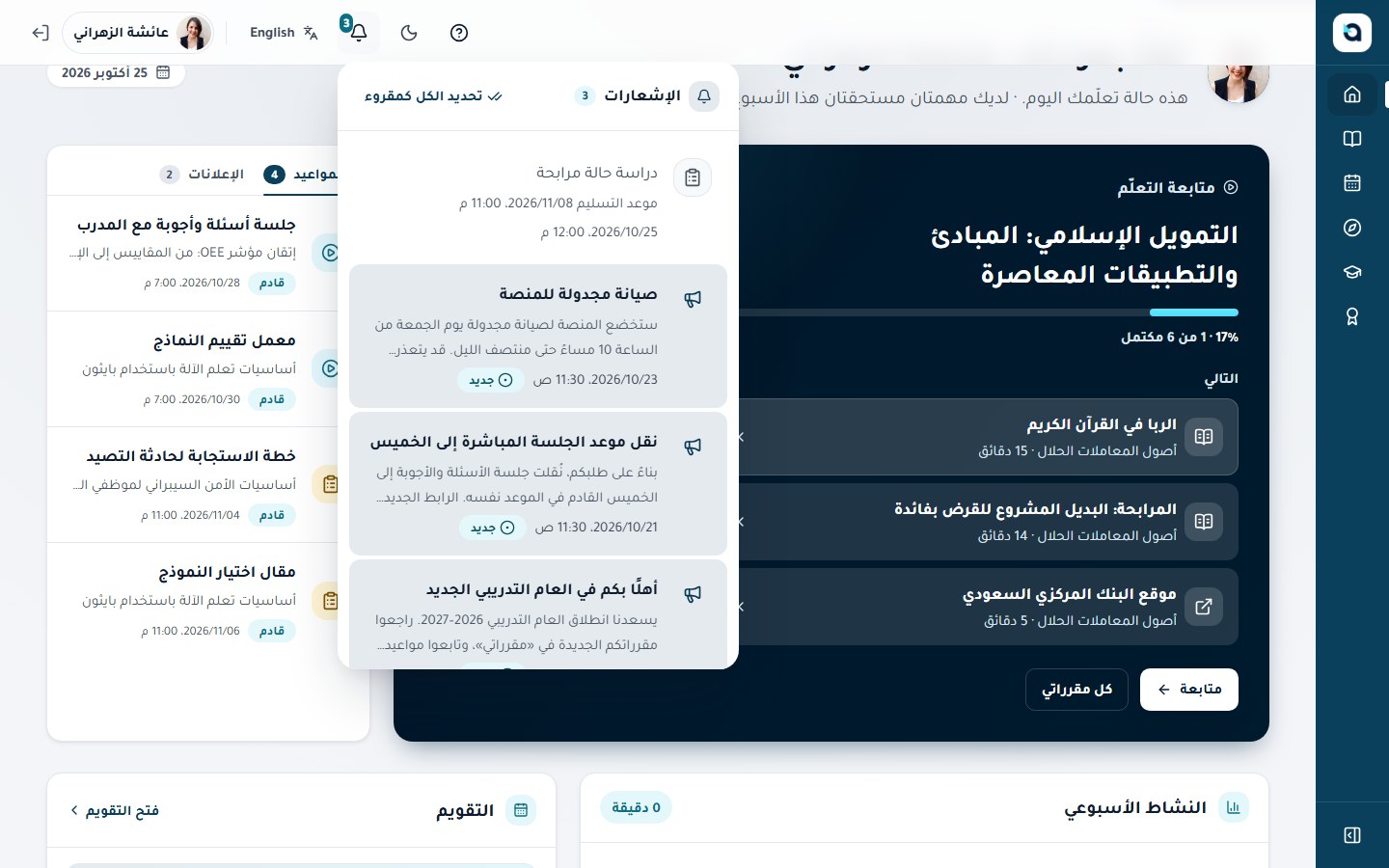
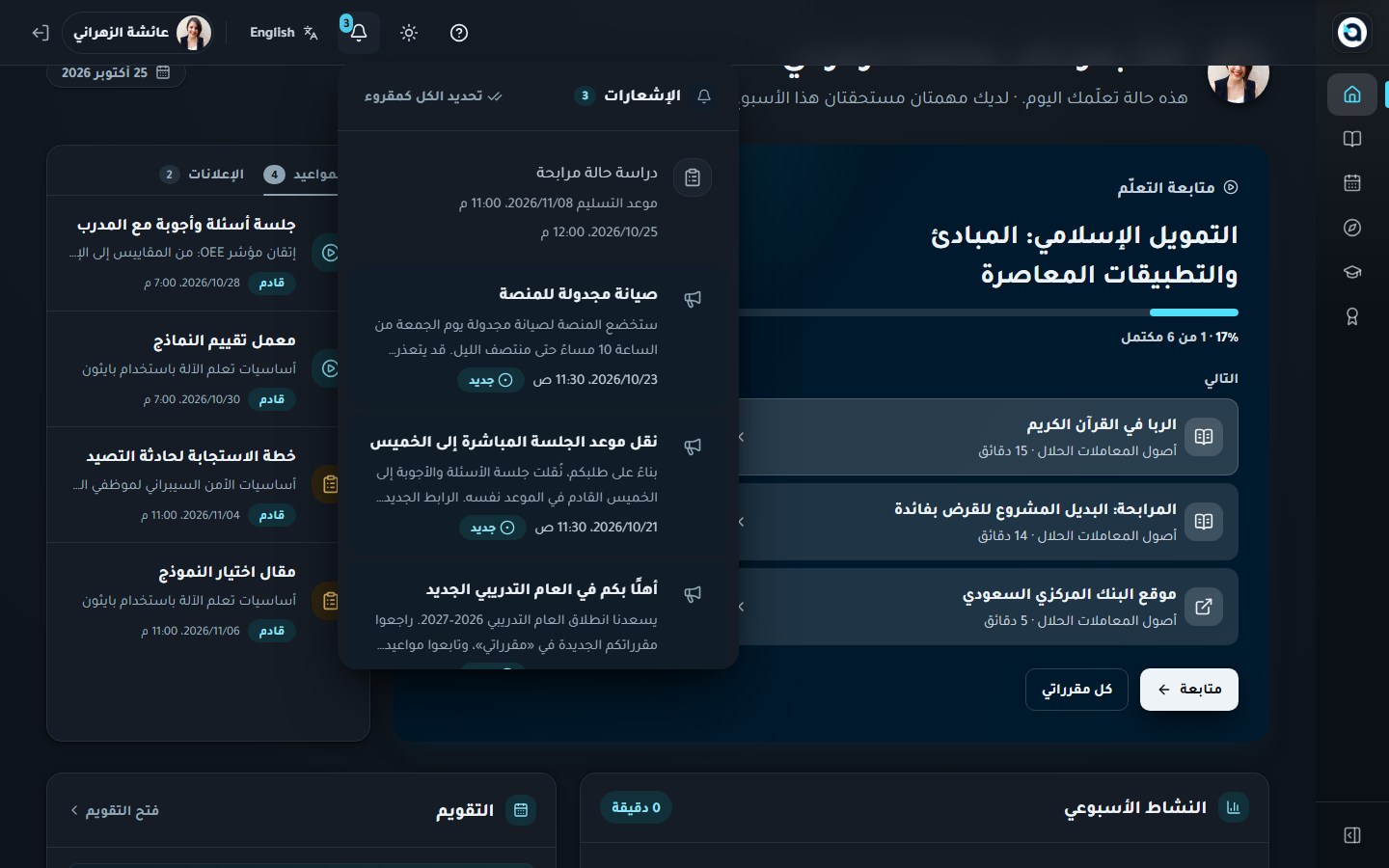
يجمع الجرس في الشريط العلوي كل ما يحتاج انتباهك.

  1. 1
    اختر أيقونة الجرس في الشريط العلوي — تعرض الشارة عدد الإشعارات غير المقروءة.
  2. 2
    تُميَّز الإشعارات غير المقروءة؛ اختر أحدها لفتح الشاشة المرتبطة به.
  3. 3
    اختر تعليم الكل كمقروء لمسح الشارة.
نصيحة: تظهر الإشعارات غير المقروءة كعداد رقمي على أيقونة الجرس. الضغط على أي إشعار ينقلك مباشرةً إلى المقرر أو الدرجة أو الإعلان المرتبط به.
لوحة الإشعارات
لوحة الإشعاراتلوحة الإشعارات
09

الحصول على المساعدة والدعم

المتعلّم

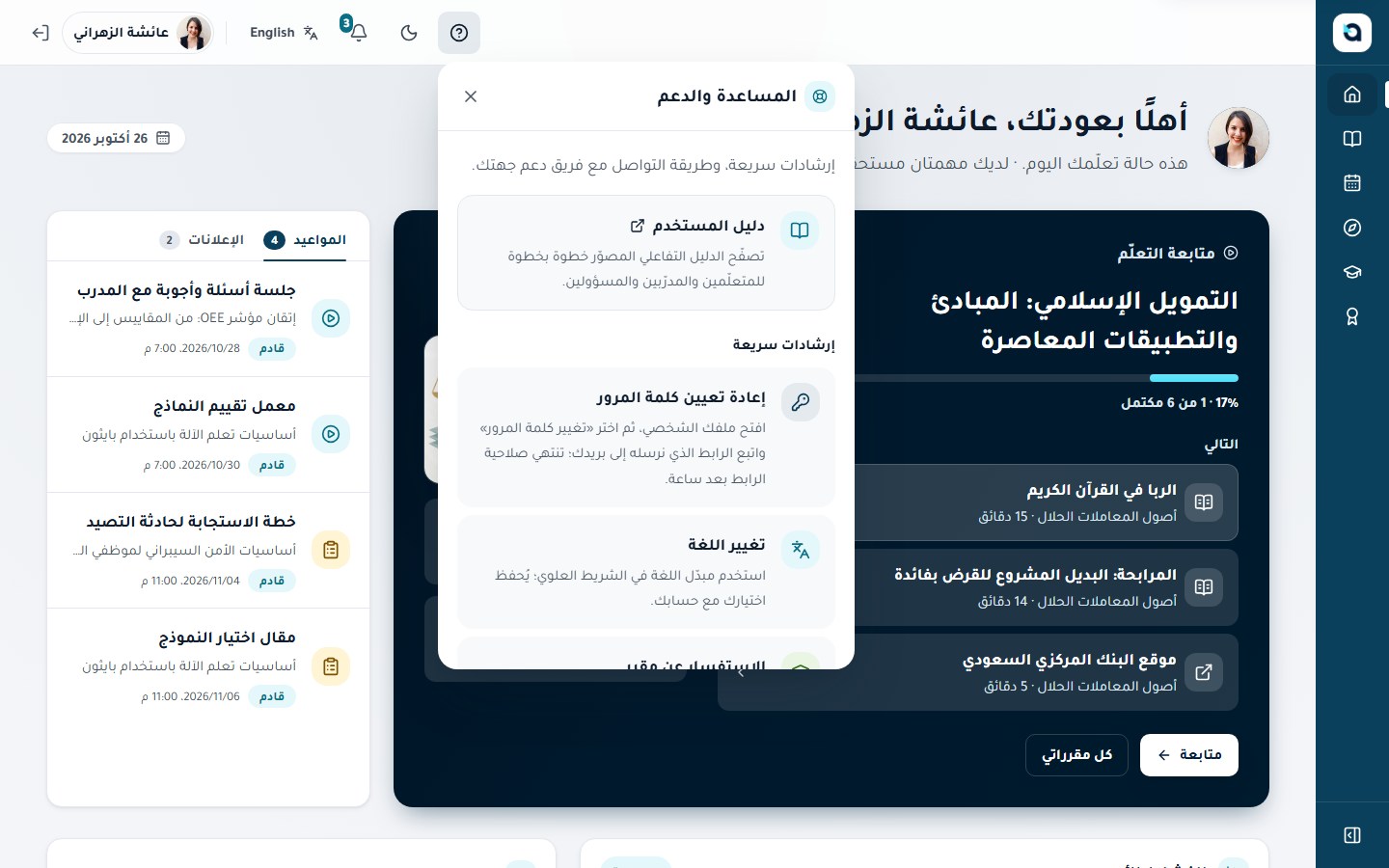
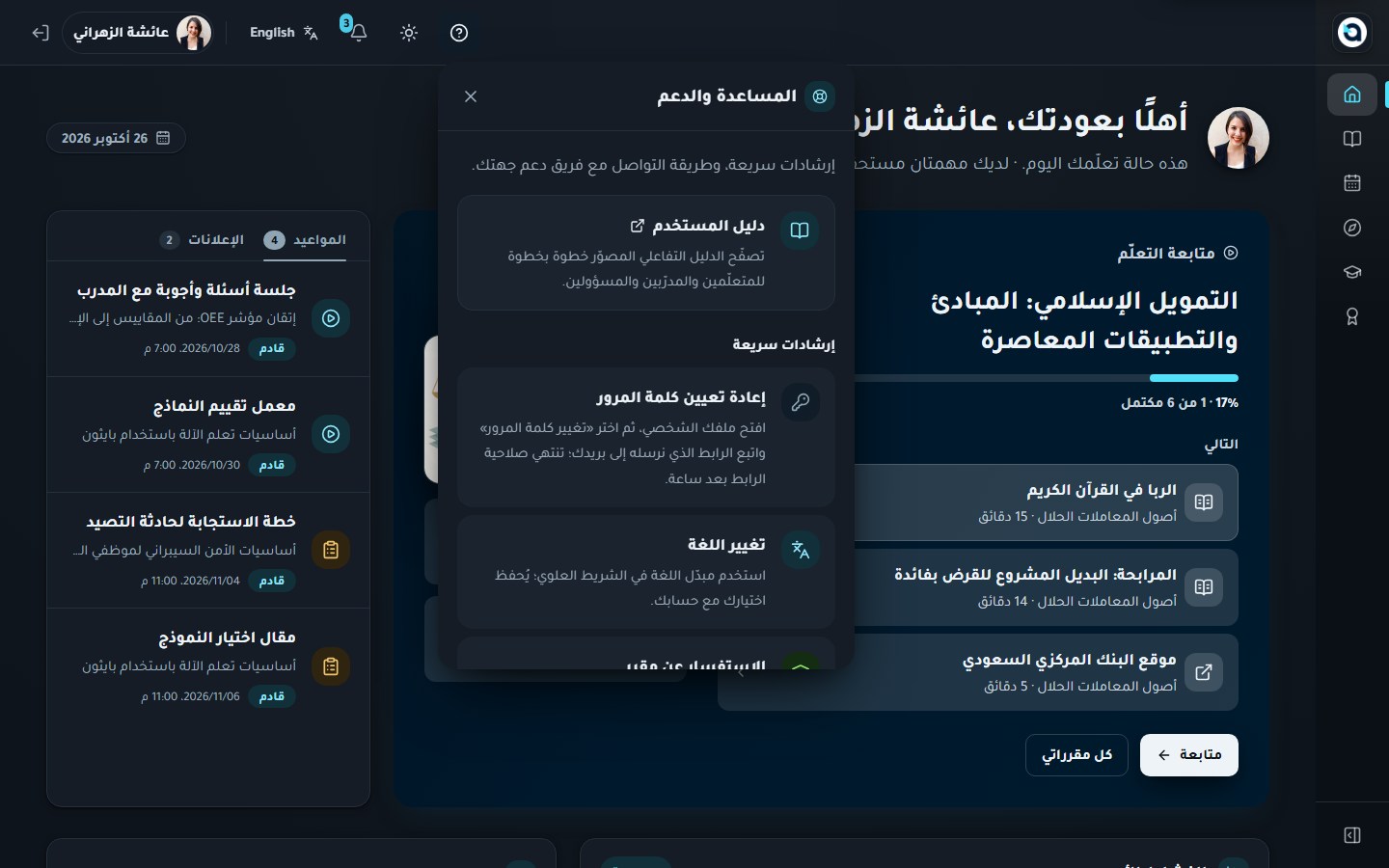
تحمل كل شاشة زر مساعدة يعرض إرشادات سريعة ورابط دليل المستخدم وبيانات الدعم الخاصة بجهتك.

  1. 1
    اختر زر ? في الشريط العلوي.
  2. 2
    اختر فتح دليل المستخدم لتصفّح الدليل التفاعلي الكامل في تبويب جديد.
  3. 3
    تعرض اللوحة أيضًا إرشادات سريعة والبريد الإلكتروني ورقم هاتف دعم جهتك.
  4. 4
    تُوجَّه الأسئلة المتعلقة بمقرر إلى المدرّب المذكور في صفحة المقرر، وما عدا ذلك إلى بيانات الدعم هذه.
لوحة المساعدة
لوحة المساعدةلوحة المساعدة
10

إدارة الملف الشخصي والأمان

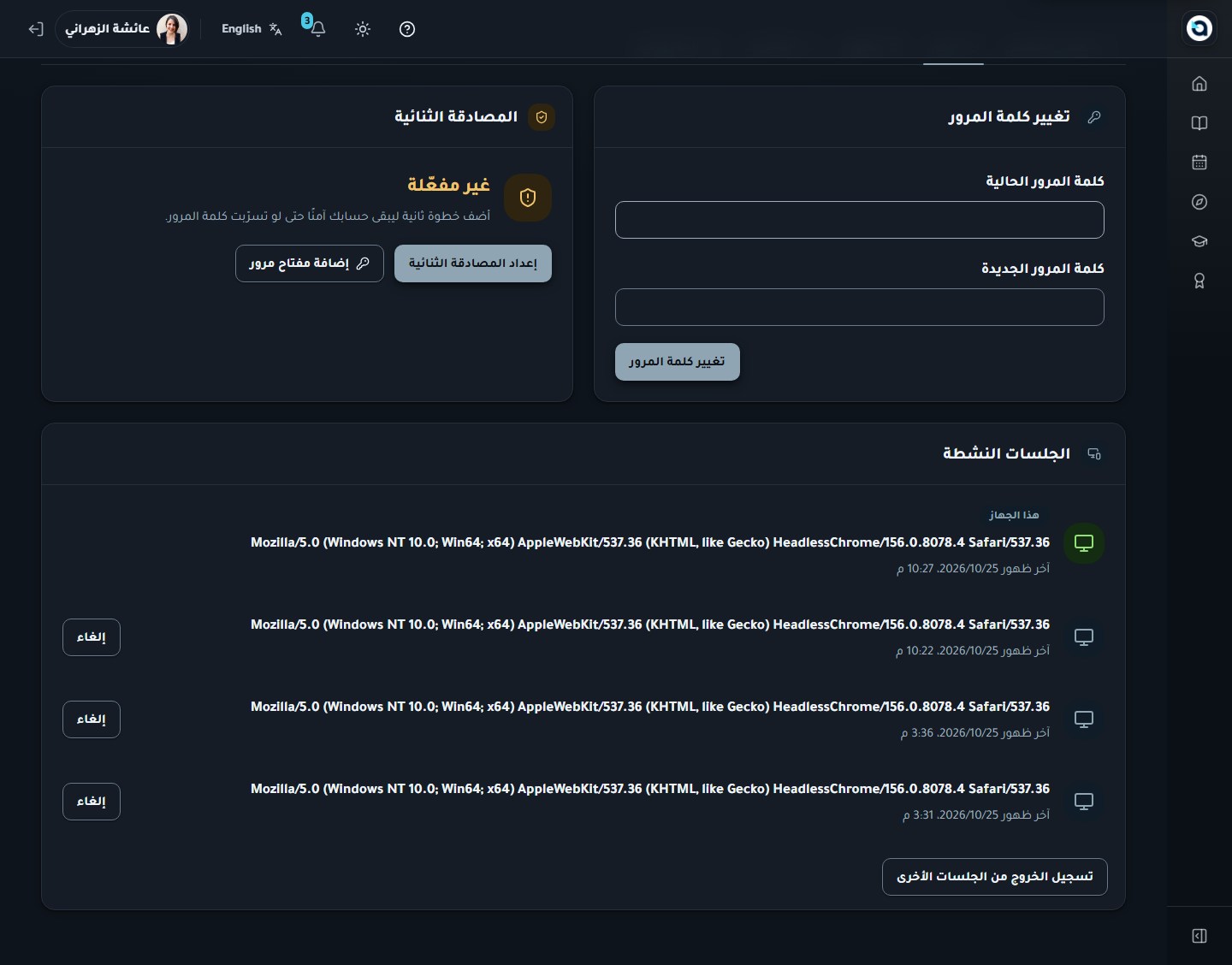
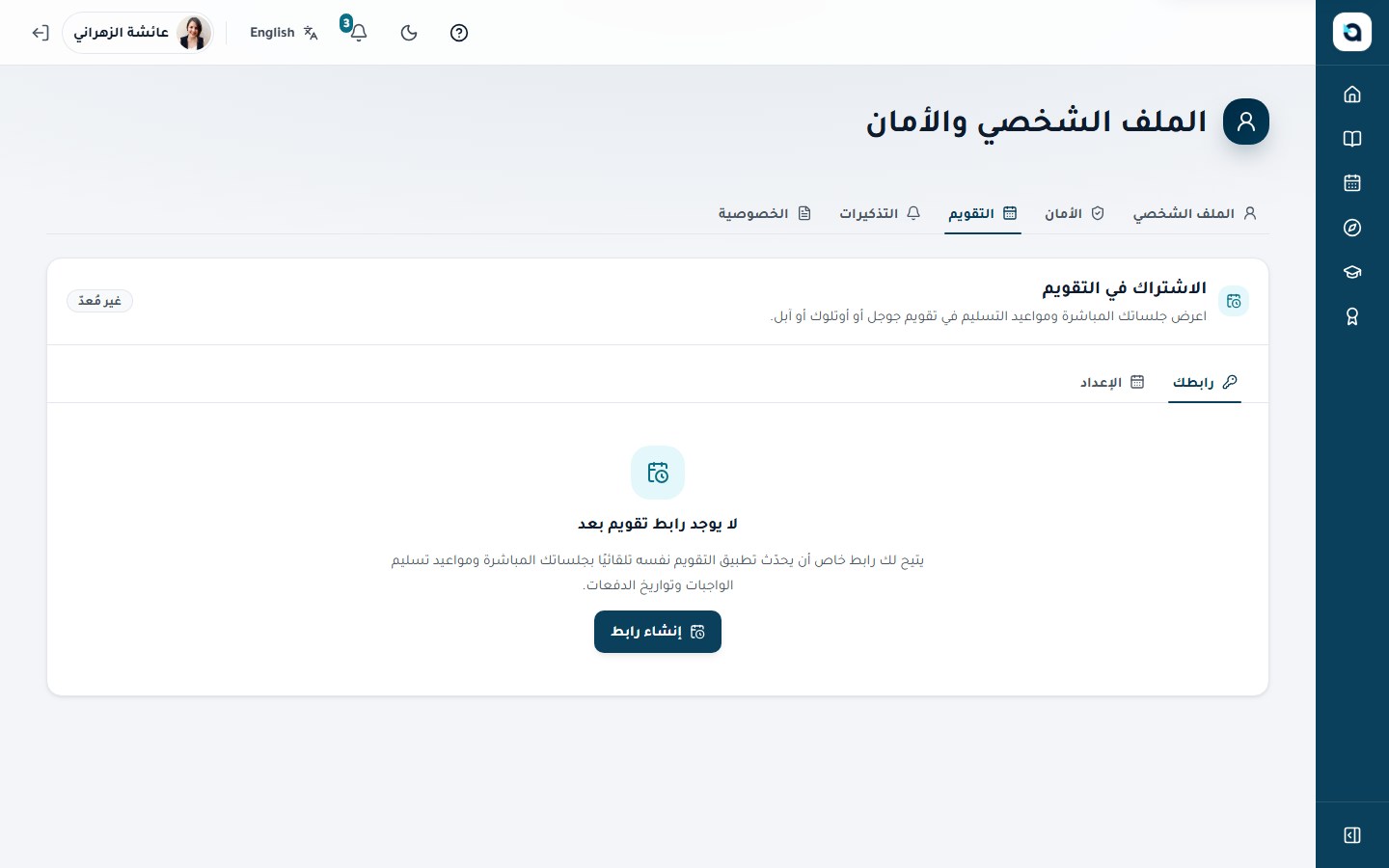
المتعلّم القائمة الجانبية ← الملف الشخصي (/profile)

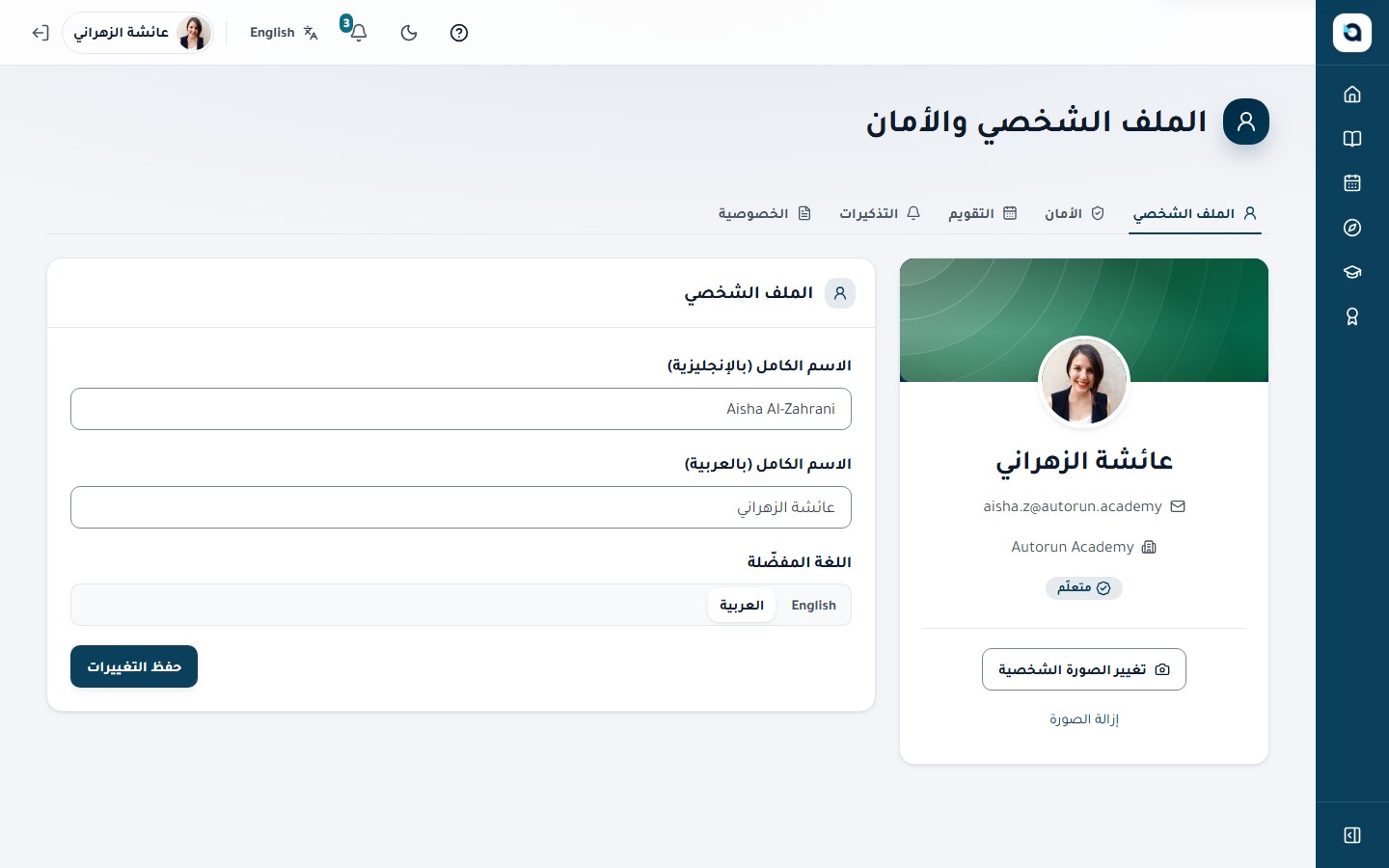
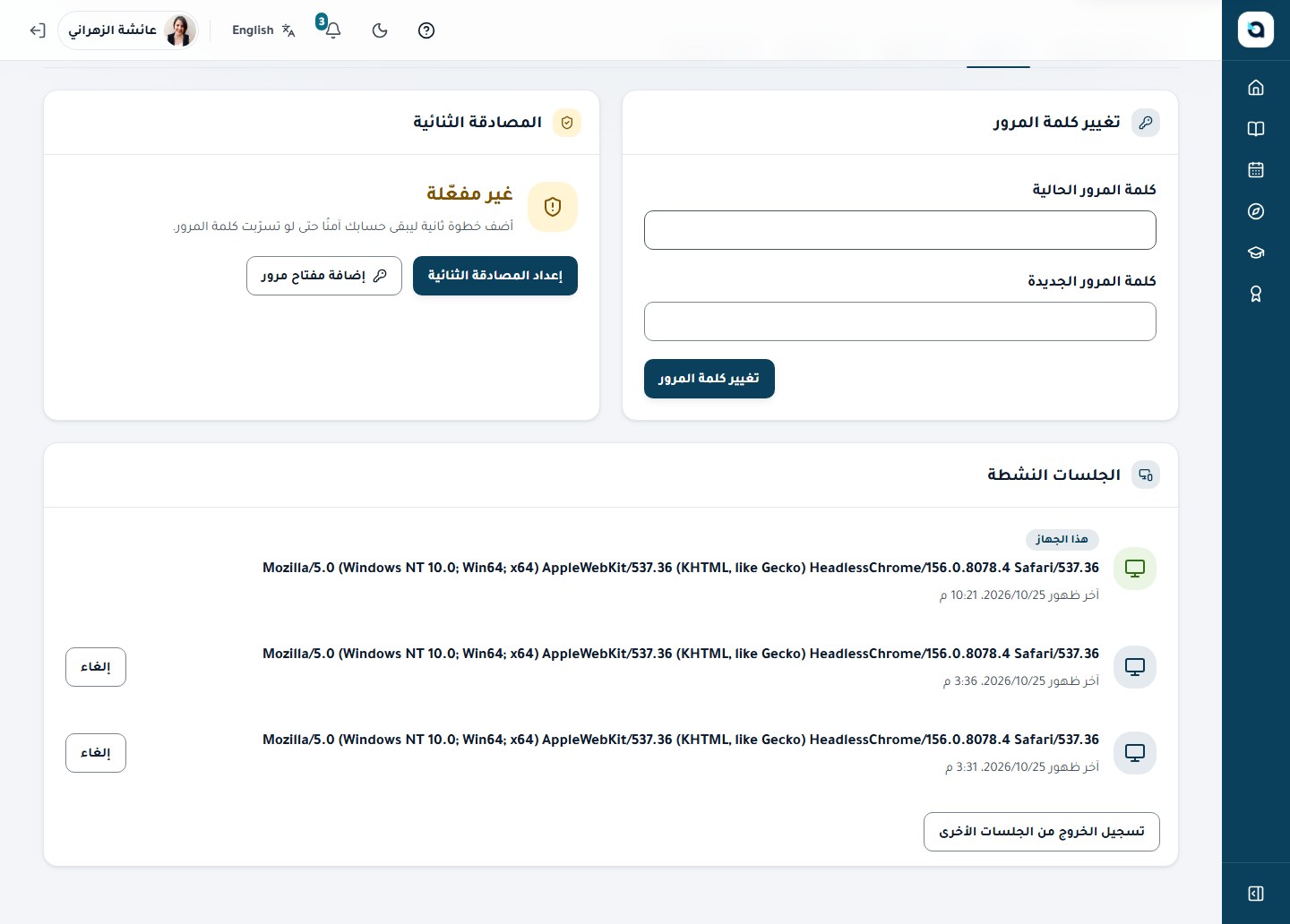
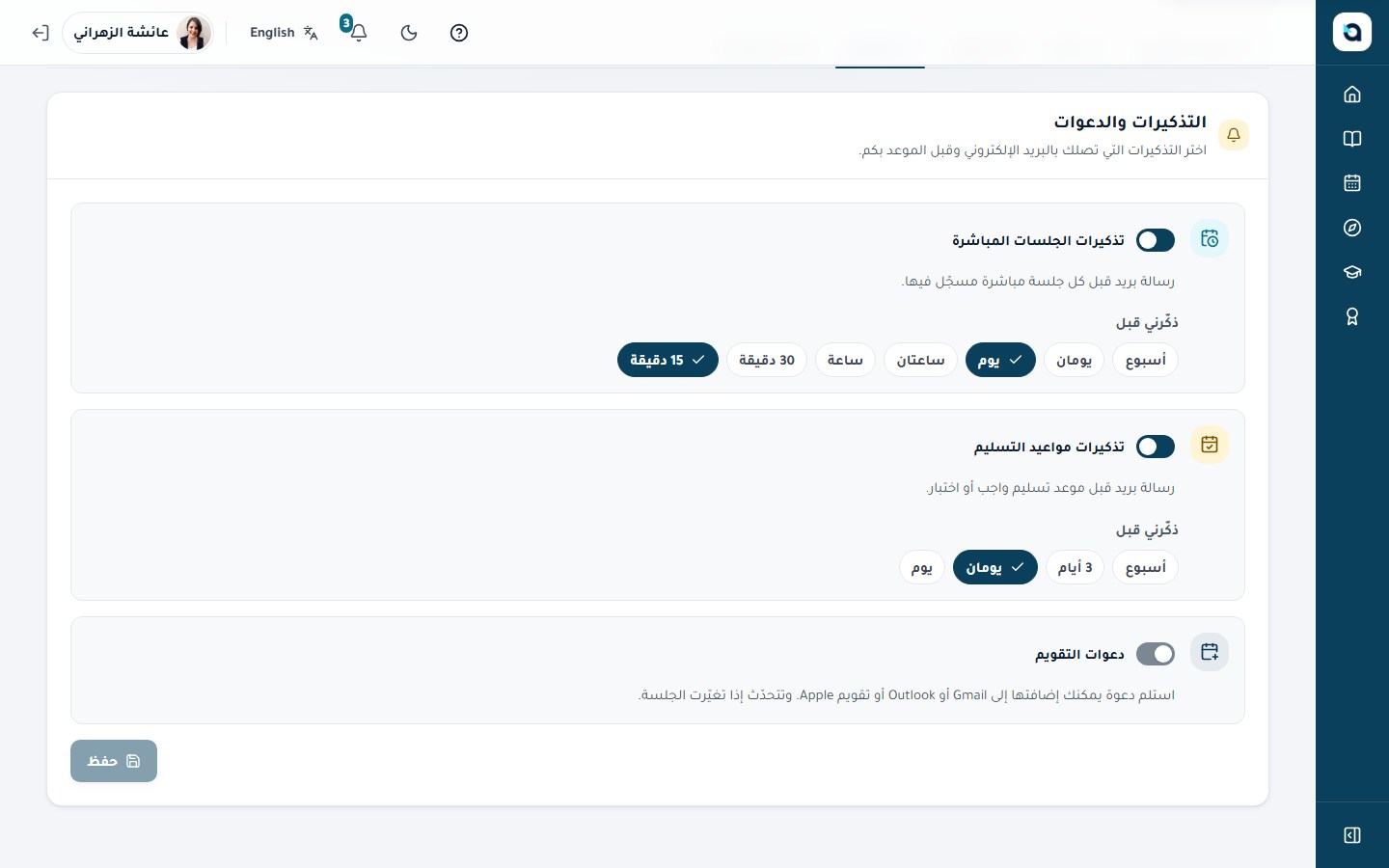
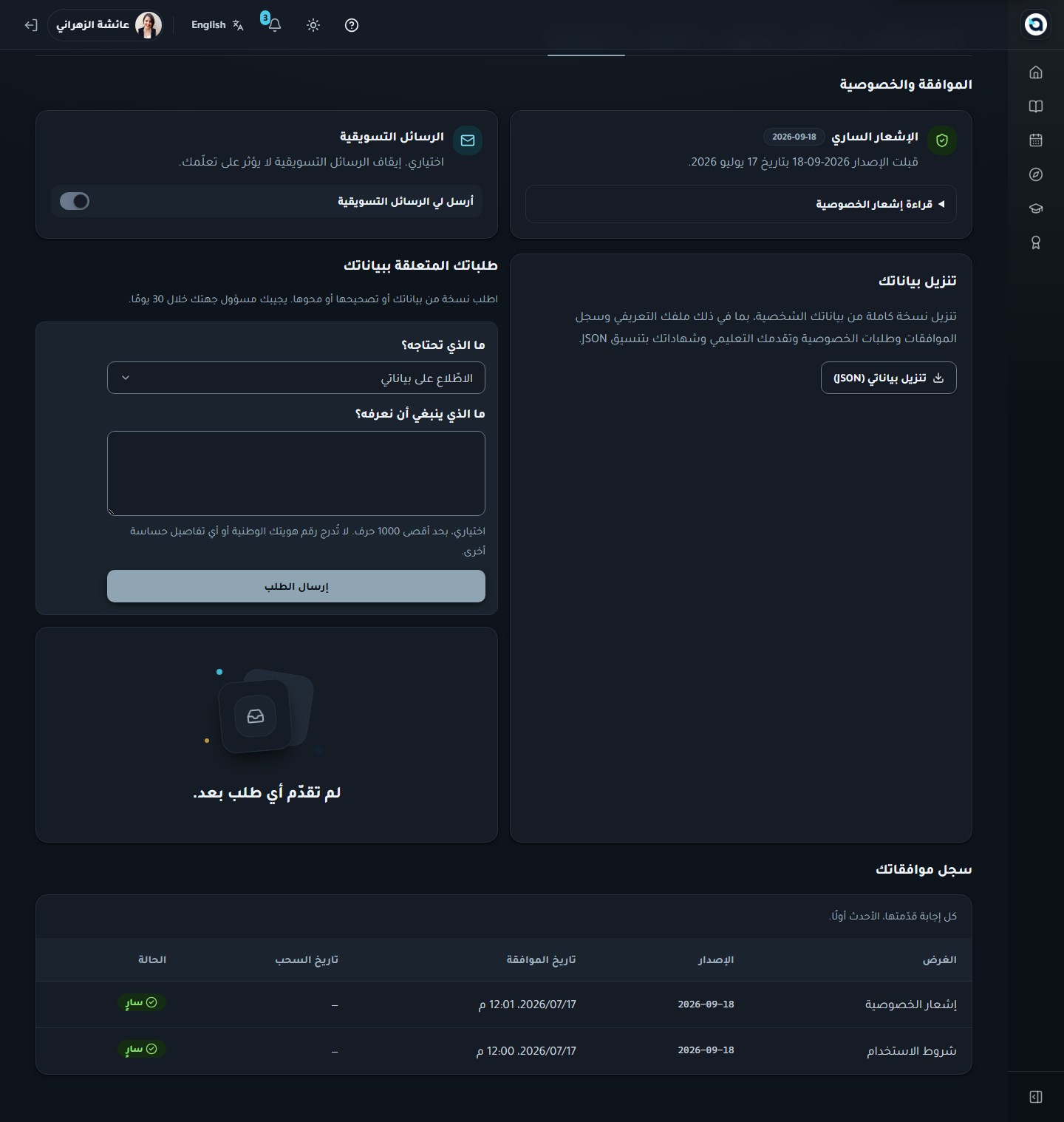
تحتوي صفحة الملف الشخصي على خمسة أقسام: الملف الشخصي، والأمان، وتقويم الاشتراك، والتذكيرات، والخصوصية.

  1. 1
    قسم الملف الشخصي: عدّل اسميك بالعربية والإنجليزية، واختر لغتك المفضلة، وارفع صورة شخصية.
  2. 2
    قسم الأمان: غيّر كلمة المرور، وأدر المصادقة الثنائية ومفاتيح المرور، وراجع الجلسات النشطة أو أنهِها.
  3. 3
    قسم تقويم الاشتراك: انسخ رابط التقويم الشخصي (.ics) للاشتراك من أي تطبيق تقويم.
  4. 4
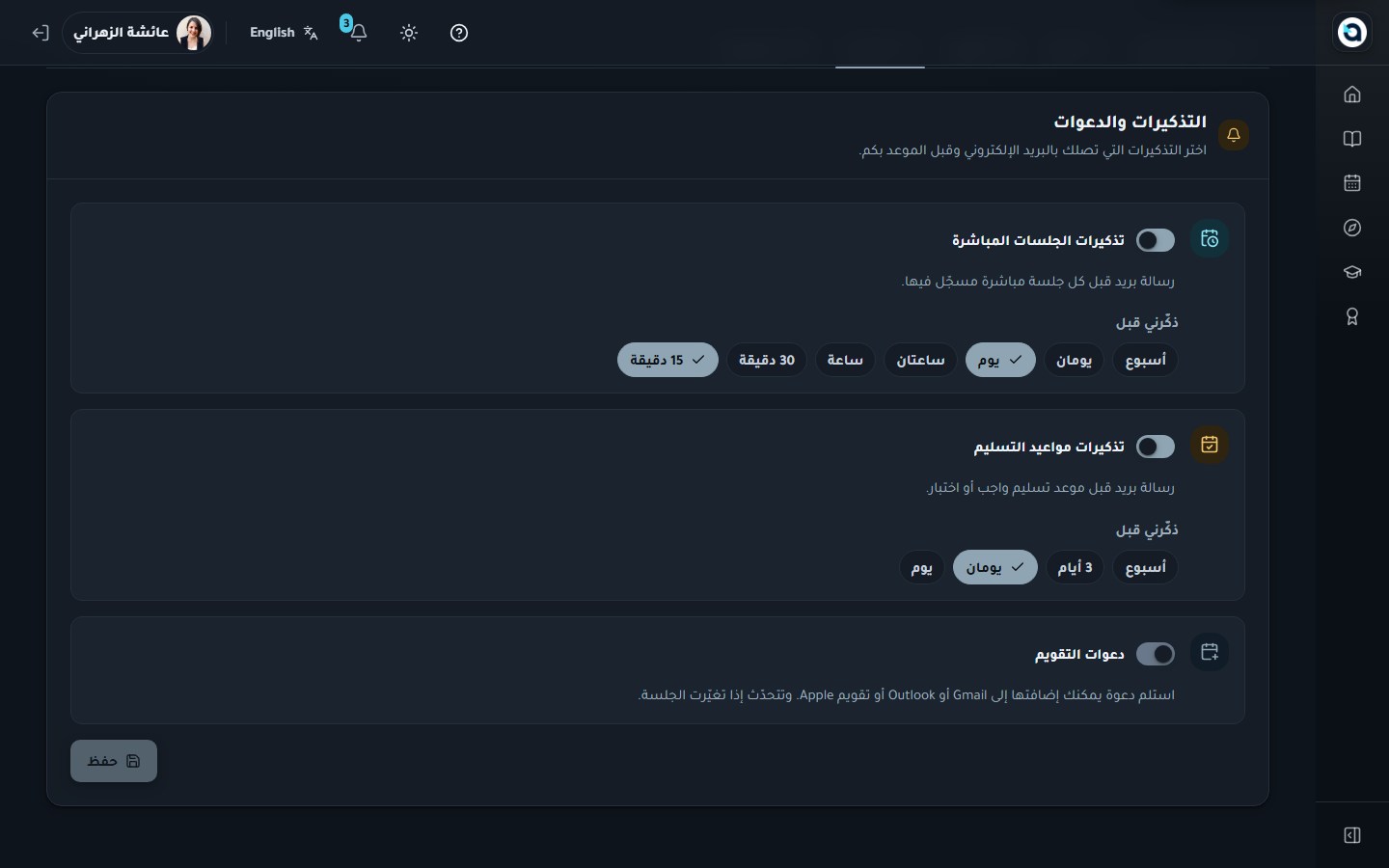
    قسم التذكيرات: اختر إشعارات التذكير التي تستقبلها.
  5. 5
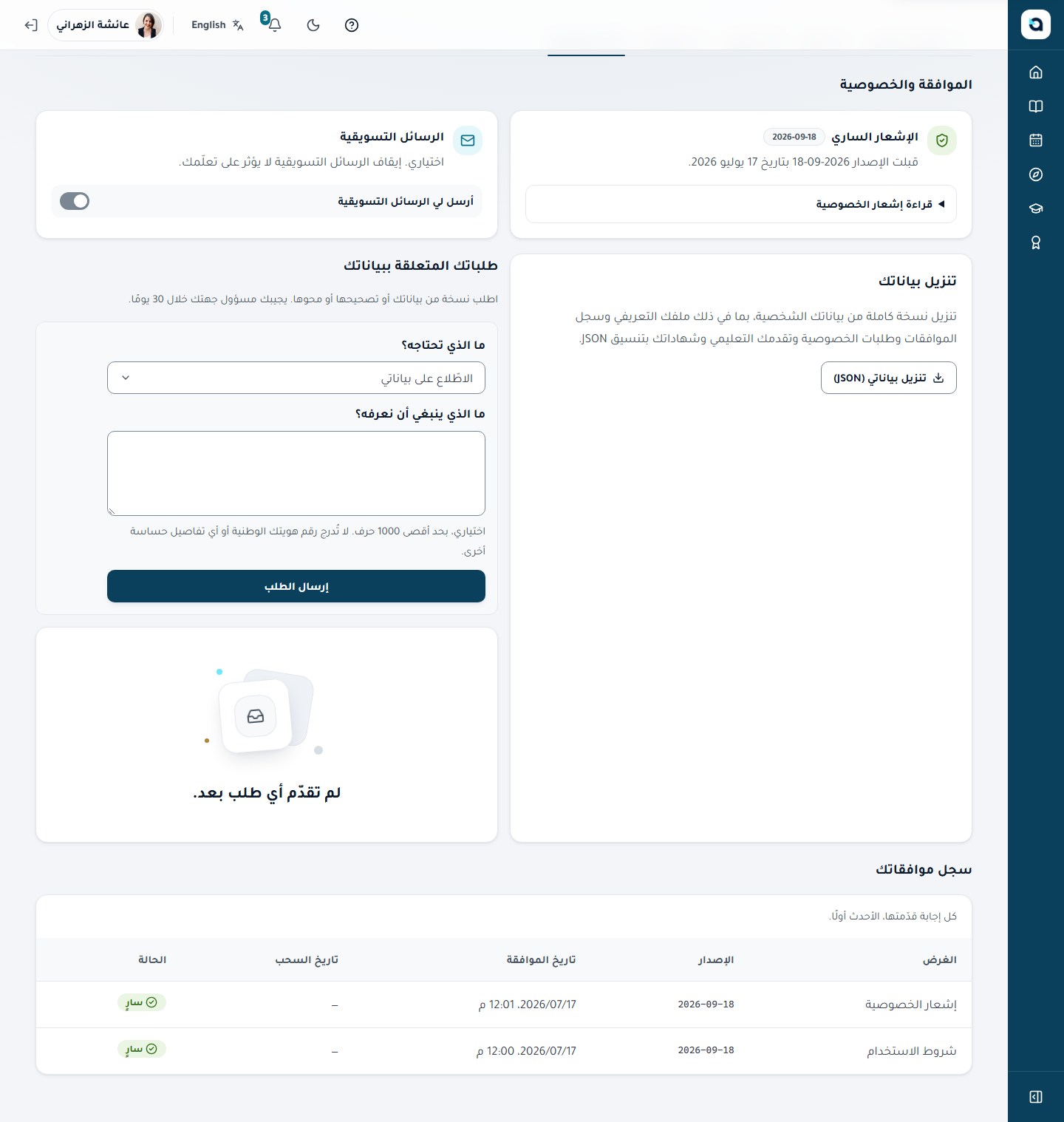
    قسم الخصوصية: راجع شروط الاستخدام وإشعار الخصوصية وموافقاتك.
نصيحة: استخدم تبويب الأمان لإضافة مفاتيح المرور (Passkeys)، أو تجديد رموز الاسترداد، أو مراجعة الجلسات النشطة وإنهاء أي جهاز لم تعد تستخدمه.
قسم الملف الشخصي
قسم الملف الشخصيقسم الملف الشخصي
قسم الأمان
قسم الأمانقسم الأمان
قسم تقويم الاشتراك
قسم تقويم الاشتراكقسم تقويم الاشتراك
تبويب التذكيرات — اختر مواعيد وقنوات استلام تذكيرات المواعيد النهائية والجلسات.
تبويب التذكيرات — اختر مواعيد وقنوات استلام تذكيرات المواعيد النهائية والجلسات.تبويب التذكيرات — اختر مواعيد وقنوات استلام تذكيرات المواعيد النهائية والجلسات.
قسم الخصوصية
قسم الخصوصيةقسم الخصوصية
11

الاطلاع على جدولك في التقويم

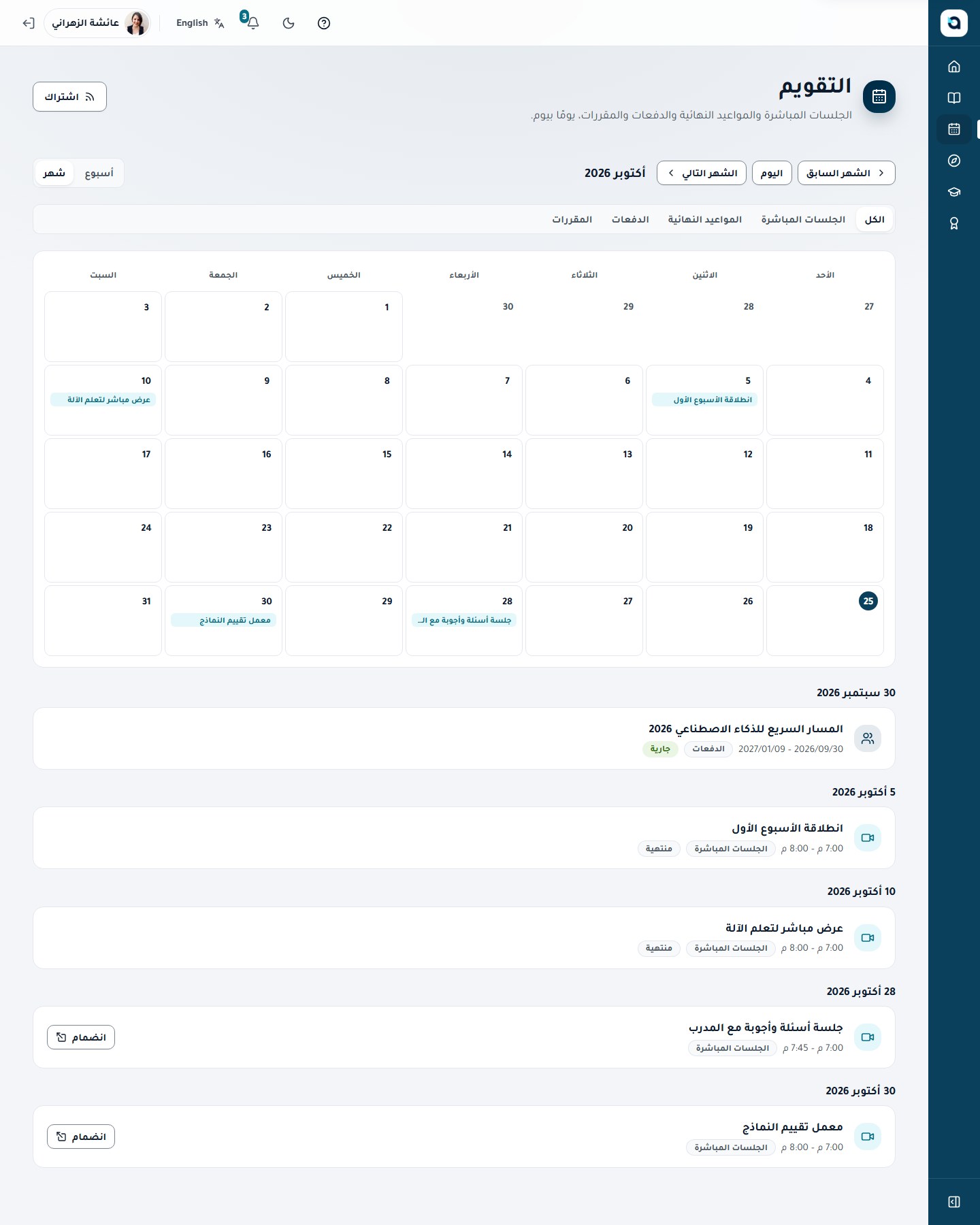
المتعلّم القائمة الجانبية ← التقويم (/calendar)

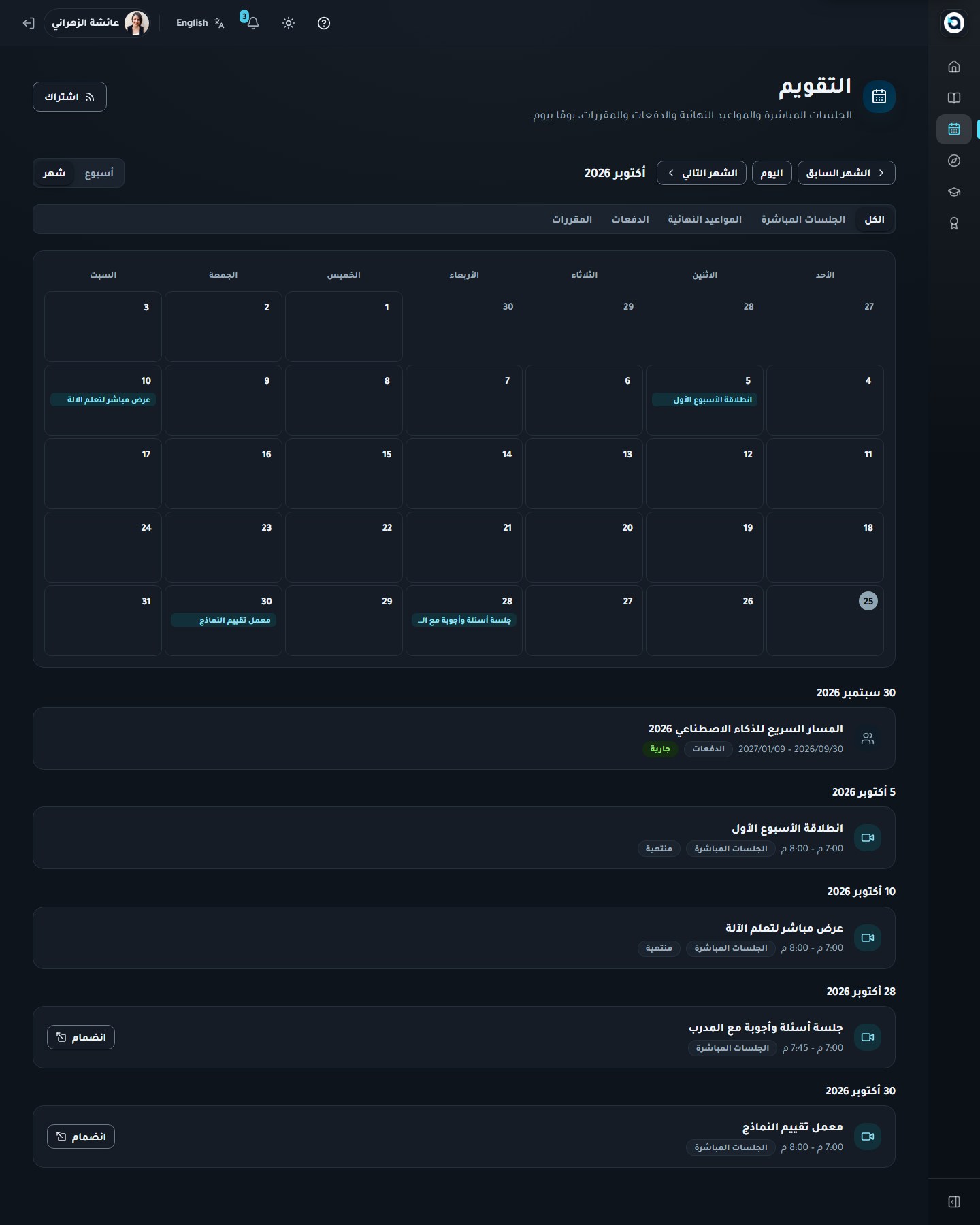
يعرض التقويم مواعيد المقررات والجلسات المباشرة وغيرها من الأحداث وفق تقويم جهتك.

  1. 1
    افتح التقويم من الشريط الجانبي.
  2. 2
    تعرض الشبكة الشهرية أحداثك بالتقويم الميلادي أو الهجري (أم القرى).
  3. 3
    تُعرض الأحداث القادمة بجوار الشبكة.
  4. 4
    اشترك من تطبيق تقويم آخر عبر رابط .ics الموجود في صفحة ملفك الشخصي.
نصيحة: انسخ رابط خلاصة التقويم الشخصي (.ics) من الملف الشخصي ← خلاصة التقويم لمزامنة جميع الجلسات المباشرة ومواعيد تسليم الواجبات مع Outlook أو Google Calendar أو Apple Calendar.
التقويم الشهري
التقويم الشهريالتقويم الشهري
12

تصفح الكتالوج والتسجيل

المتعلّم القائمة الجانبية ← الكتالوج (/catalogue)

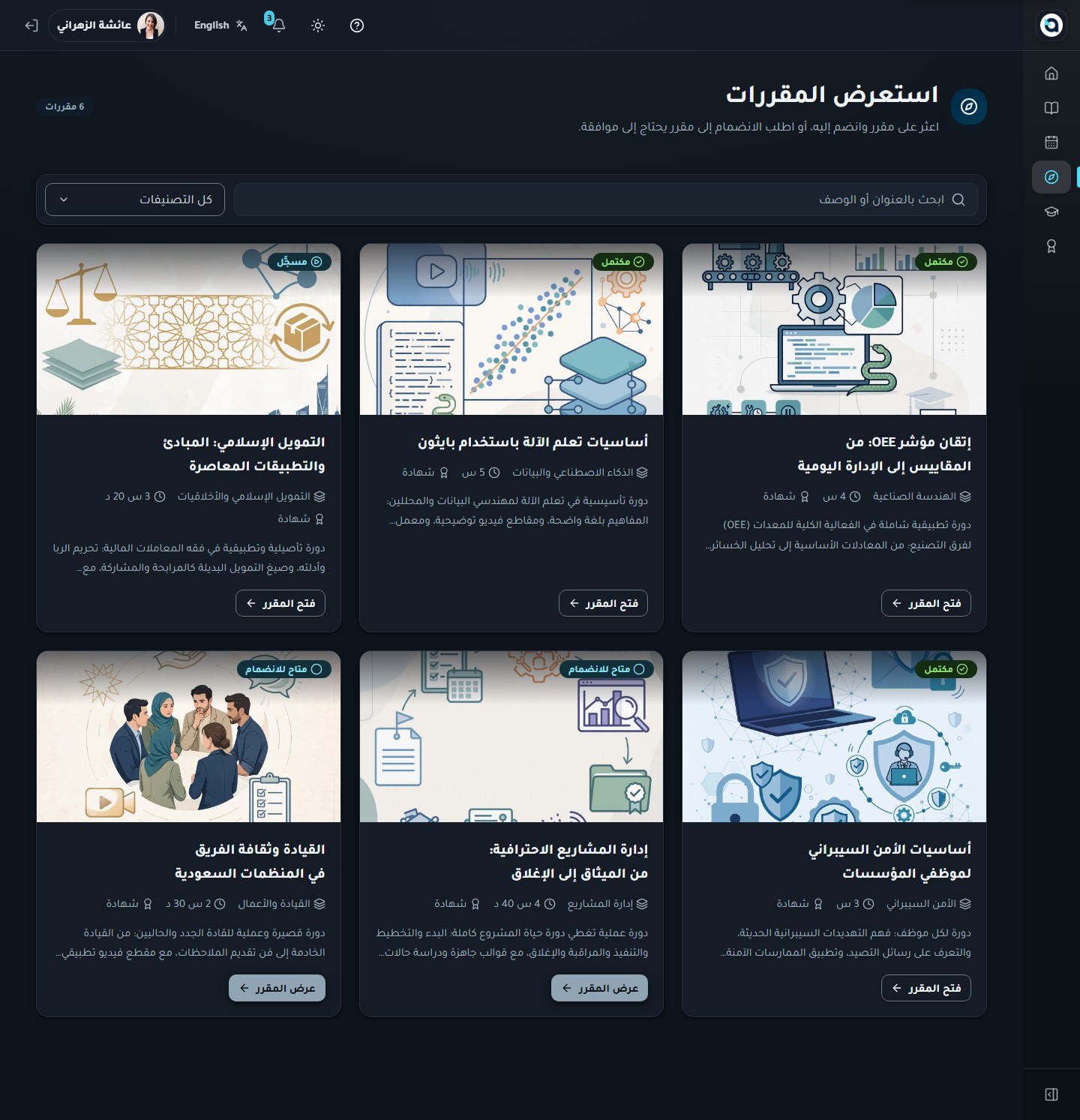
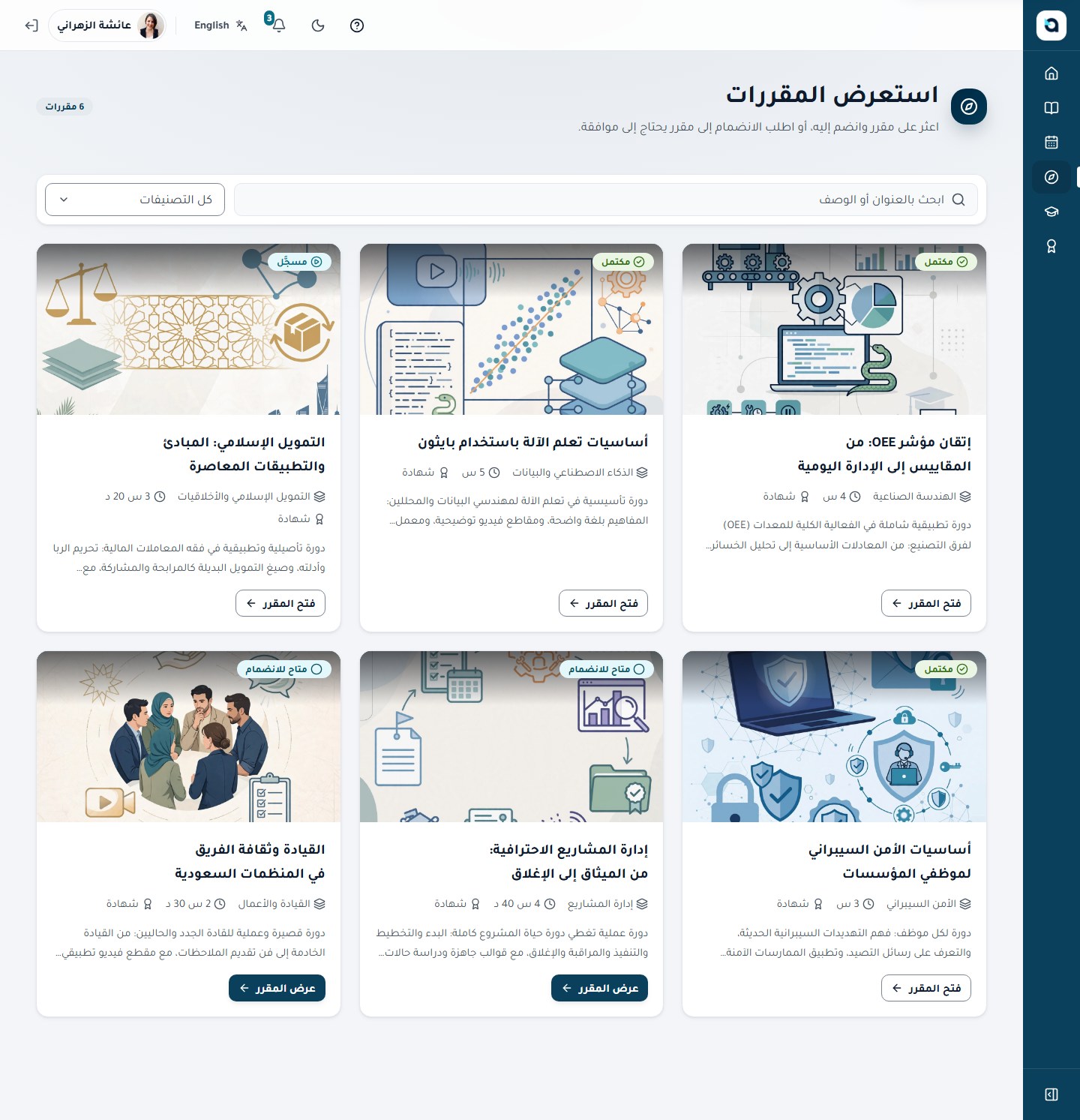
يعرض الكتالوج كل المقررات المنشورة التي يمكنك الانضمام إليها، مع البحث والتصفية حسب التصنيف.

  1. 1
    افتح الكتالوج من الشريط الجانبي.
  2. 2
    ابحث بالعنوان أو صفِّ النتائج حسب التصنيف للعثور على مقرر.
  3. 3
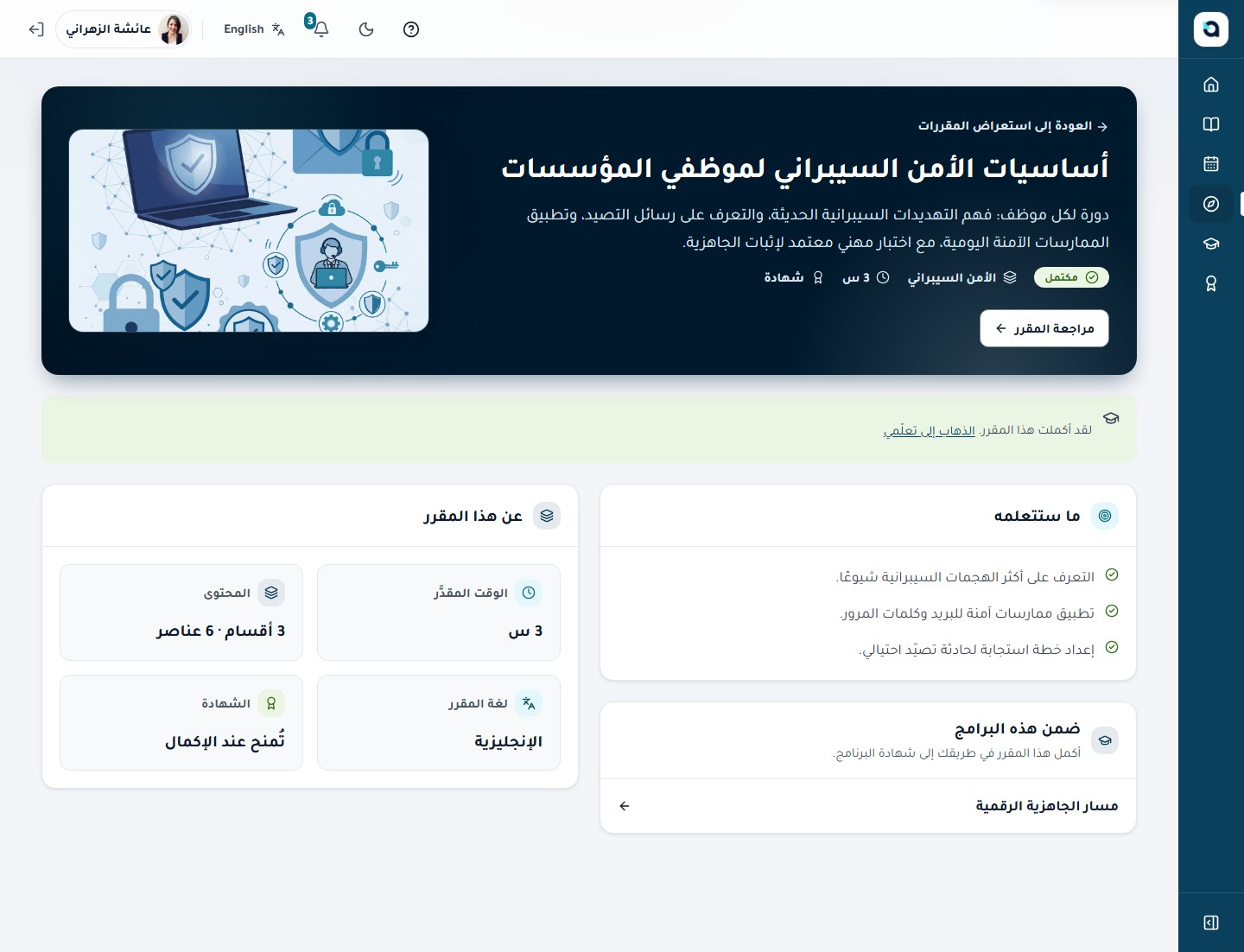
    اختر بطاقة مقرر لفتح صفحة المعاينة التي تعرض الوصف والأهداف والمدة.
  4. 4
    اختر طلب الانضمام عندما يتطلب التسجيل موافقة؛ وإلا سجِّل مباشرة.
  5. 5
    بعد الموافقة يظهر المقرر في مقرراتي.
نصيحة: صفِّ المقررات حسب التصنيف أو اللغة أو نمط التقديم. تتيح لك مقررات التسجيل الذاتي البدء فورًا، بينما تتيح المقررات المقيدة إرسال طلب تسجيل بنقرة واحدة.
كتالوج المقررات
كتالوج المقرراتكتالوج المقررات
معاينة مقرر
معاينة مقررمعاينة مقرر
13

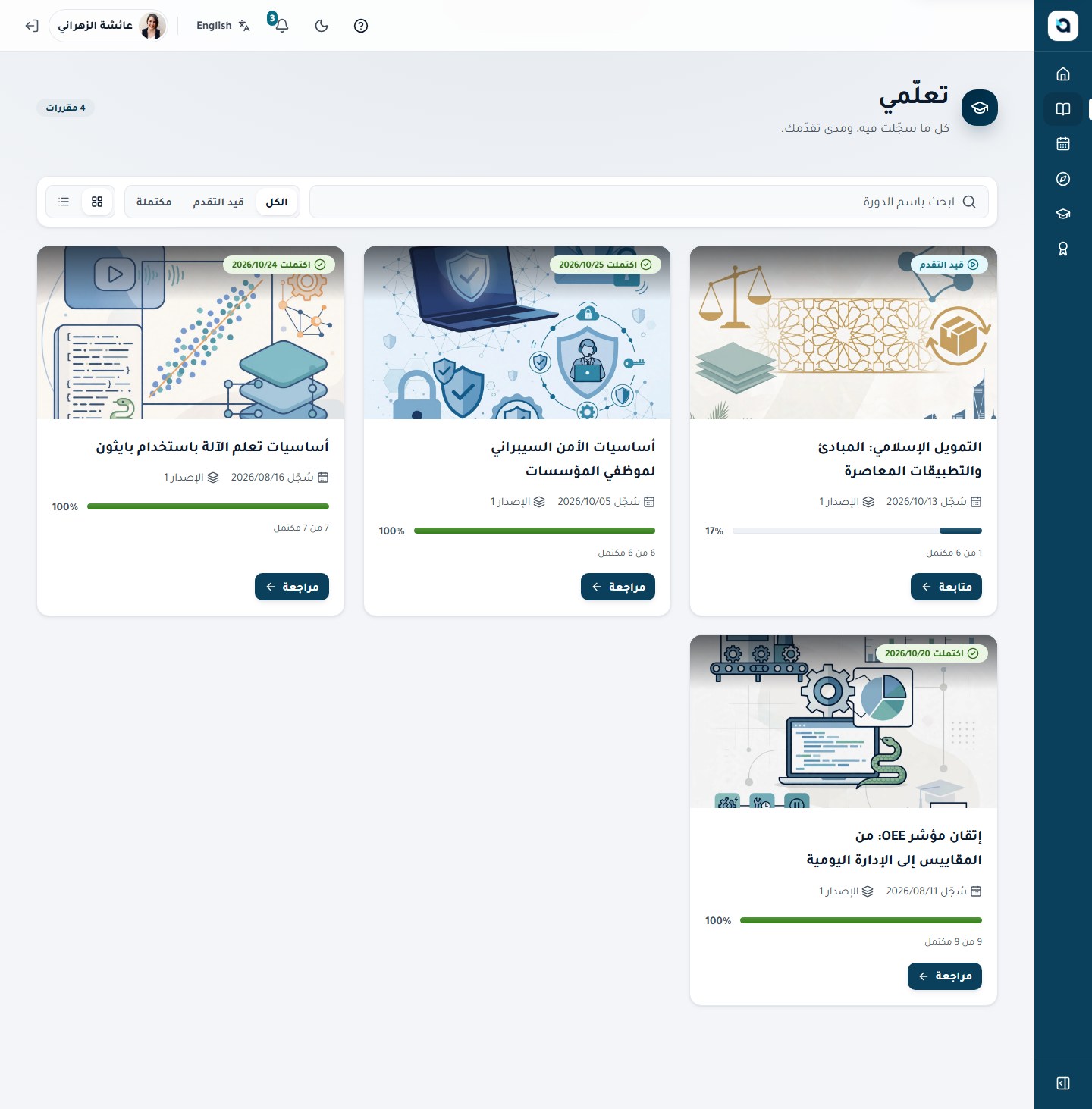
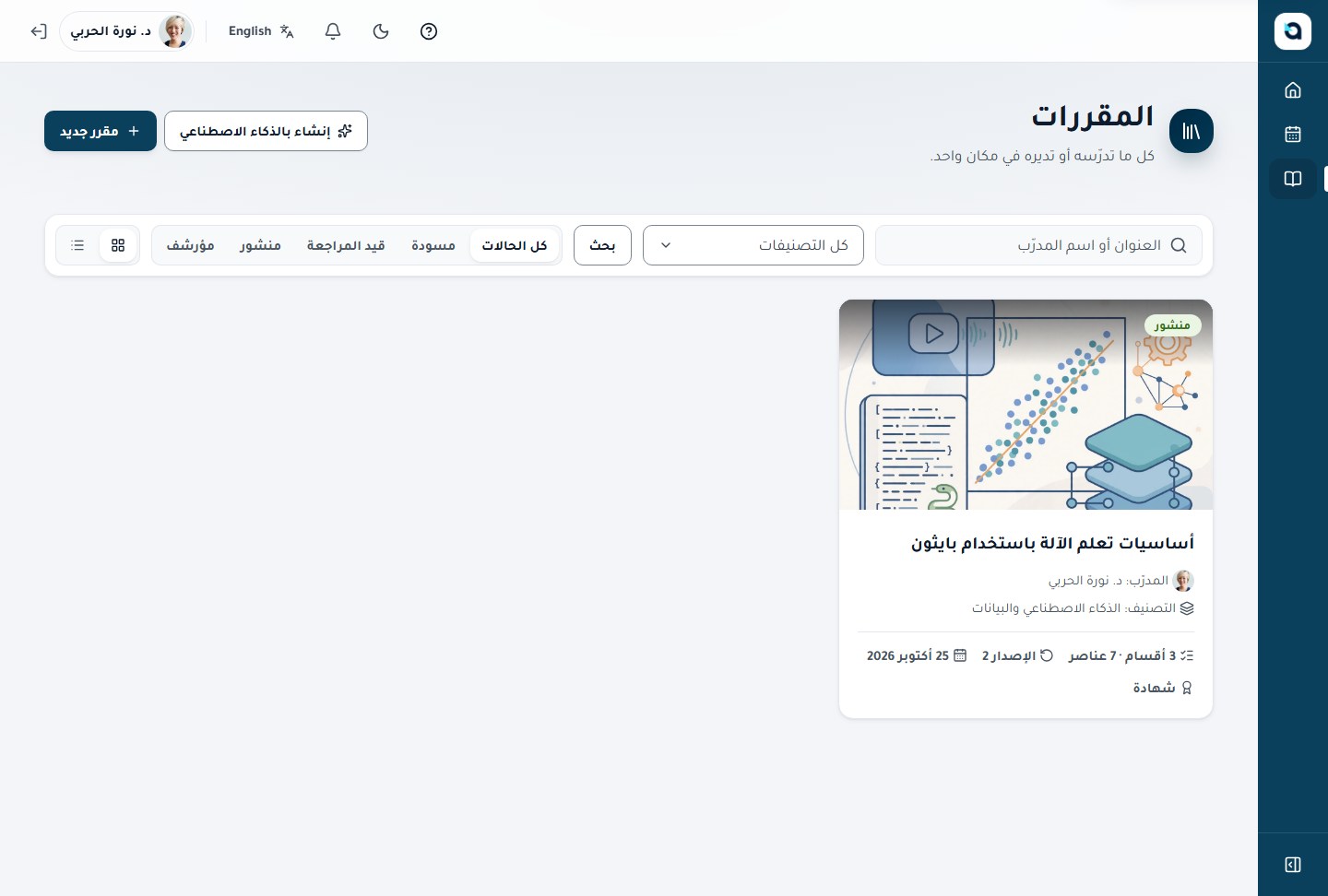
متابعة مقرراتك

المتعلّم القائمة الجانبية ← مقرراتي (/my-learning)

تجمع «مقرراتي» كل المقررات المسجّل بها مع تقدّمك فيها.

  1. 1
    افتح مقرراتي من الشريط الجانبي.
  2. 2
    تعرض كل بطاقة حالة التسجيل والتصنيف والعنوان وشريط التقدم.
  3. 3
    اختر متابعة لإعادة فتح مشغّل المقرر عند العنصر الحالي.
  4. 4
    تتيح المقررات المكتملة خيار مراجعة للعودة إلى المادة.
نصيحة: بدّل بين تبويبات قيد التقدم والمكتملة والطلبات المعلقة لمتابعة كل مقرر في رحلتك التعليمية.
مقرراتي
مقرراتيمقرراتي
14

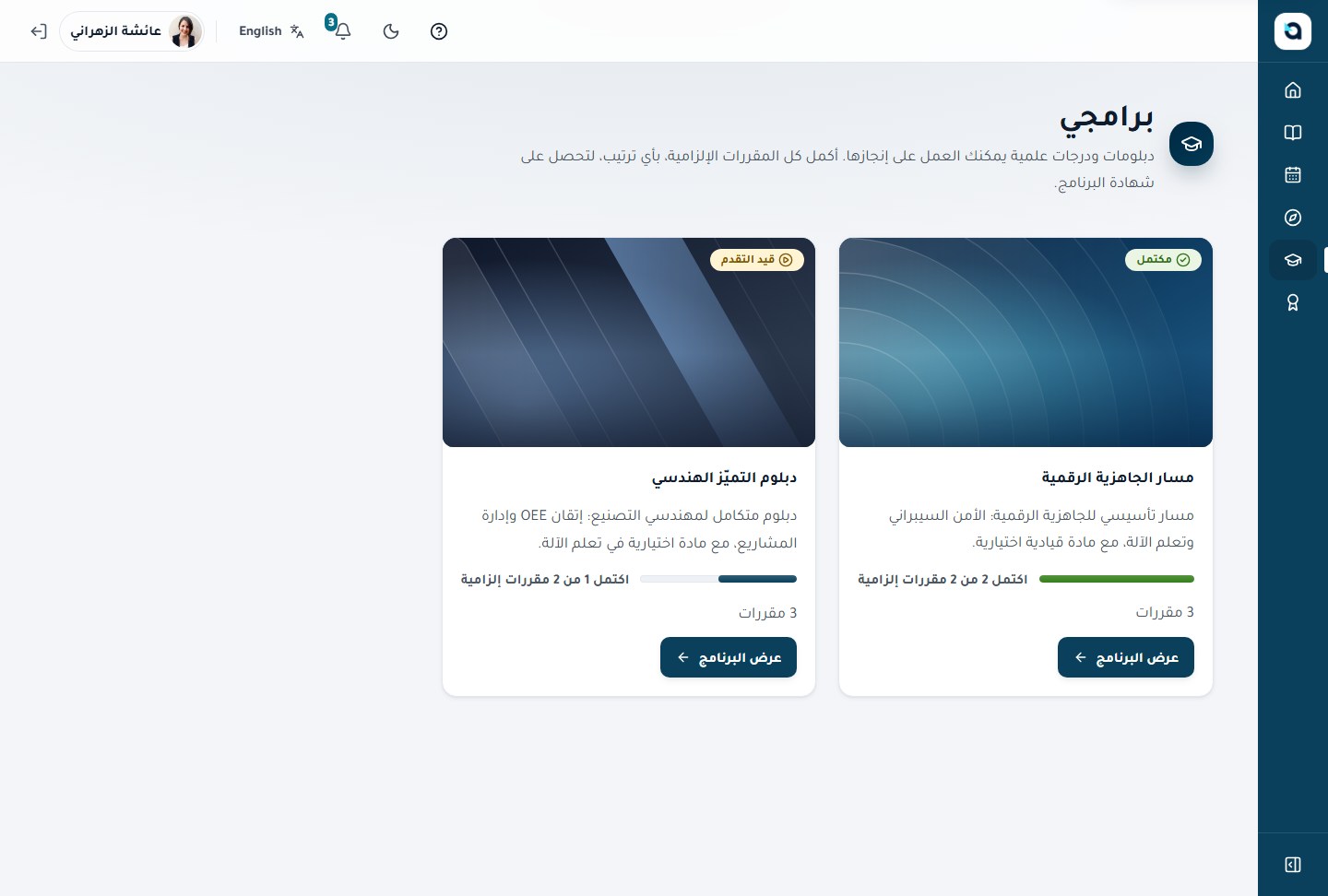
متابعة البرنامج (الدبلوم)

المتعلّم القائمة الجانبية ← برامجي (/my-programs)

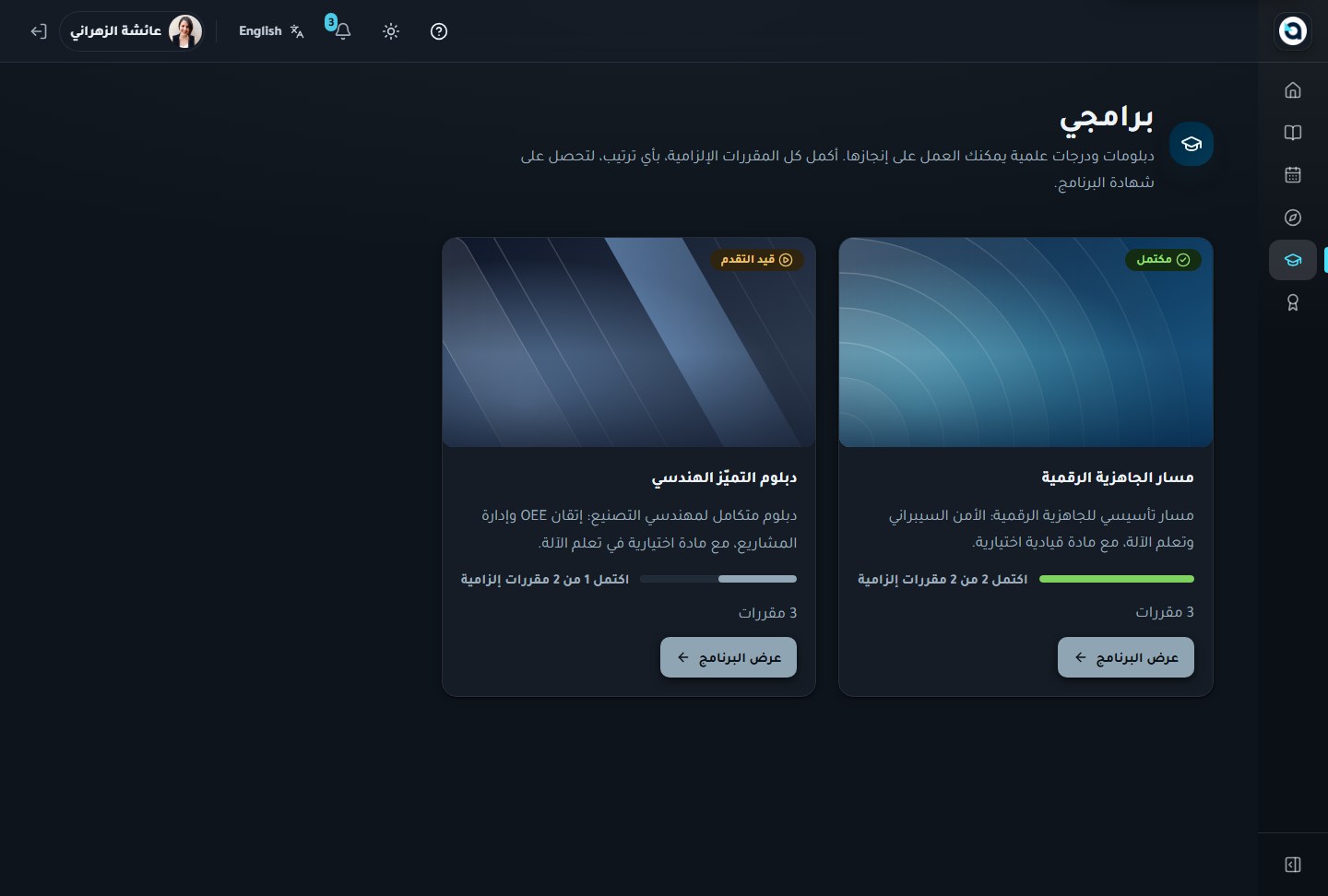
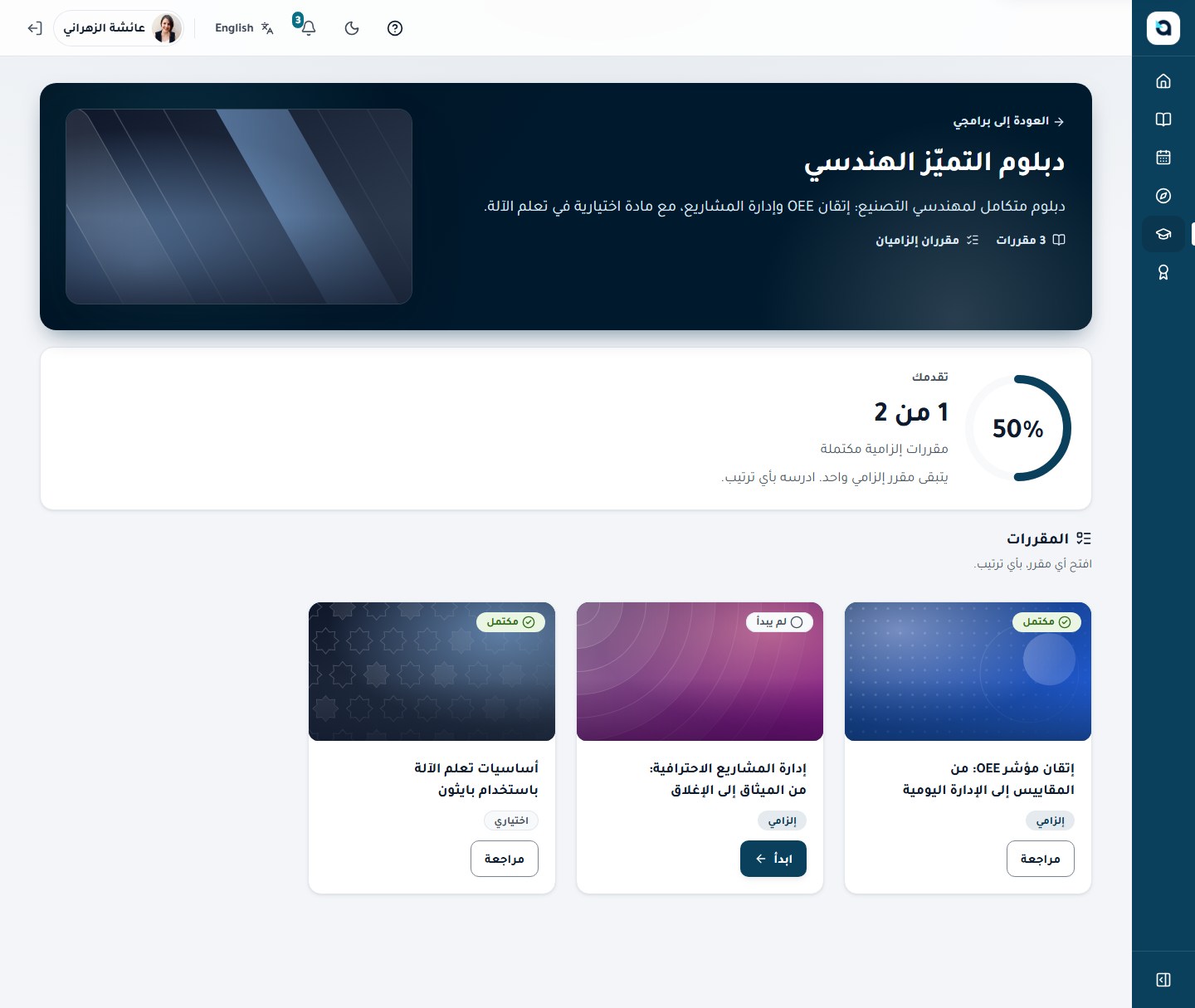
تجمّع البرامج عدة مقررات في دبلوم واحد. يمكنك معرفة مدى تقدمك والحصول على شهادة البرنامج.

  1. 1
    افتح برامجي من الشريط الجانبي.
  2. 2
    يعرض كل برنامج عدد مقرراته الإلزامية التي أكملتها.
  3. 3
    افتح البرنامج لترى مقرراته — إلزامية أو اختيارية — مع تقدمك.
  4. 4
    عند إكمال كل المقررات الإلزامية تظهر شهادة البرنامج برقمها التسلسلي ورابط التنزيل.
نصيحة: تمنحك البرامج متعددة المقررات (الدبلومات) شهادة برنامج مستقلة بمجرد إكمال جميع المقررات المطلوبة في المسار.
برامجي
برامجيبرامجي
داخل البرنامج
داخل البرنامجداخل البرنامج
15

تنزيل شهاداتك

المتعلّم القائمة الجانبية ← شهاداتي (/my-certificates)

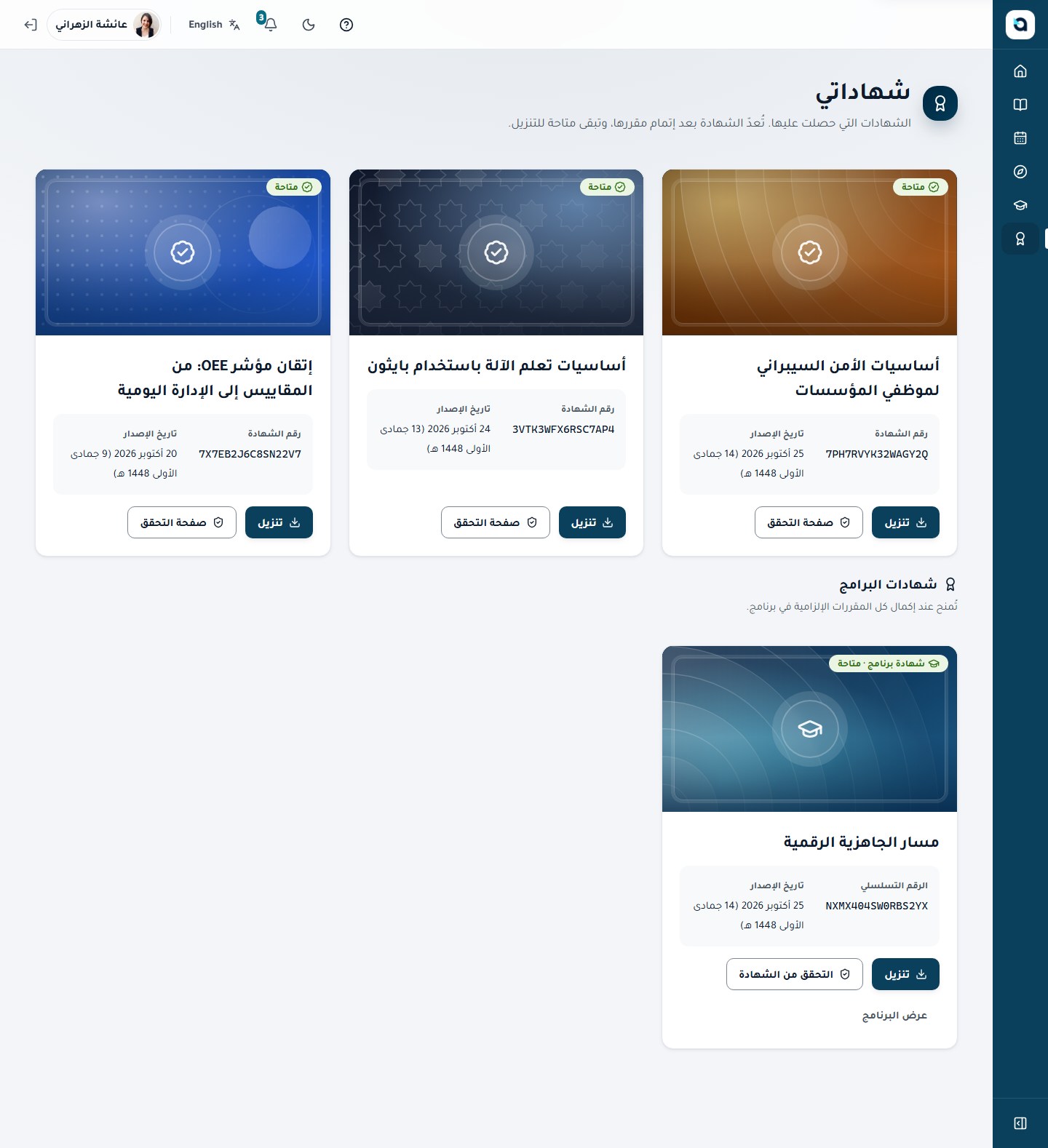
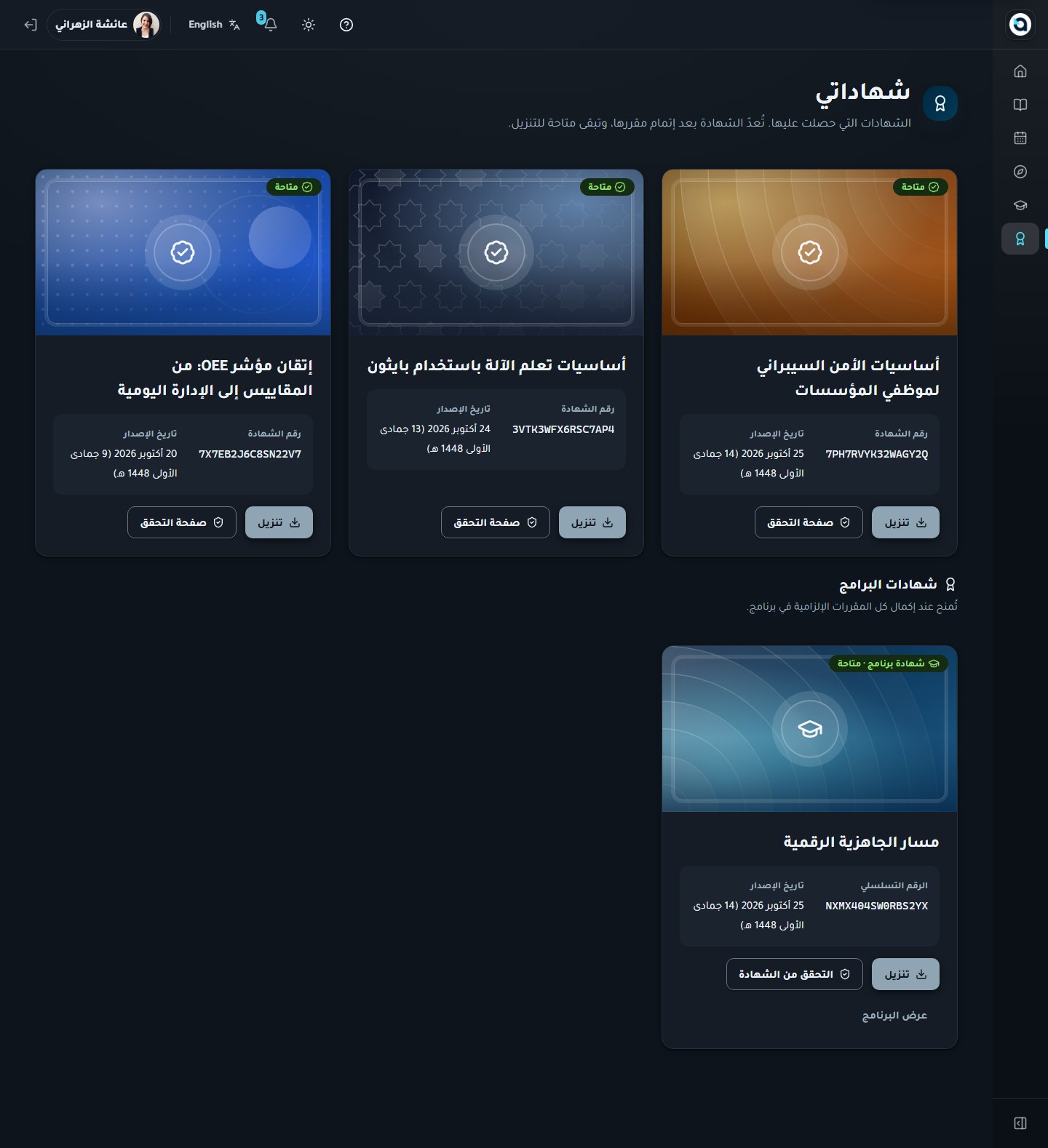
كل مقرر مكتمل يُصدر شهادة برقم تسلسلي ورابط تحقق.
  1. 1
    افتح شهاداتي من الشريط الجانبي.
  2. 2
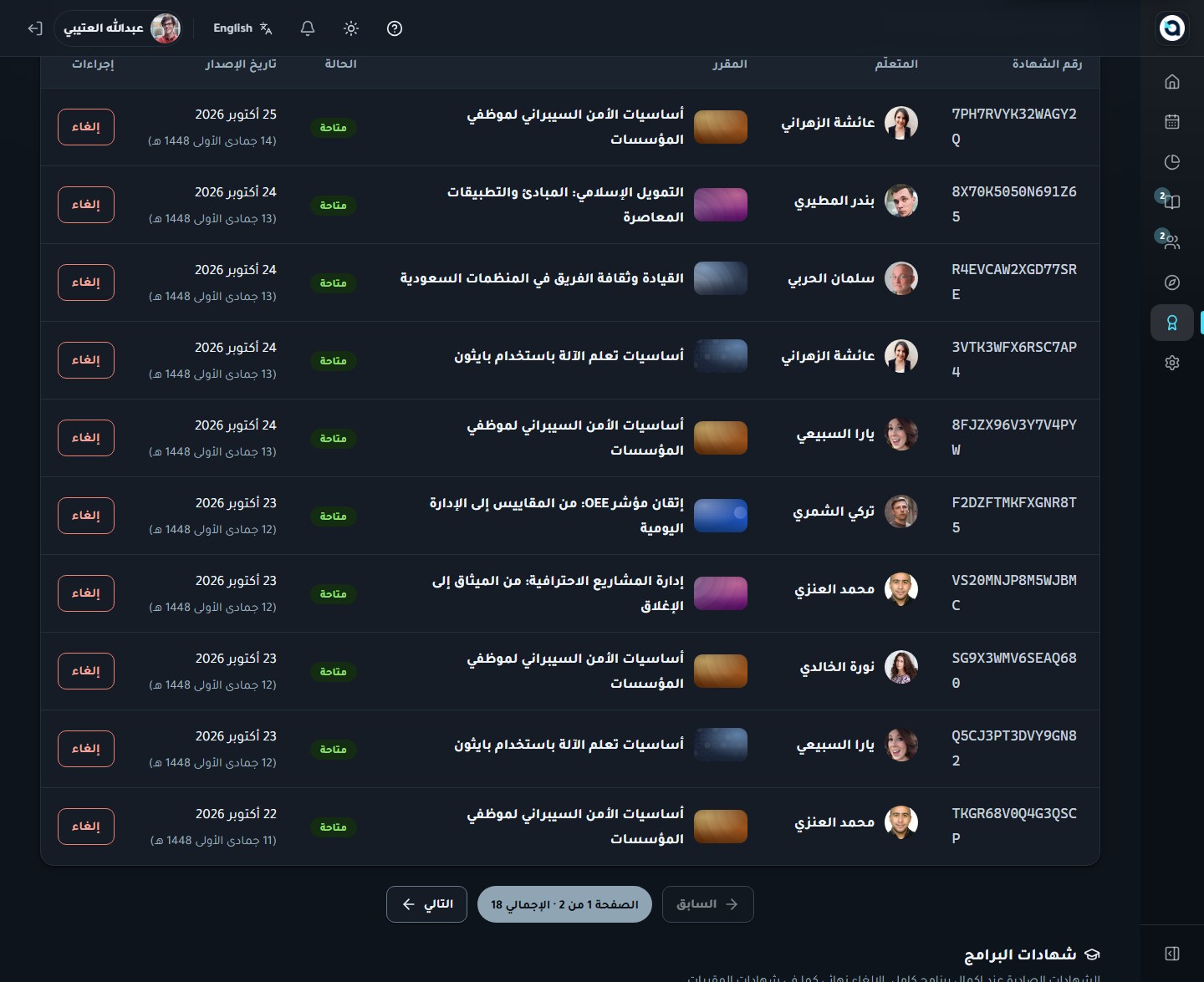
    تعرض كل شهادة المقرر وتاريخ الإصدار بالميلادي والهجري والرقم التسلسلي.
  3. 3
    اختر إجراء PDF لحفظ الشهادة أو طباعتها.
  4. 4
    اختر تحقق لفتح صفحة التحقق العامة التي تثبت صحتها.
نصيحة: تعرض كل شهادة تاريخ الإصدار بالتقويمين الهجري والميلادي بأرقام غربية واضحة مع رمز استجابة سريعة (QR) قابل للتحقق.
شهاداتي
شهاداتيشهاداتي

3 · المتعلّم — مشغّل المقرر

ادرس الدروس التفاعلية مع الترجمة النصية الثنائية (CC)، والآيات القرآنية، وملفات PDF، والفصول المباشرة عبر Zoom، والمعلّم الذكي المرتبط بالمقرر.

المتعلّم · 9
16

التعرّف على مشغّل المقرر

المتعلّم مقرراتي ← متابعة ← مشغّل المقرر

مشغّل المقرر هو المكان الذي تدرس فيه الدروس وتشاهد الفيديوهات وتحضر الجلسات المباشرةوتسأل المعلّم الذكي. يحفظ المشغّل موضعك تلقائيًا ويعرض نسبة إنجازك أعلى المخطط.

  1. 1
    من لوحة المتعلّم أو صفحة مقرراتي، اضغط متابعة على أي مقرر مسجّل لفتح مشغّل المقرر.
  2. 2
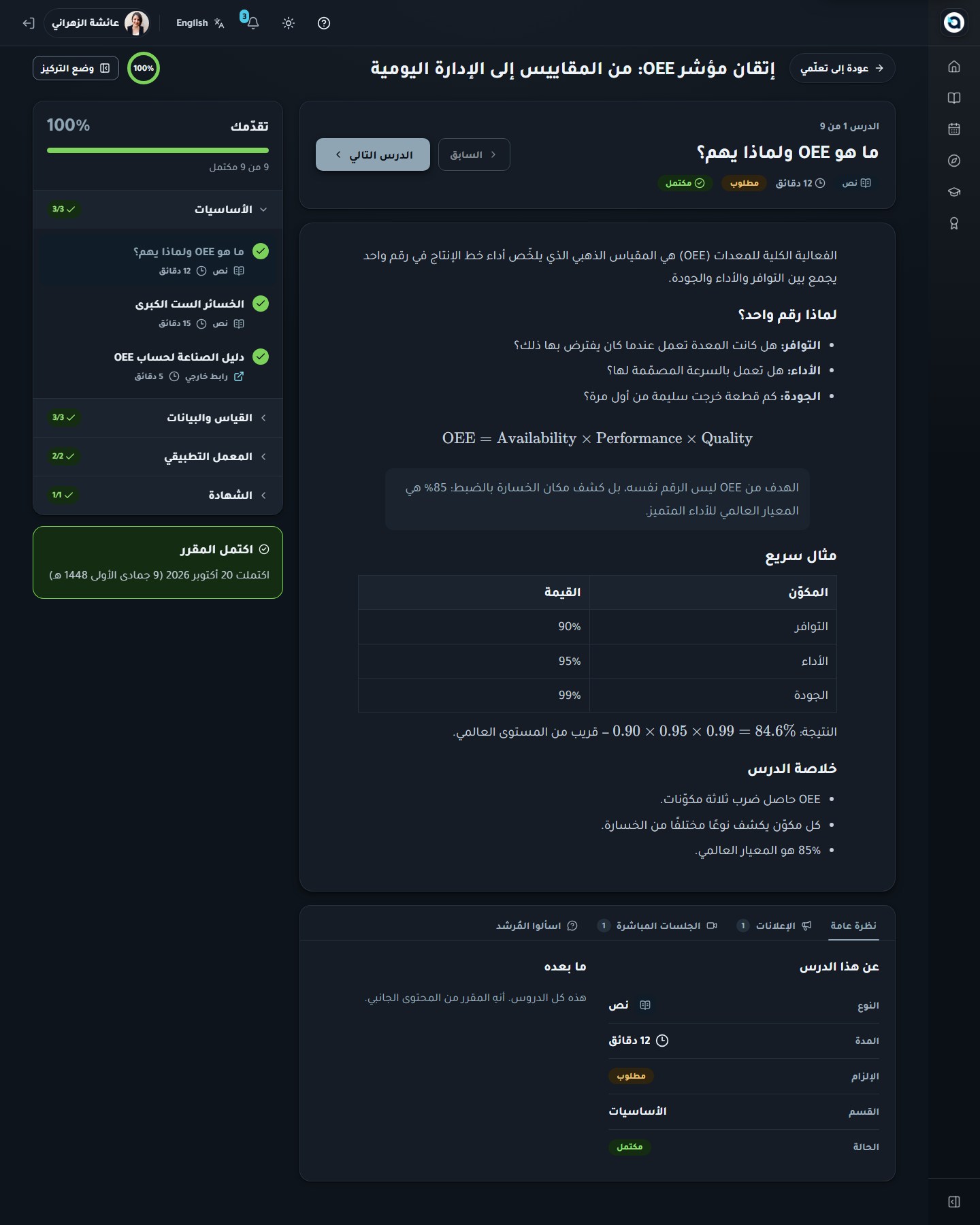
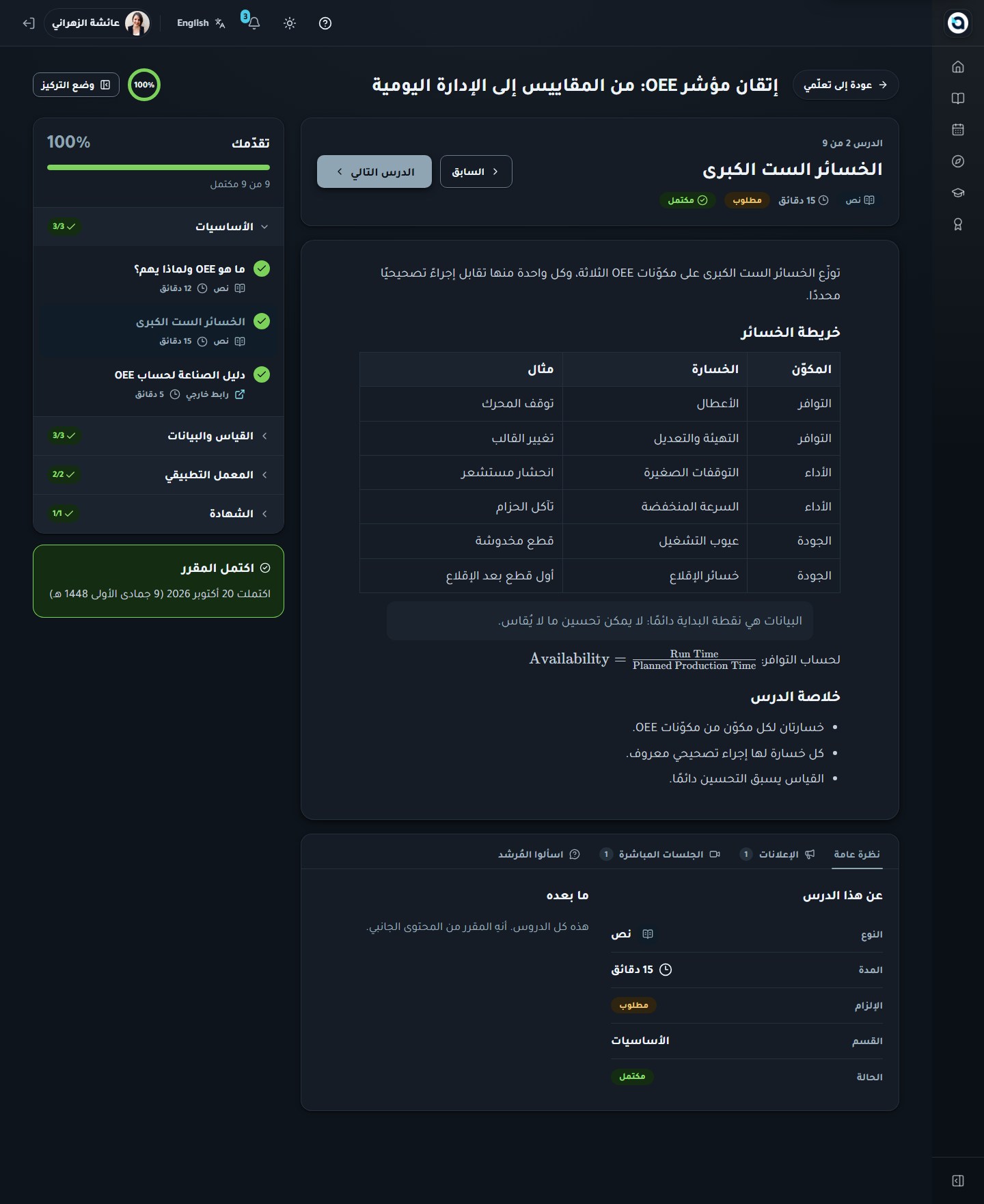
    استخدم قائمة مخطط المقرر الجانبية لاستعراض جميع الأقسام والعناصر؛ تظهر علامة صح خضراء بجانب الدروس المكتملة.
  3. 3
    استخدم شريط التنقل العلوي فوق محتوى الدرس (السابق، وضع علامة كمكتمل / مكتمل، والتالي) للتنقل السريع بين الدروس دون الحاجة للتمرير إلى أسفل الصفحة.
  4. 4
    بدّل بين التبويبات العلوية (الدرس، الجلسات المباشرة، والمعلّم الذكي) في أي وقت دون مغادرة المقرر.
نصيحة: استخدم شريط التنقل العلوي في مساحة الدرس للانتقال إلى الدرس السابق أو التالي أو الضغط على وضع علامة كمكتمل دون الحاجة للتمرير.
مشغّل المقرر
مشغّل المقررمشغّل المقرر
17

قراءة درس نصي

المتعلّم مشغّل المقرر ← درس نصي

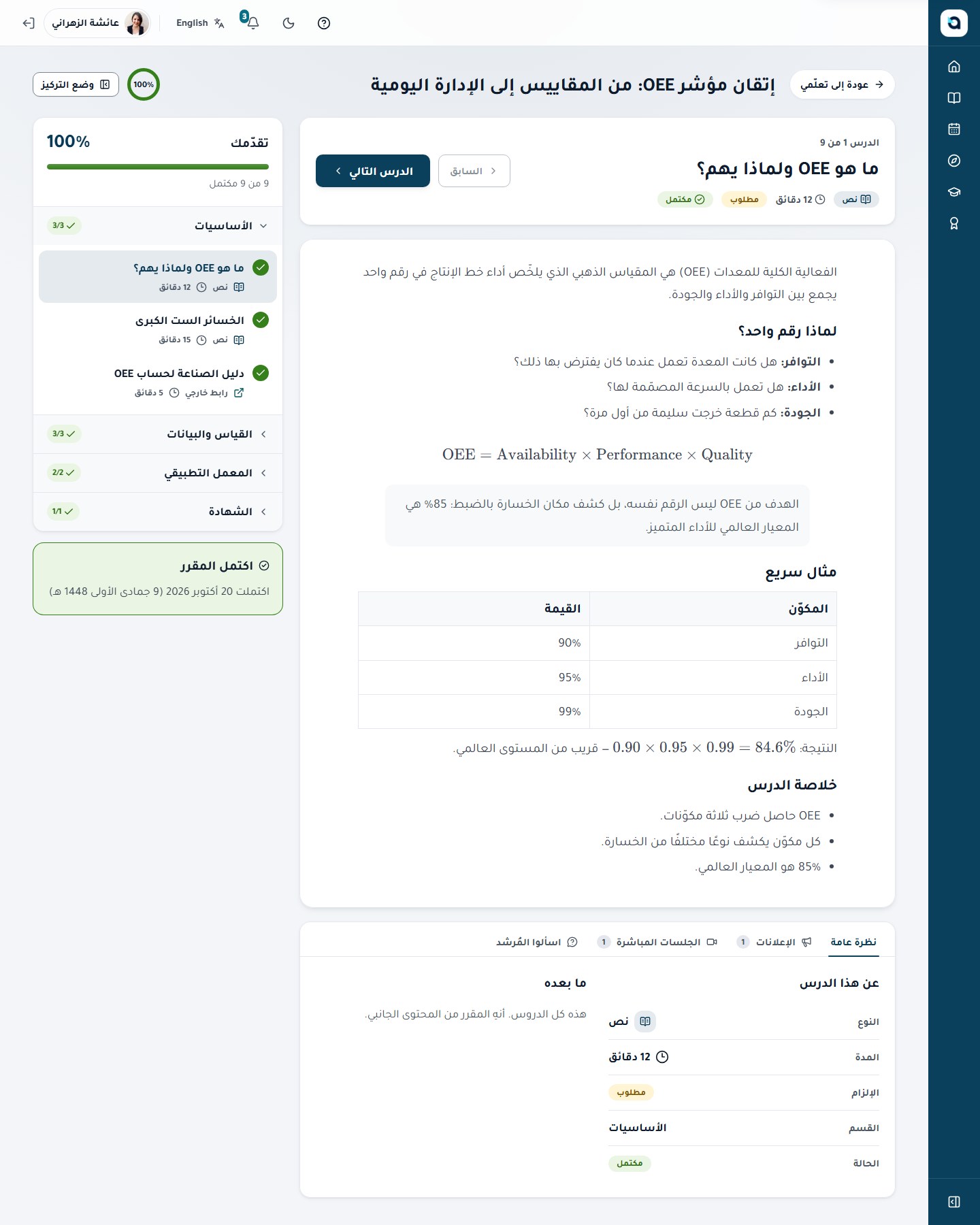
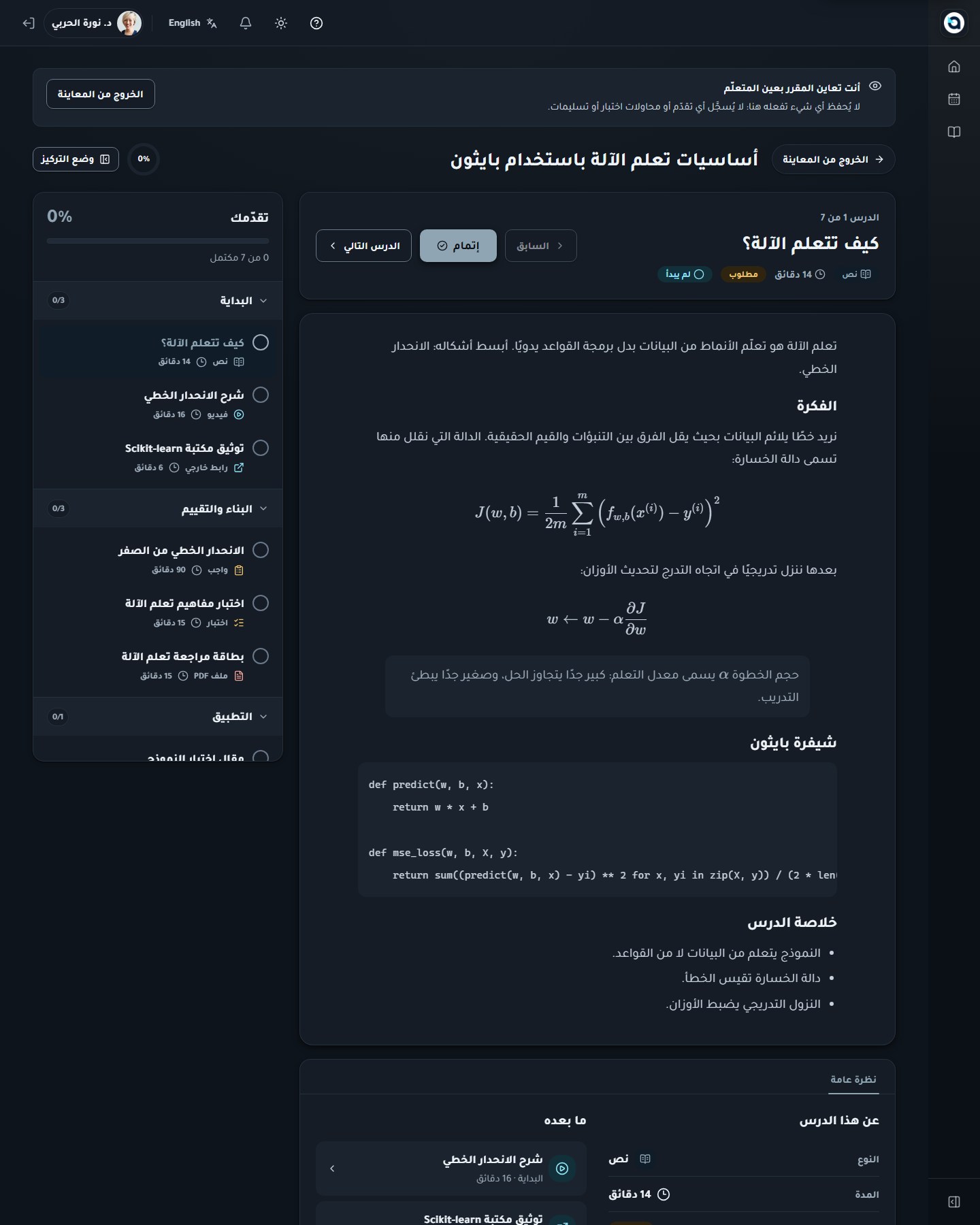
تعرض الدروس النصية المادة الأساسية بعناوين وقوائم واقتباسات.

  1. 1
    اختر عنصرًا نصيًا في المنهج.
  2. 2
    اقرأ الدرس؛ التمرير حر، ولا يُسجَّل شيء حتى تكمل العنصر.
  3. 3
    اختر زر الإكمال لتعليمه كمكتمل والمتابعة.
نصيحة: عند الانتهاء من القراءة، اضغط وضع علامة كمكتمل في الشريط العلوي ثم اضغط التالي للانتقال إلى العنصر التالي.
درس نصي
درس نصيدرس نصي
18

دراسة مقطع قرآني

المتعلّم مشغّل المقرر ← درس الآيات والاقتباسات

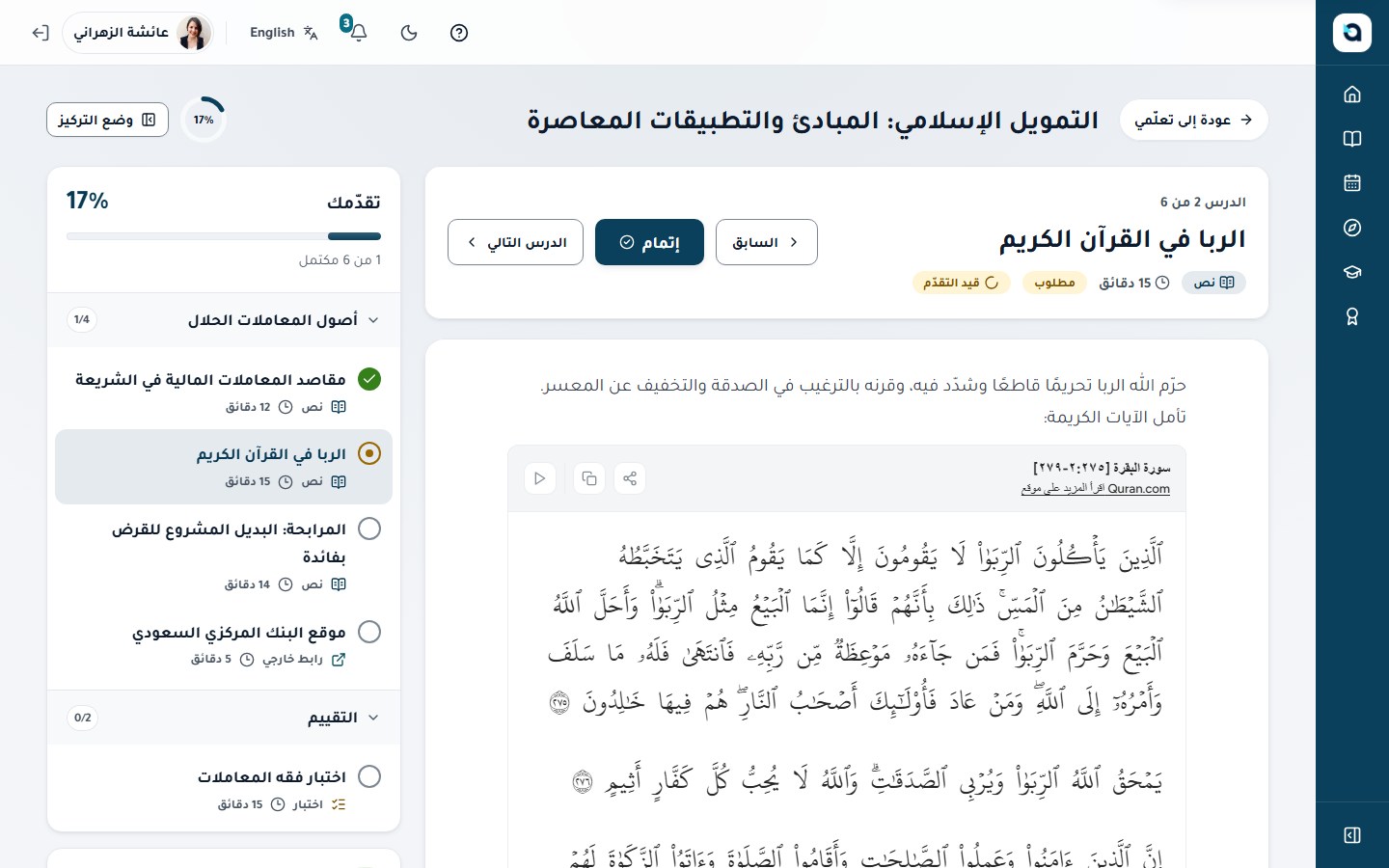
تعرض عناصر القرآن الآيات في أداة Quran.com مع ترجمة.

  1. 1
    افتح عنصر آية قرآنية.
  2. 2
    تعرض الأداة الآيات المختارة، وتظهر الترجمة الإنجليزية عندما تكون المنصة بالإنجليزية.
  3. 3
    أكمل العنصر كالمعتاد لتسجيل تقدمك.
نصيحة: تُعرض الآيات القرآنية بخط المصحف العثماني المخصص مع ارتفاع سطر مريح يضمن عدم اقتصاص الحركات والتشكيل.
درس مقطع قرآني
درس مقطع قرآنيدرس مقطع قرآني
19

الدروس النصية الغنية

المتعلّم

تستخدم الدروس الأطول العناوين والقوائم المرتبة والاقتباسات لتنظيم المادة.

  1. 1
    افتح الدرس من المنهج.
  2. 2
    استخدم العناوين والقوائم لمتابعة البنية؛ وتُبرَز التعريفات الأساسية بالخط العريض.
  3. 3
    أكمل العنصر للمتابعة.
درس نصي منظم
درس نصي منظمدرس نصي منظم
20

مشاهدة درس فيديو

المتعلّم مشغّل المقرر ← درس فيديو

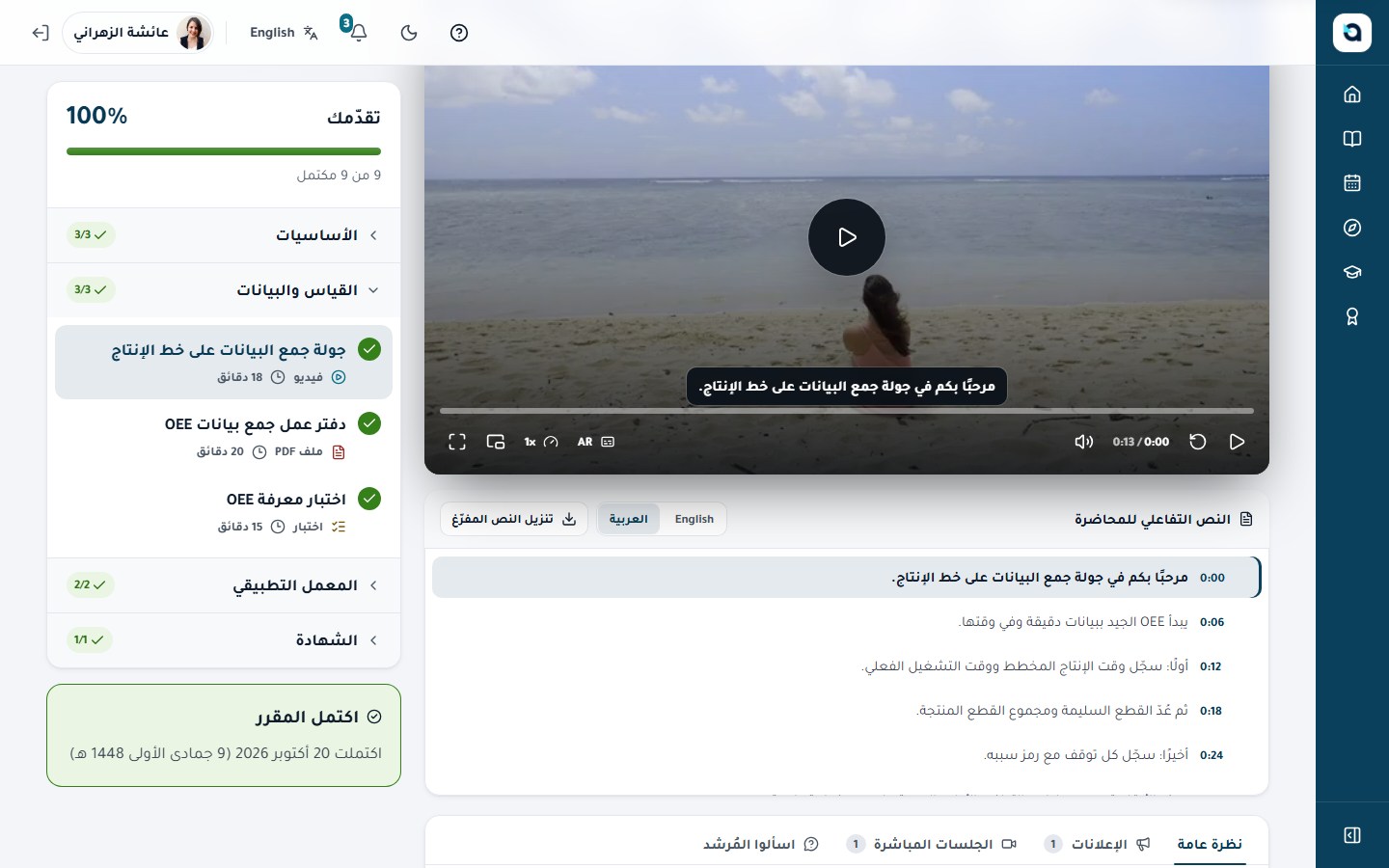
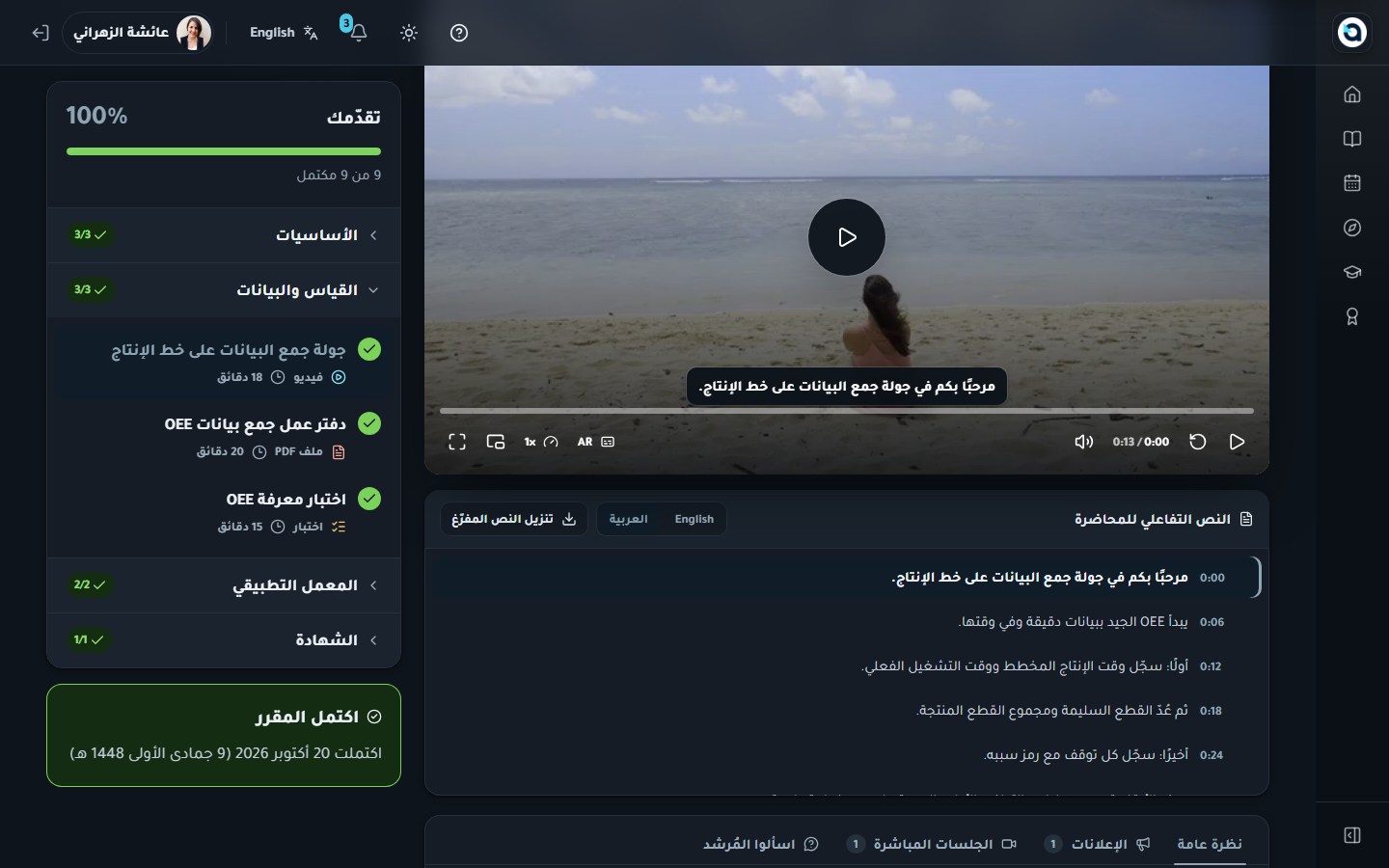
تعمل دروس الفيديو مباشرةً داخل المتصفح مع تسميات توضيحية ثنائية اللغة (العربية والإنجليزية)، ونص تفاعلي مقترن بالتوقيت، وتتبع تلقائي للإكمال.

  1. 1
    اضغط تشغيل في مشغّل الفيديو؛ واستخدم شريط التحكم السفلي لضبط مستوى الصوت أو سرعة التشغيل أو ملء الشاشة.
  2. 2
    اضغط زر CC في شريط المشغّل (أو مفتاح C في لوحة المفاتيح) لتشغيل التسميات التوضيحية أو إيقافها، واختر مسار الترجمة بين العربية وEnglish.
  3. 3
    استعرض لوحة النص المفرّغ التفاعلية أسفل الفيديو — يُظلَّل السطر الحالي تلقائيًا أثناء التشغيل، والضغط على أي سطر ينقلك فورًا إلى تلك اللحظة في الفيديو.
  4. 4
    عند مشاهدة 80% أو أكثر من الفيديو، يُسجَّل الدرس مكتمل تلقائيًا (أو يمكنك الضغط على وضع علامة كمكتمل يدويًا في الشريط العلوي).
نصيحة: اضغط مفتاح C (أو زر CC) لتشغيل التسميات التوضيحية، وبدّل لغة الترجمة بين العربية والإنجليزية، واضغط على أي سطر في النص التفاعلي للانتقال إلى توقيته، وعند مشاهدة 80% من الفيديو يُسجَّل الدرس مكتملًا تلقائيًا.
درس فيديو
درس فيديودرس فيديو
21

قراءة درس PDF

المتعلّم مشغّل المقرر ← درس مستند PDF

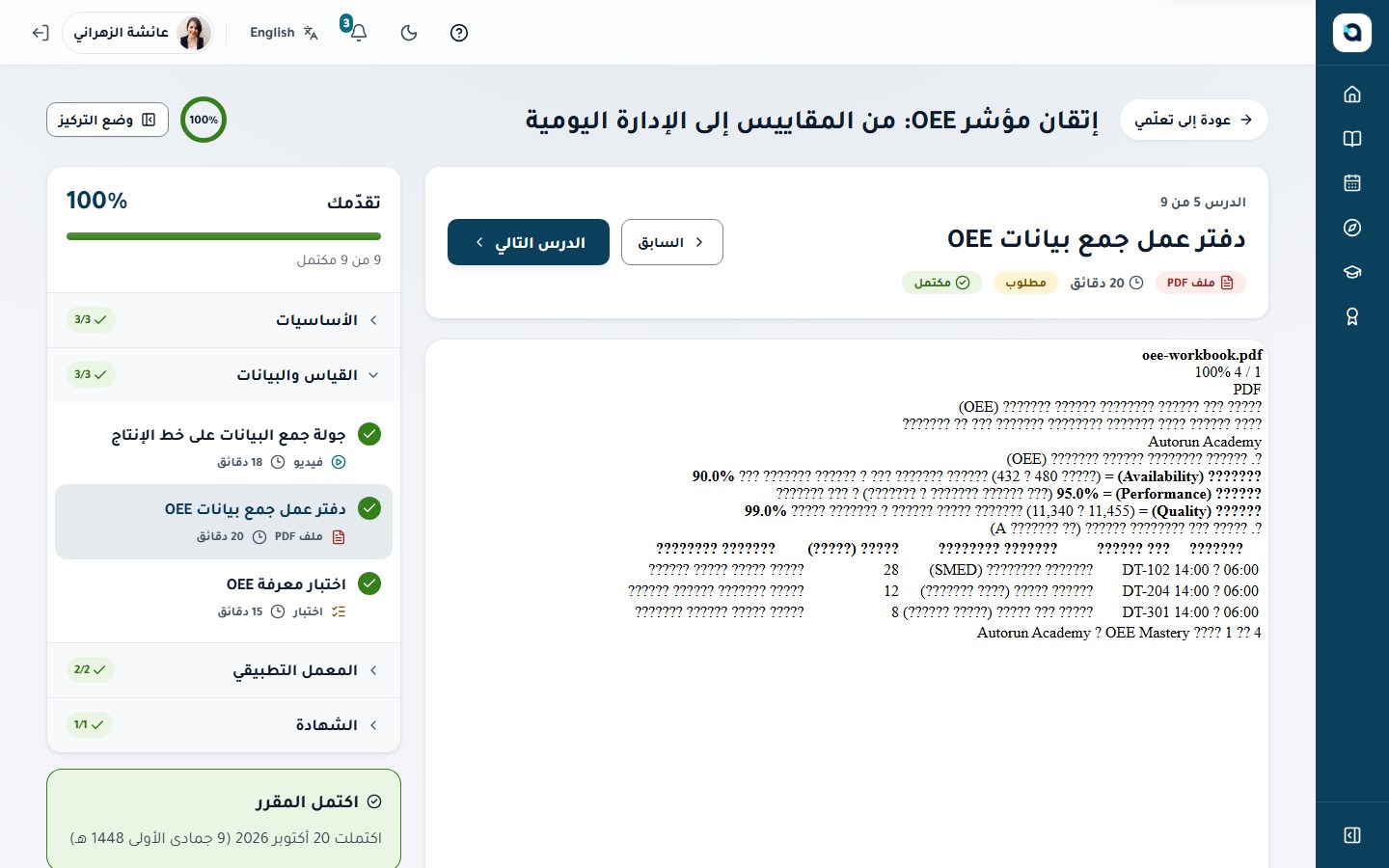
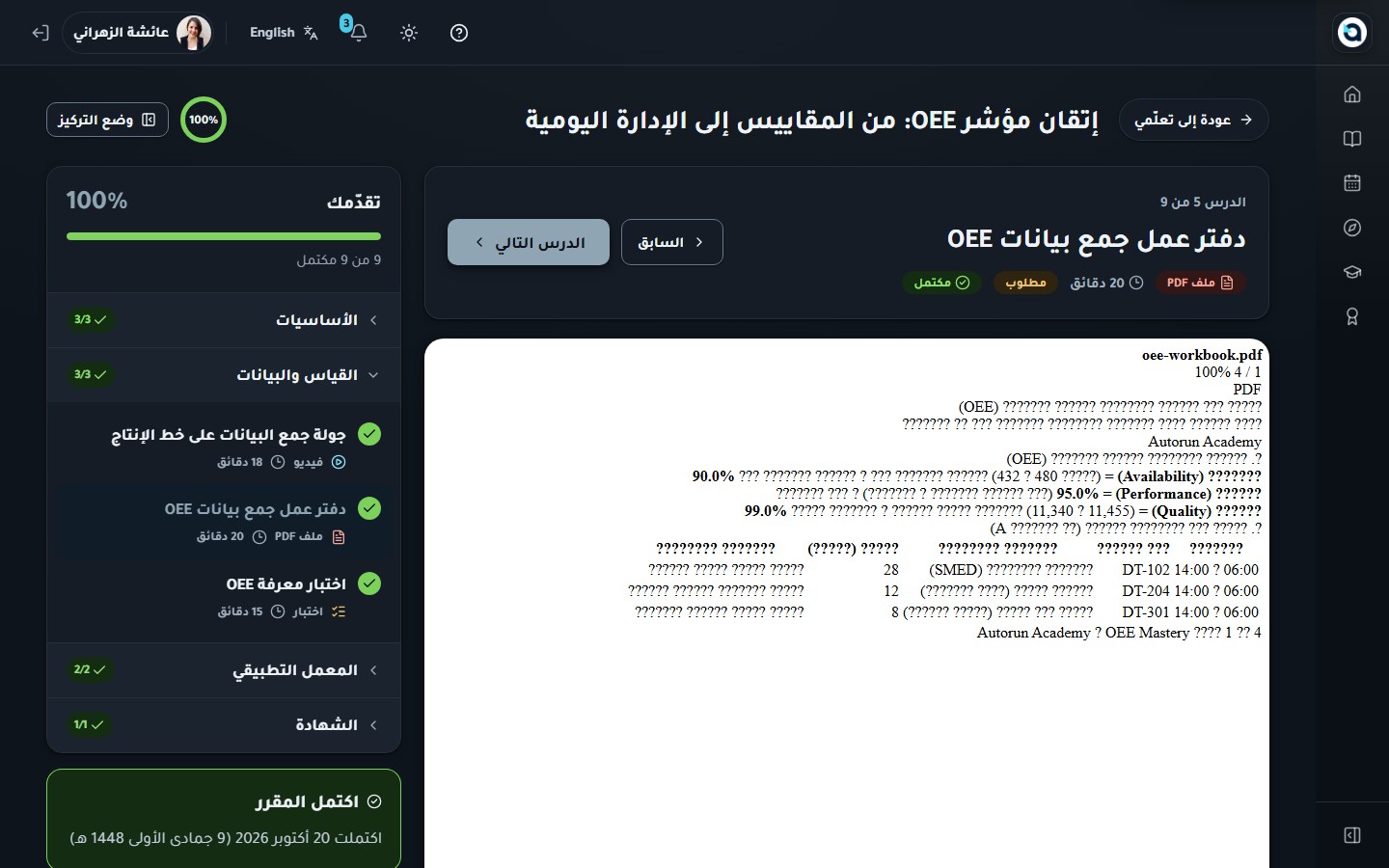
تفتح عناصر PDF المستند داخل المشغّل.

  1. 1
    افتح عنصر PDF من المنهج.
  2. 2
    مرّر وقرّب داخل العارض المضمّن، أو افتح الملف في تبويب جديد.
  3. 3
    أكمل العنصر عند انتهاء القراءة.
نصيحة: اقرأ المستند مباشرةً داخل العارض المدمج أو استخدم زر التنزيل في شريط الأدوات إذا أتاح المدرّب القراءة دون اتصال.
درس PDF
درس PDFدرس PDF
23

الانضمام إلى جلسة مباشرة

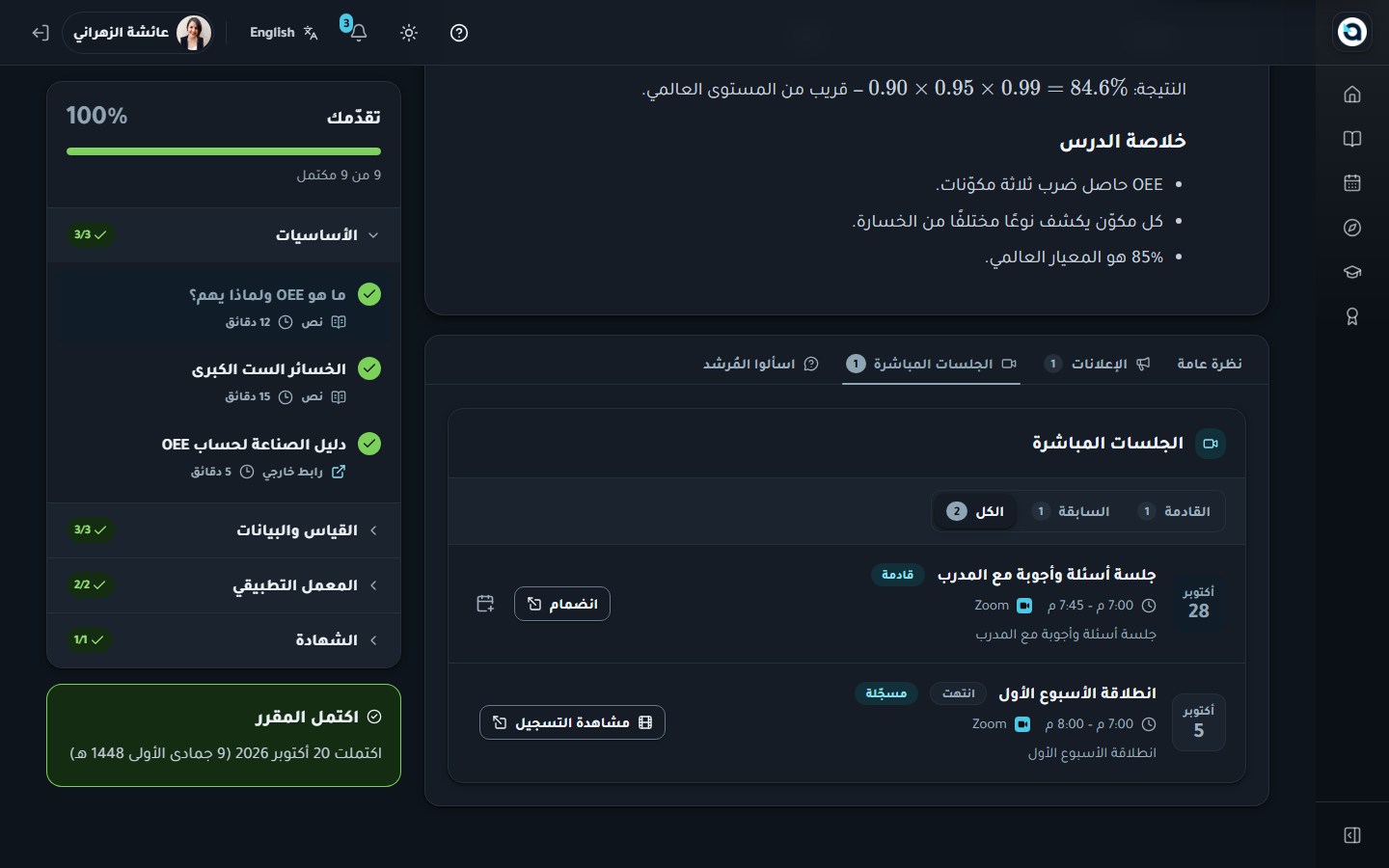
المتعلّم مشغّل المقرر ← تبويب الجلسات المباشرة

يمكن أن تتضمن المقررات جلسات مباشرة (مثل اجتماعات Zoom) يجدولها المدرّب.

  1. 1
    افتح قسم الجلسات المباشرة في مشغّل المقرر.
  2. 2
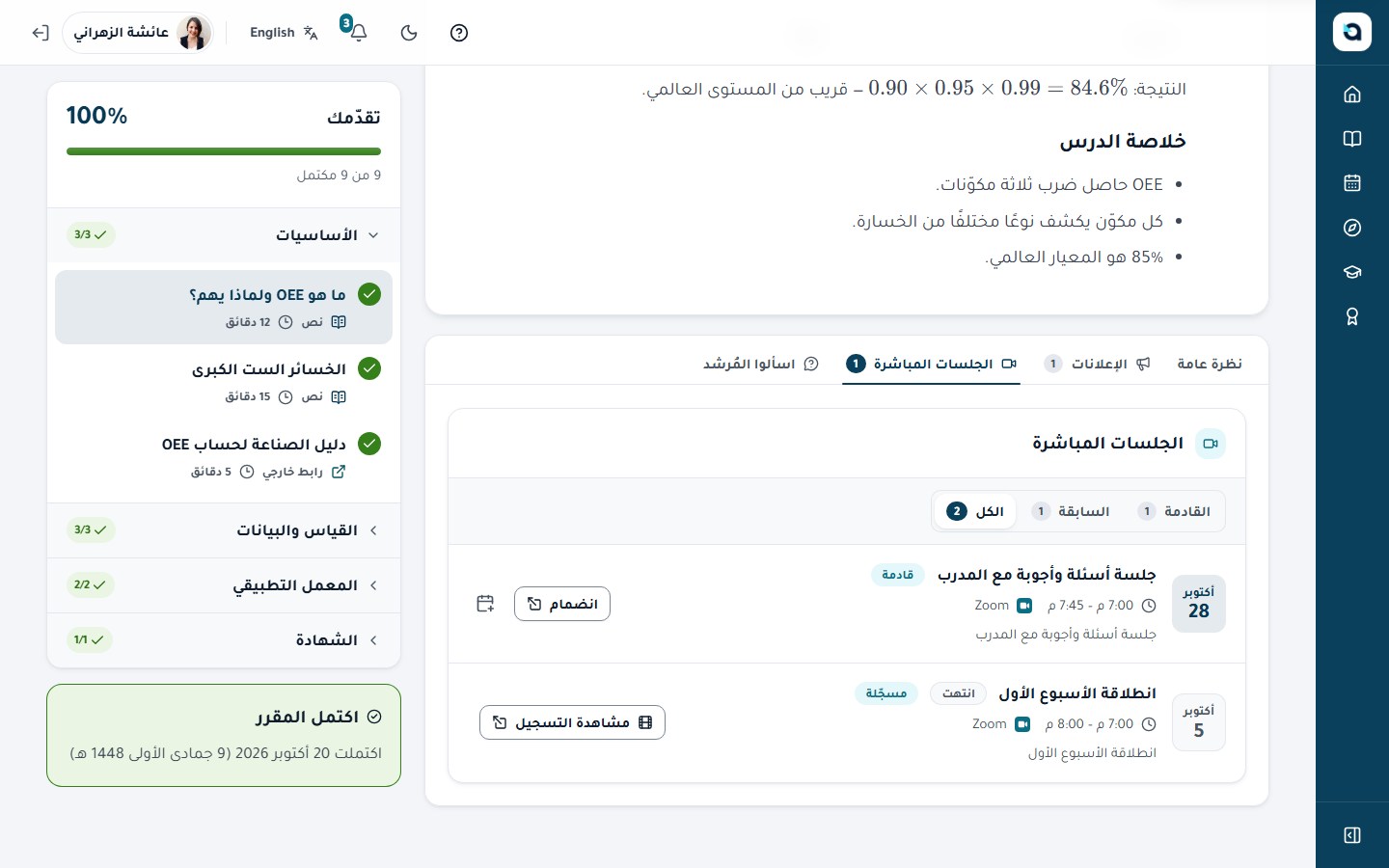
    تعرض كل جلسة تاريخها ووقتها وموضوعها.
  3. 3
    عند اقتراب موعد الجلسة يظهر رابط انضمام — اختره لفتح الاجتماع.
  4. 4
    فاتتك الجلسة أو ترغب في المراجعة؟ بمجرد انتهاء معالجة التسجيل السحابي في Zoom، يظهر رابط مشاهدة التسجيل تلقائيًا في بطاقة الجلسة.
نصيحة: الانضمام إلى جلسة Zoom المجدولة عبر الأكاديمية يسجّل حضورك تلقائيًا ويصدر حدث حضور متوافقًا مع xAPI، كما تظهر التسجيلات السحابية المكتملة مباشرة في بطاقة الجلسة.
الجلسات المباشرة في مقرر
الجلسات المباشرة في مقررالجلسات المباشرة في مقرر
24

سؤال المرشد الذكي

المتعلّم مشغّل المقرر ← لوحة المعلّم الذكي

يجيب المرشد الذكي عن أسئلة حول نصوص المقرر بلغة المقرر.

  1. 1
    افتح قسم اسألوا المرشد في مشغّل المقرر.
  2. 2
    اكتب سؤالًا عن مادة المقرر وأرسله.
  3. 3
    اقرأ الإجابة؛ وتذكر التنبيه — قد تخطئ إجابات الذكاء الاصطناعي، ولا يقرأ المرشد سوى نصوص هذا المقرر.
  4. 4
    محادثتك لا يراها أحد غيرك.
نصيحة: يعتمد المعلّم الذكي حصريًا على محتوى مقررك الحالي ويجيب بالعربية أو الإنجليزية. تجنّب إدخال أي بيانات شخصية أو حساسة في المحادثة.
محادثة المرشد الذكي
محادثة المرشد الذكيمحادثة المرشد الذكي

4 · المتعلّم — الاختبارات والواجبات والمعامل البرمجية

أنجز الاختبارات المحددة بوقت، والاختبارات المراقبة، والواجبات النصية أو الملفية، والمختبرات البرمجية التفاعلية مع حالات الاختبار الآلية.

المتعلّم · 5
25

أداء اختبار

المتعلّم مشغّل المقرر ← عنصر اختبار

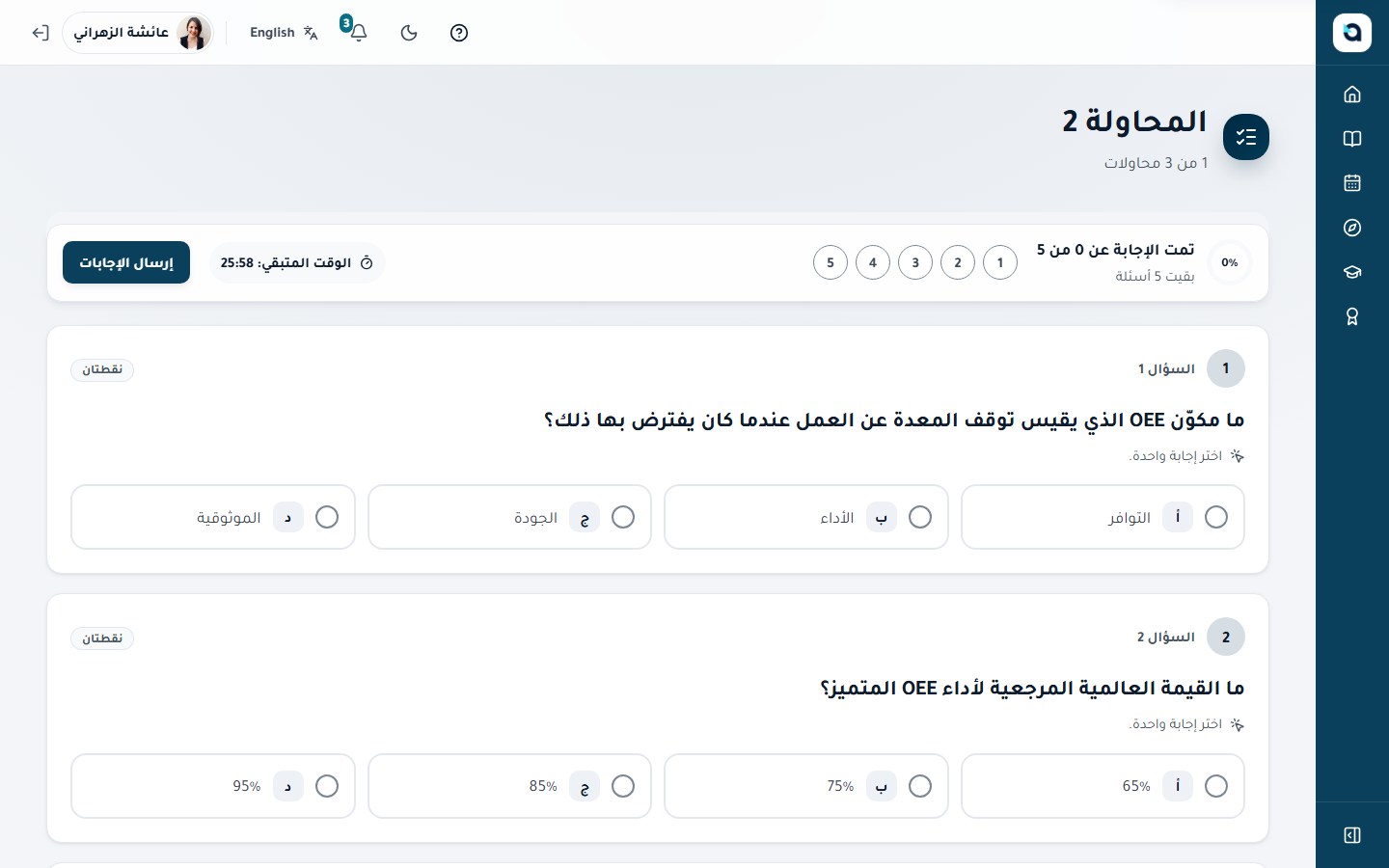
تتحقق الاختبارات من فهمك. وتُحتسب أفضل نتيجة لك ضمن إكمال المقرر.

  1. 1
    افتح عنصر الاختبار واختر بدء المحاولة.
  2. 2
    أجب عن الأسئلة وتنقل بينها باستخدام أدوات التنقل.
  3. 3
    أرسل الإجابات عندما تكون جاهزًا — سترى نتيجتك، وحيثما يُسمح، الإجابات الصحيحة.
  4. 4
    يمكنك إعادة المحاولة ضمن الحدود التي يحددها المقرر.
نصيحة: تُحفظ إجاباتك تلقائيًا أثناء الحل. راقب مؤقت العد التنازلي في أعلى الشاشة — عند انتهاء الوقت تُرسَل إجاباتك المحفوظة تلقائيًا.
محاولة اختبار
محاولة اختبارمحاولة اختبار
26

أداء اختبار مراقب

المتعلّم مشغّل المقرر ← اختبار مراقَب

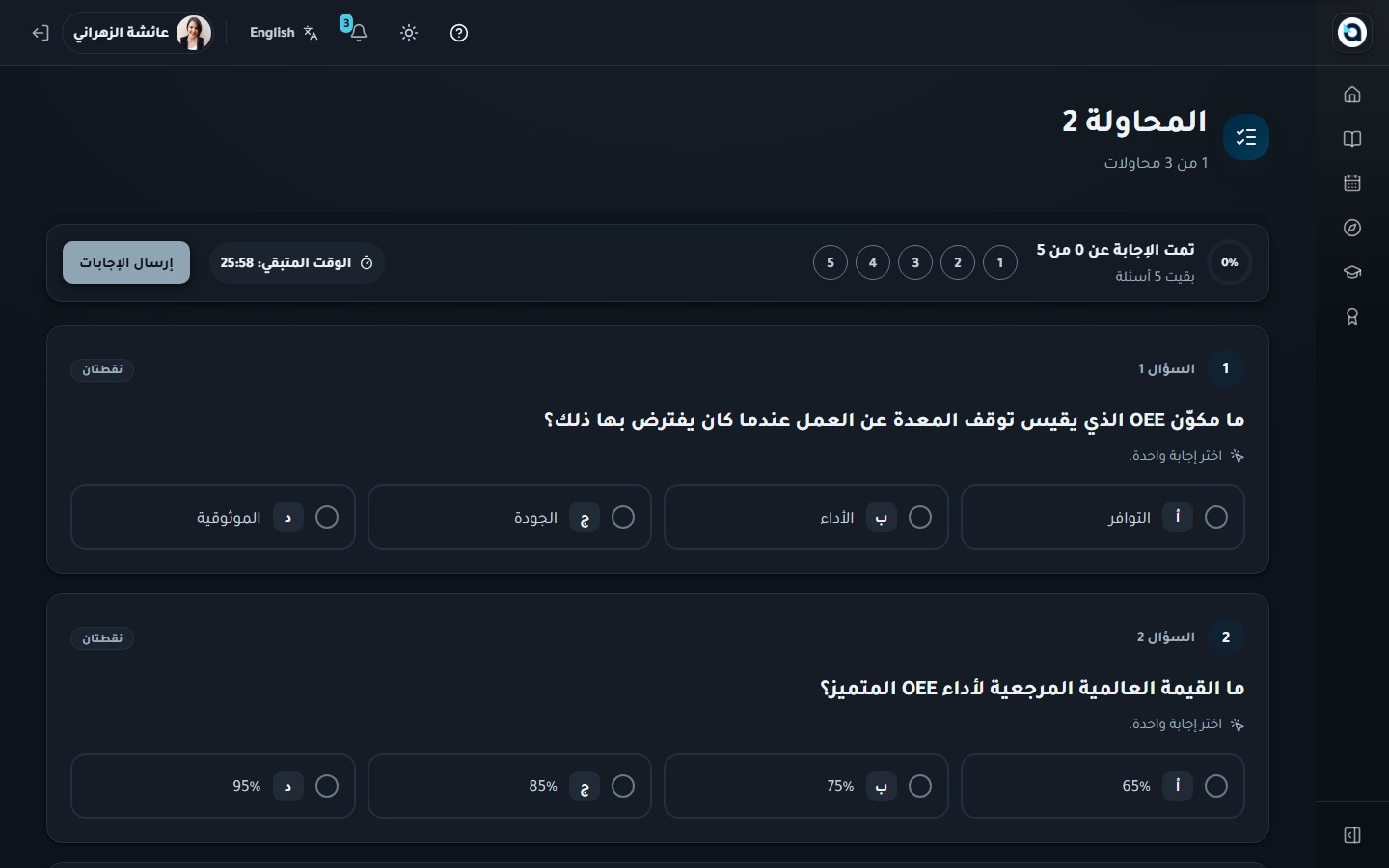
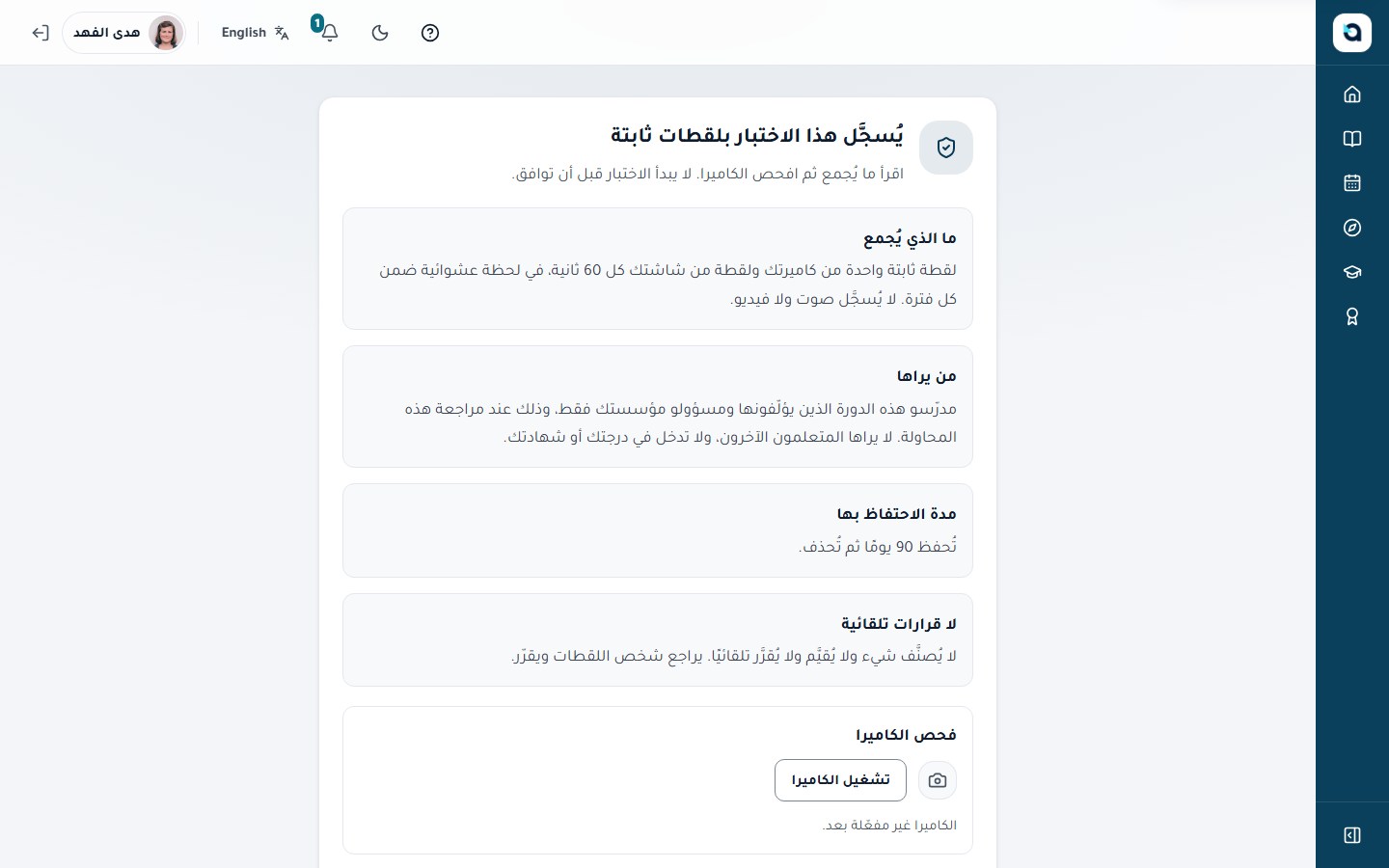
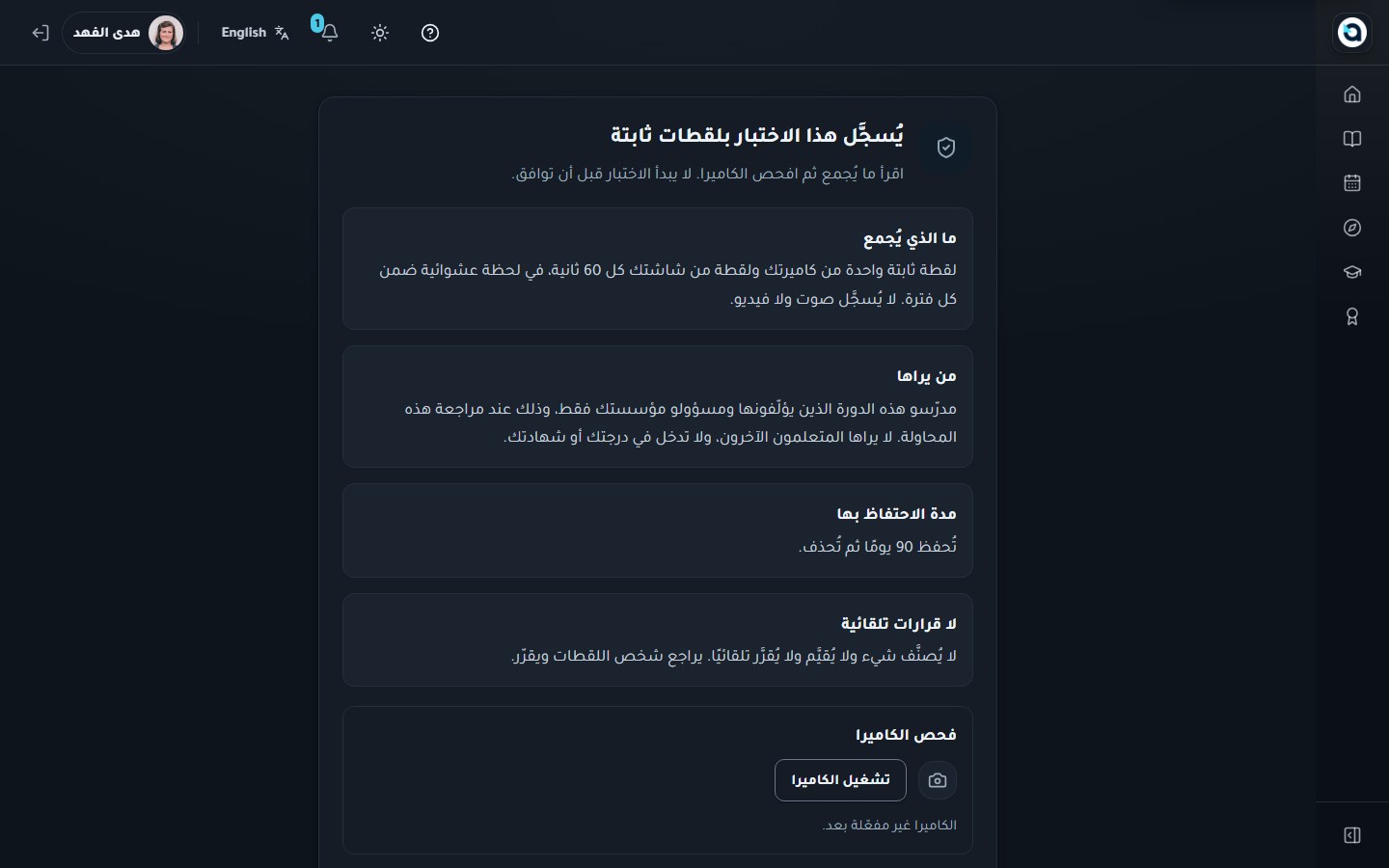
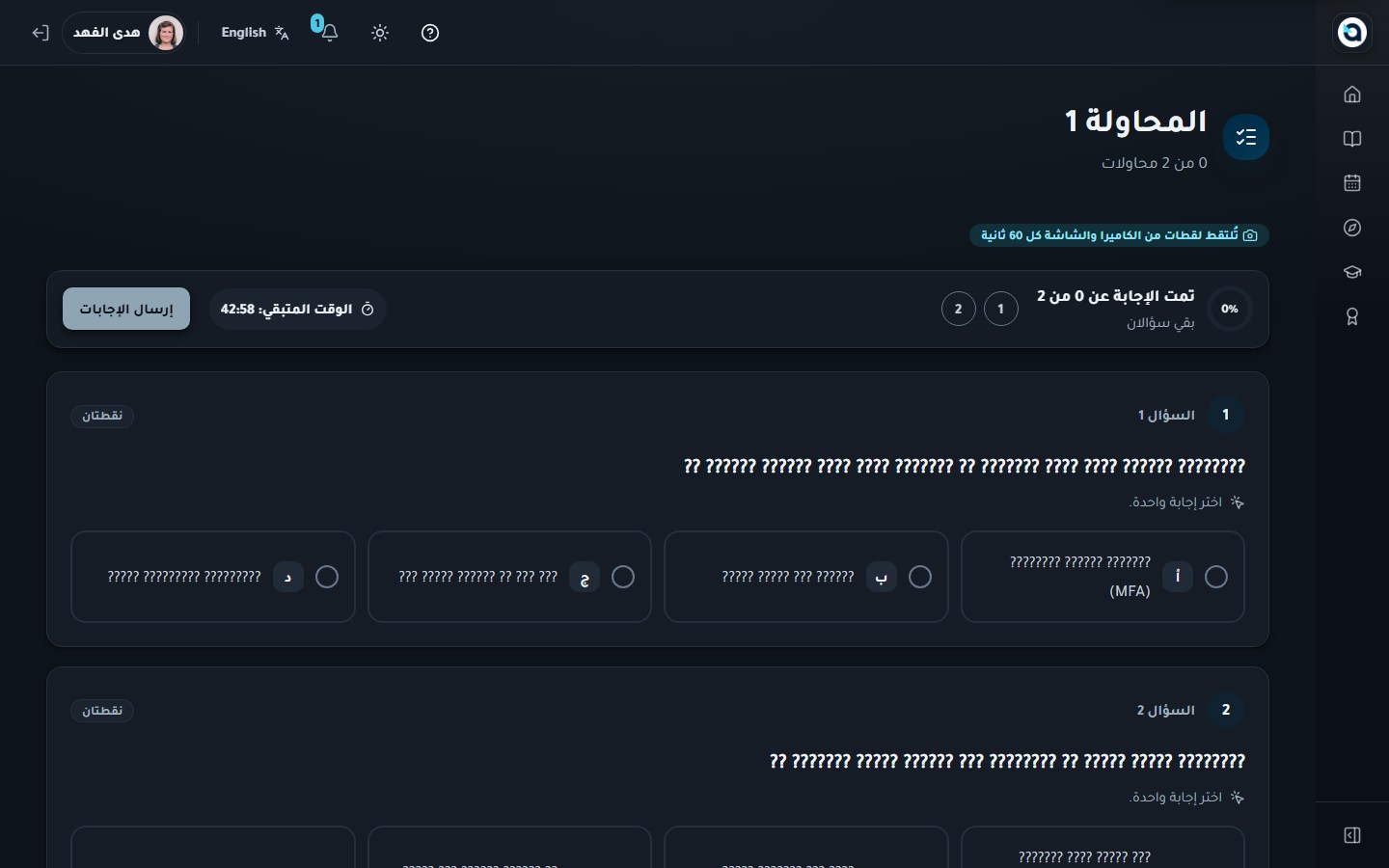
بعض الاختبارات هي اختبارات نهائية: قد تتطلب Safe Exam Browser أو تسجيل الشاشة، وتحتاج موافقتك.

  1. 1
    افتح الاختبار النهائي واقرأ إشعار الحماية بعناية.
  2. 2
    عند اشتراط التسجيل، امنح الموافقة التي يطلبها الإشعار قبل البدء.
  3. 3
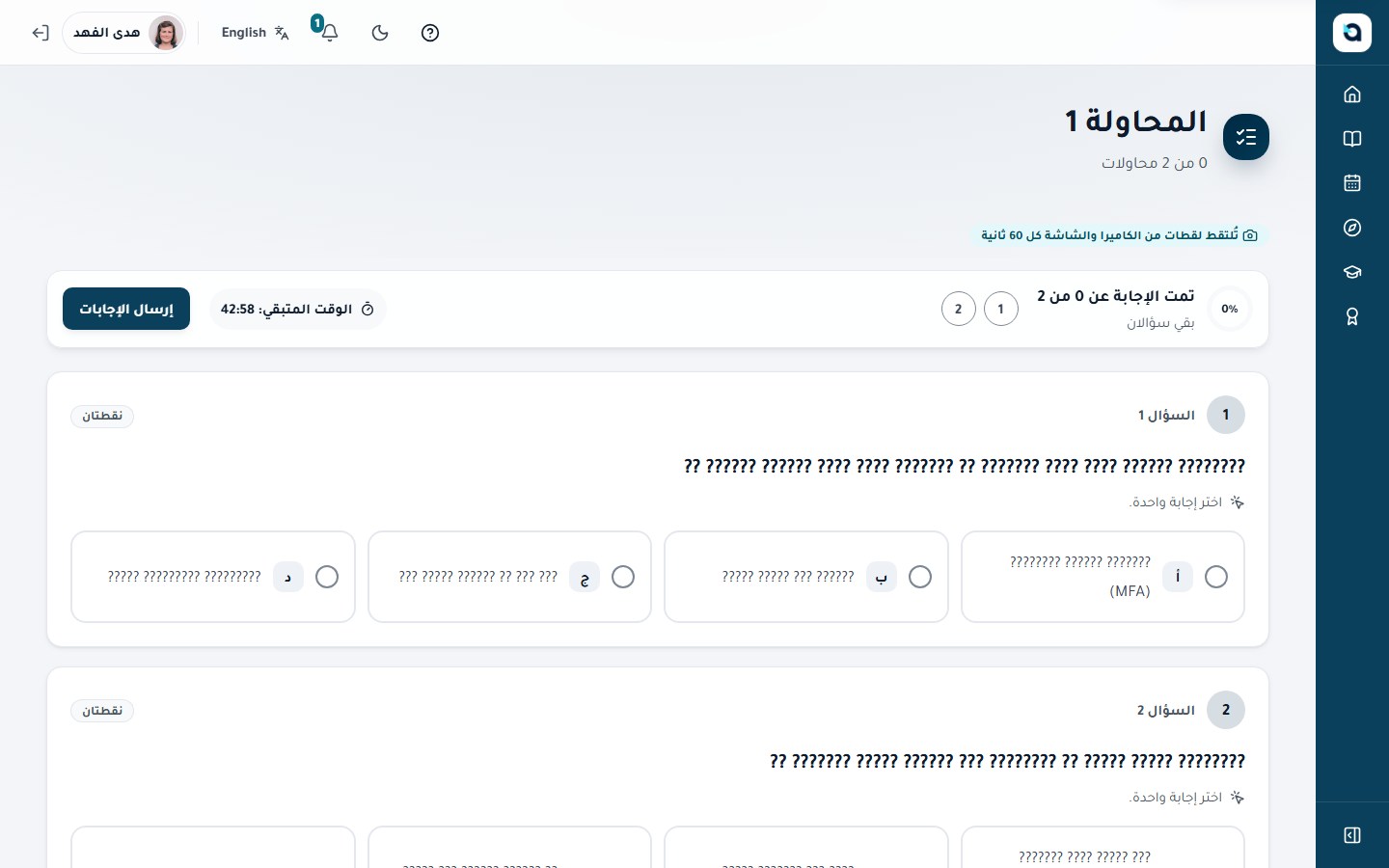
    ابدأ المحاولة — يلتقط الاختبار أدلة أثناء إجابتك.
  4. 4
    يراجع فريق المقرر المحاولة المسجلة ويؤكد نتيجتك.
نصيحة: تأكد من جودة الإضاءة وثبات الكاميرا قبل البدء. الخروج من وضع ملء الشاشة أو تبديل التبويبات يُسجَّل لمراجعة النزاهة من قِبل المدرّب.
اختبار نهائي مراقب
اختبار نهائي مراقباختبار نهائي مراقب
محاولة اختبار مراقَب نشطة — شارة التسجيل المباشر والمؤقت والتنقل بين الأسئلة.
محاولة اختبار مراقَب نشطة — شارة التسجيل المباشر والمؤقت والتنقل بين الأسئلة.محاولة اختبار مراقَب نشطة — شارة التسجيل المباشر والمؤقت والتنقل بين الأسئلة.
27

تسليم واجب

المتعلّم مشغّل المقرر ← عنصر واجب

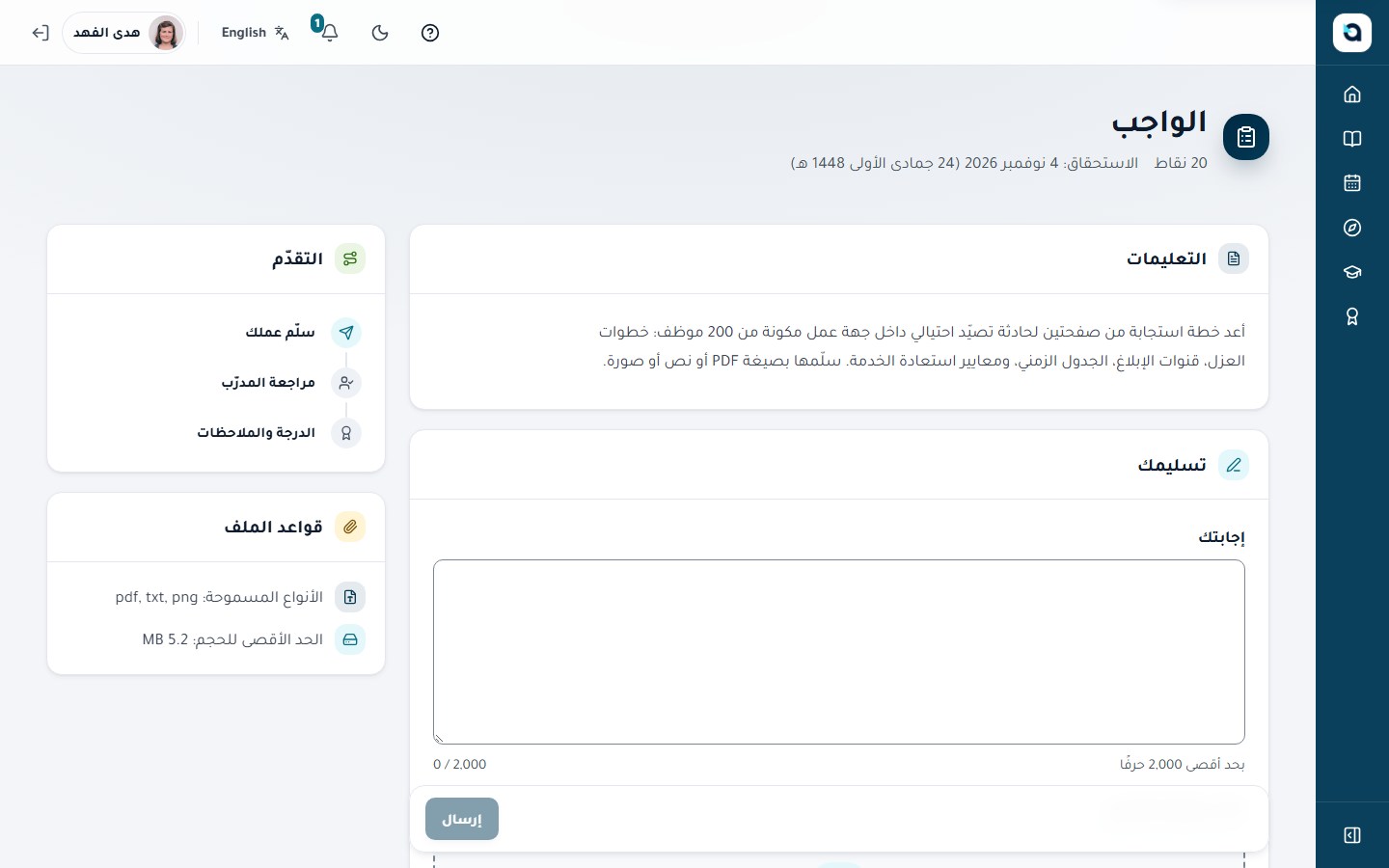
تطلب الواجبات إجابة كتابية أو ملفًا. ويراجع المدرّب كل تسليم ويقوّمه.

  1. 1
    افتح عنصر الواجب واقرأ التعليمات.
  2. 2
    تحقق من الدرجات وموعد الاستحقاق قبل البدء.
  3. 3
    اكتب إجابتك أو ارفع ملفًا من النوع والحجم المسموحين.
  4. 4
    اختر تسليم — يمكنك إعادة التسليم حتى التقييم أو الموعد النهائي حسب ما يسمح به المقرر.
نصيحة: يُفحص كل ملف مرفوع للتأكد من خلوه من البرمجيات الضارة قبل إتاحته للمدرّب. راجع معايير التقييم الموضحة في صفحة الواجب قبل الإرسال.
صفحة واجب
صفحة واجبصفحة واجب
28

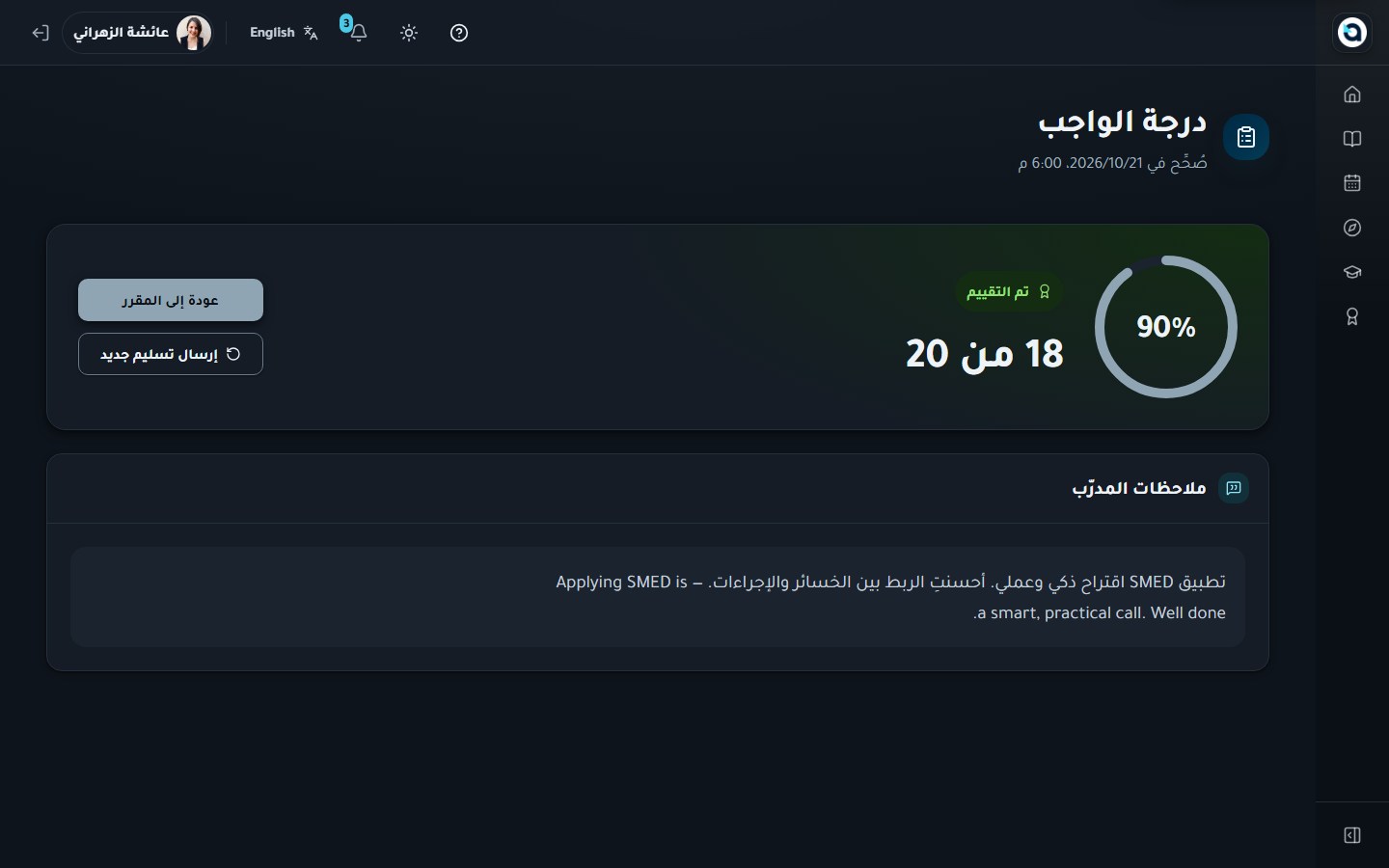
الاطلاع على درجتك وملاحظاتك

المتعلّم

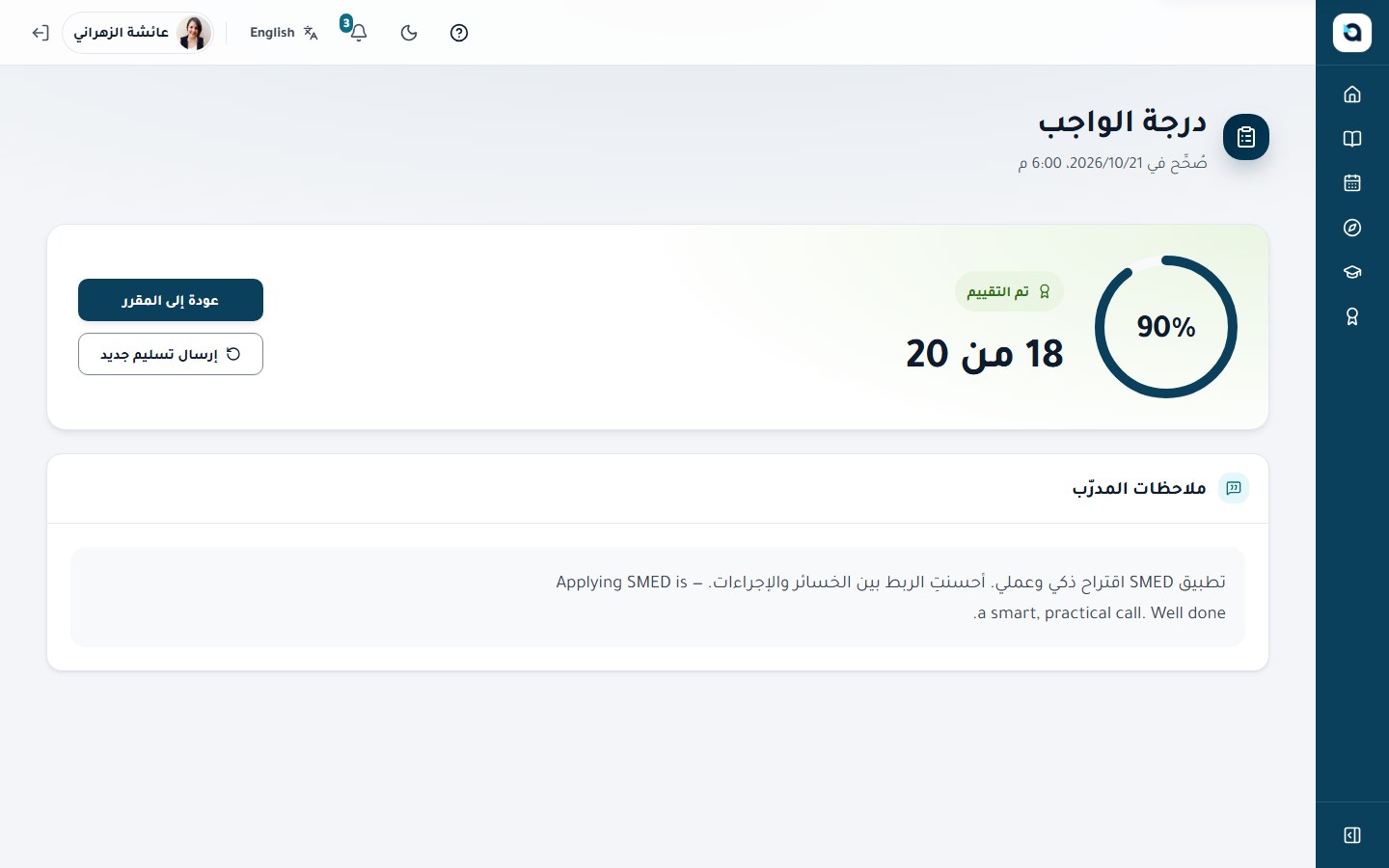
بعد أن يقيّم المدرّب تسليمك تعرض صفحة الواجب النتيجة.

  1. 1
    أعد فتح الواجب بعد التقييم.
  2. 2
    تعرض الصفحة درجاتك وملاحظات المدرّب.
  3. 3
    استفد من الملاحظات لتحسين تسليمك القادم.
واجب مقيّم
واجب مقيّمواجب مقيّم
29

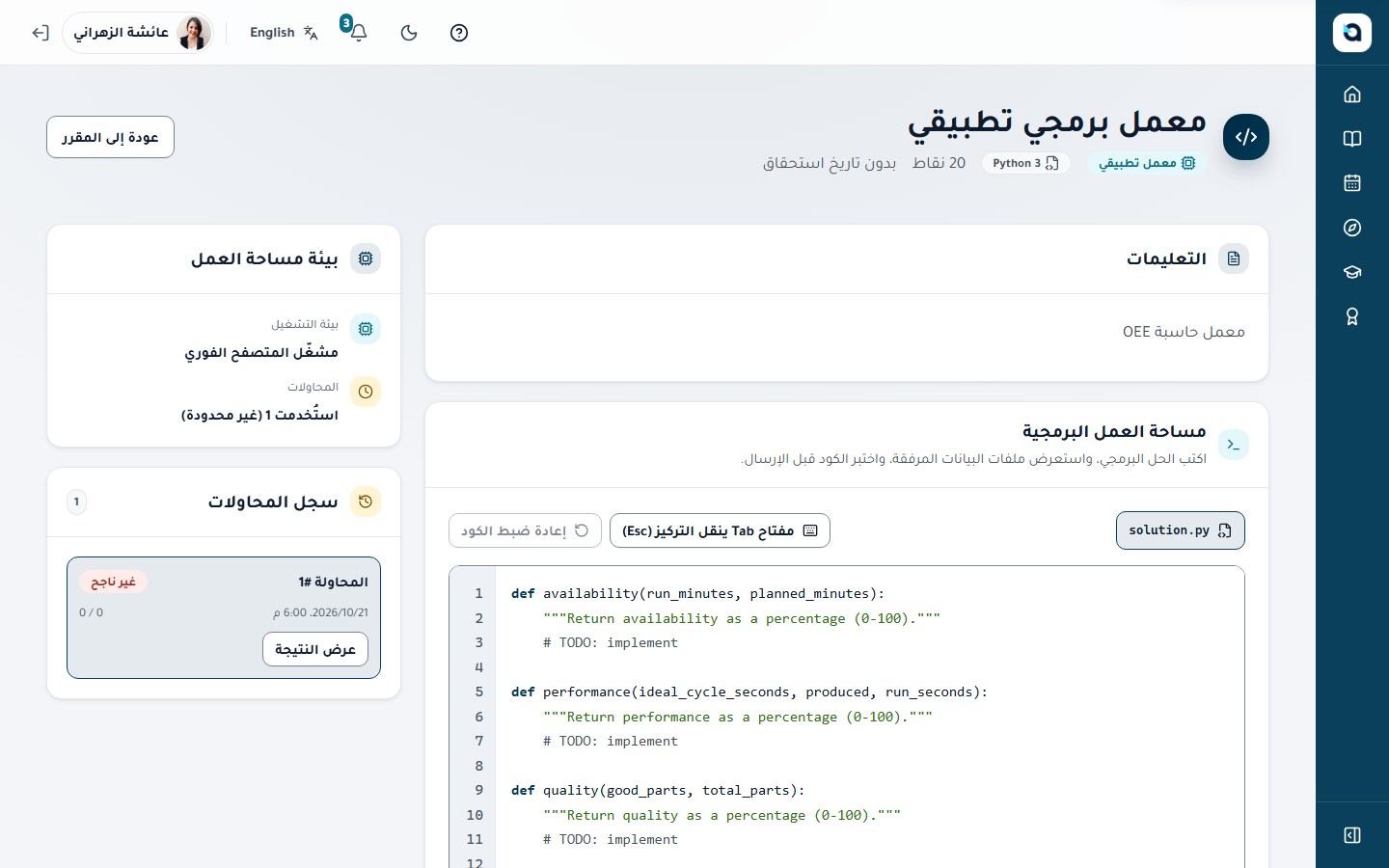
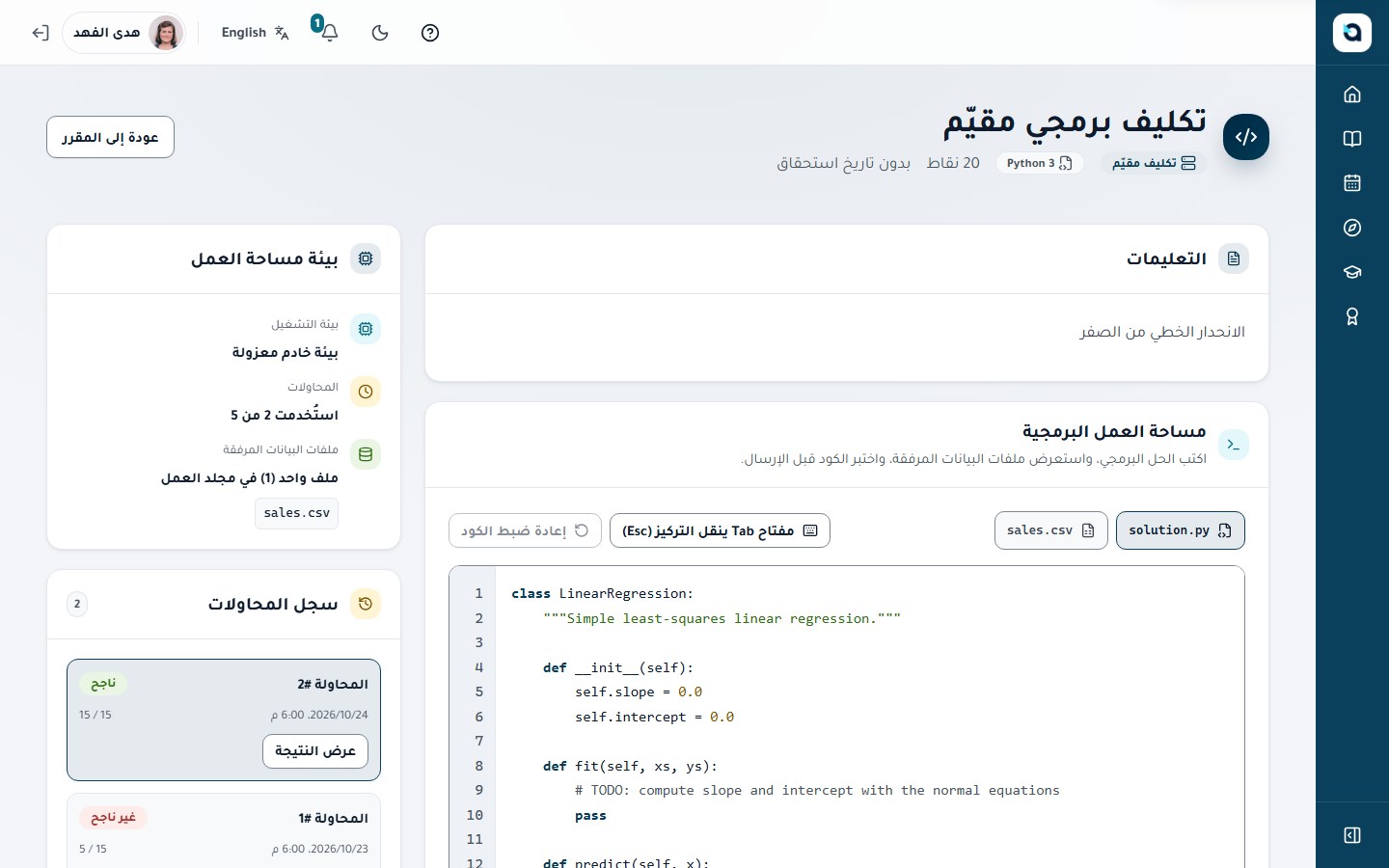
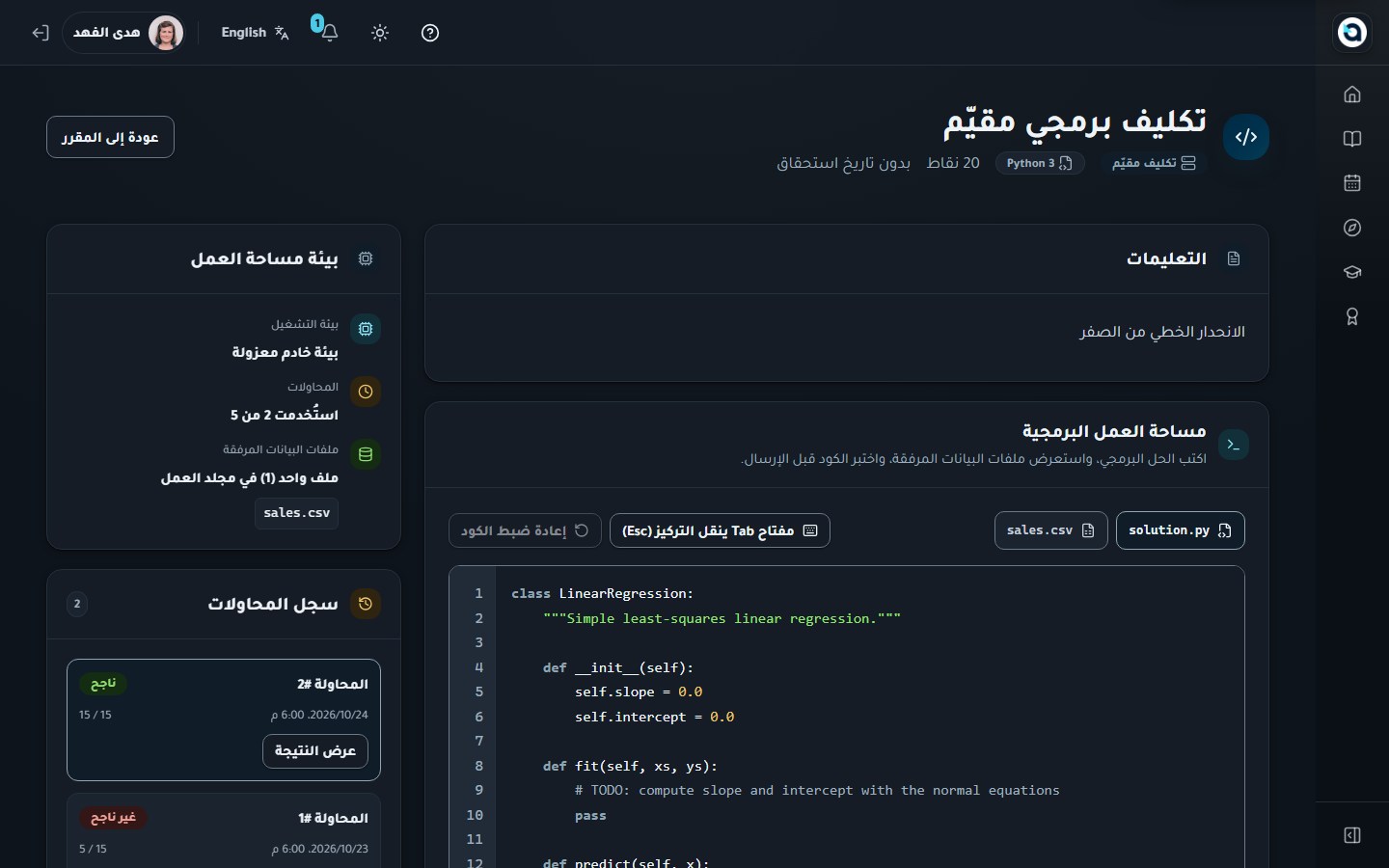
العمل في المعمل البرمجي

المتعلّم مشغّل المقرر ← مساحة المختبر البرمجي

تمنحك العناصر البرمجية محرر أكواد حقيقيًا واختبارات تجريبية، وفي المعامل المقيّمة تصحيحًا باختبارات مخفية.

  1. 1
    افتح عنصرًا برمجيًا لترى مساحة العمل: المحرر وملفات البيانات المرفقة وحالات الاختبار.
  2. 2
    اكتب الحل؛ واستخدم تشغيل الاختبارات التجريبية لفحصه فورًا في المتصفح.
  3. 3
    في التكليف المقيّم اختر إرسال للتصحيح الآلي — يشغّل الخادم الاختبارات الظاهرة والمخفية.
  4. 4
    تعرض لوحة النتائج كل اختبار والدرجات المكتسبة وعدد المحاولات المستخدمة.
نصيحة: استخدم زر تشغيل الكود بلا حدود لتجربة حلك مع حالات الاختبار العلنية دون خصم. اضغط إرسال للتصحيح عندما تكون مستعدًا للتقييم الكامل شاملاً حالات الاختبار المخفية.
مساحة العمل البرمجية
مساحة العمل البرمجيةمساحة العمل البرمجية
نتائج التصحيح
نتائج التصحيحنتائج التصحيح

5 · المدرّب — التأليف والتدريس

صمّم المقررات المنظمة، وولّد المخططات والترجمة النصية للفيديو بالذكاء الاصطناعي، وأنشئ الاختبارات والمختبرات البرمجية، وصحّح التسليمات وراجع الاختبارات المراقبة.

المدرّب · 16
30

لوحة المدرّب

المدرّب

يحصل المدرّبون على لوحة الفريق: مقرراتك وتقويمك ومواعيدك النهائية.

  1. 1
    تعرض الشاشة الرئيسية أعباءك التدريسية: المقررات والجلسات القادمة والمواعيد النهائية.
  2. 2
    تعرض أداة التقويم شهرك في لمحة.
  3. 3
    اختر بطاقة مقرر لفتحه، أو المقررات في الشريط الجانبي للقائمة الكاملة.
لوحة المدرّب
لوحة المدرّبلوحة المدرّب
31

إدارة مقرراتك

المدرّب

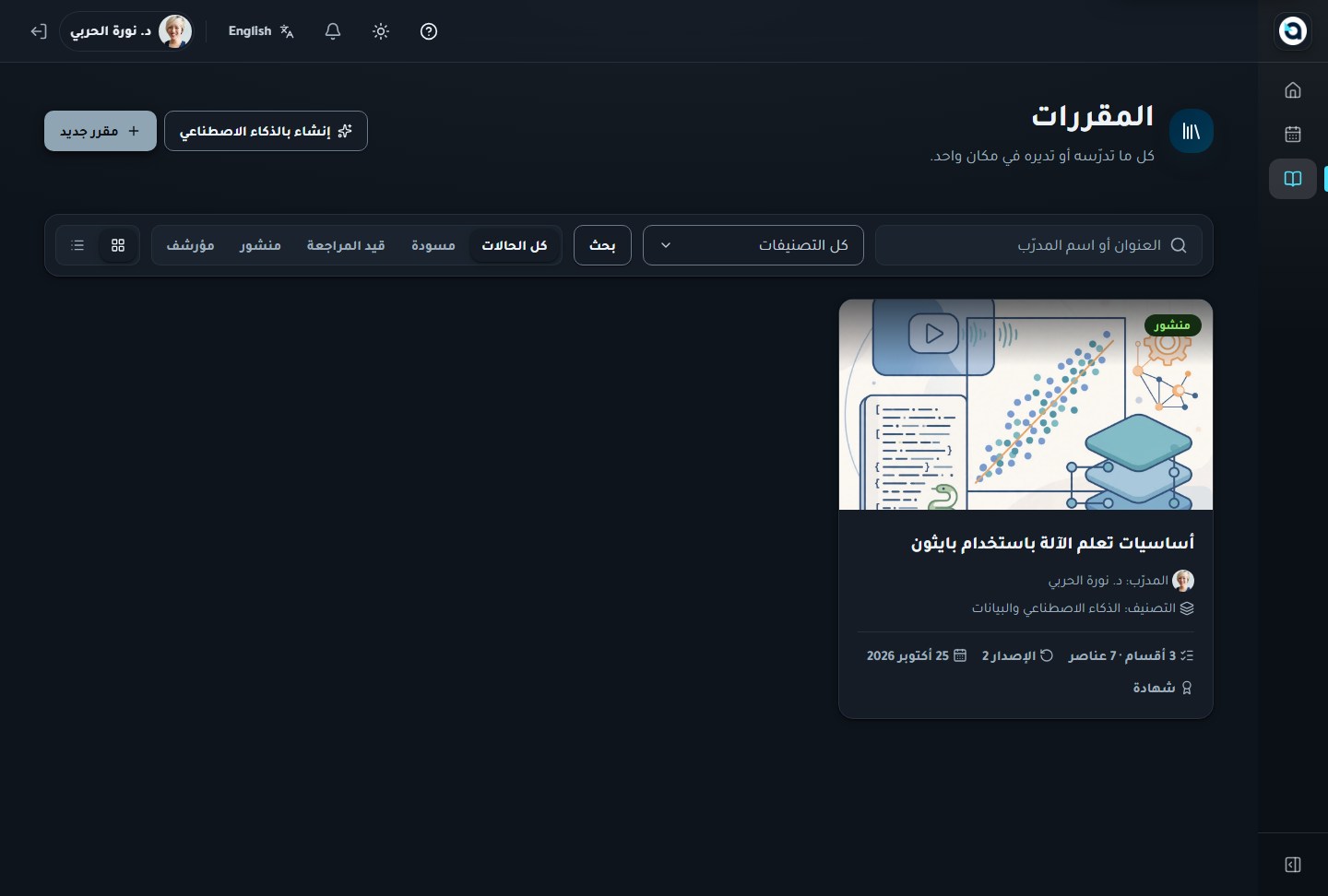
تعرض قائمة المقررات كل مقرر تؤلفه مع حالته وإجراءاته.

  1. 1
    افتح المقررات من الشريط الجانبي.
  2. 2
    يعرض كل صف العنوان والتصنيف واللغة والحالة — مسودة أو منشور أو مؤرشف.
  3. 3
    اختر مقررًا لفتح صفحة تفاصيله، أو مقرر جديد لإنشاء واحد.
  4. 4
    تبقى المسودات خاصة حتى تنشرها.
قائمة المقررات
قائمة المقرراتقائمة المقررات
32

إنشاء مقرر

المدرّب التدريس ← المقررات ← مقرر جديد

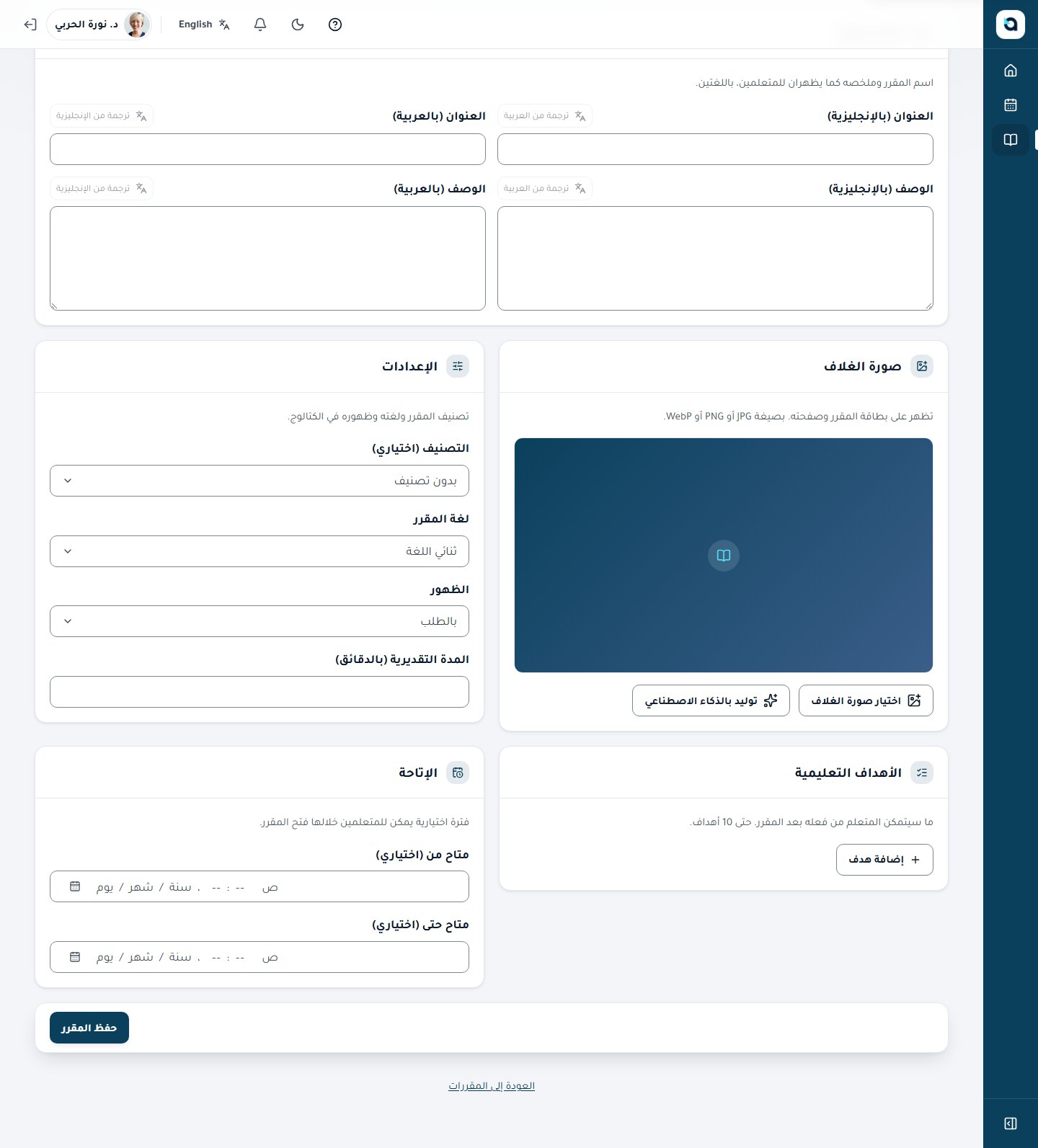
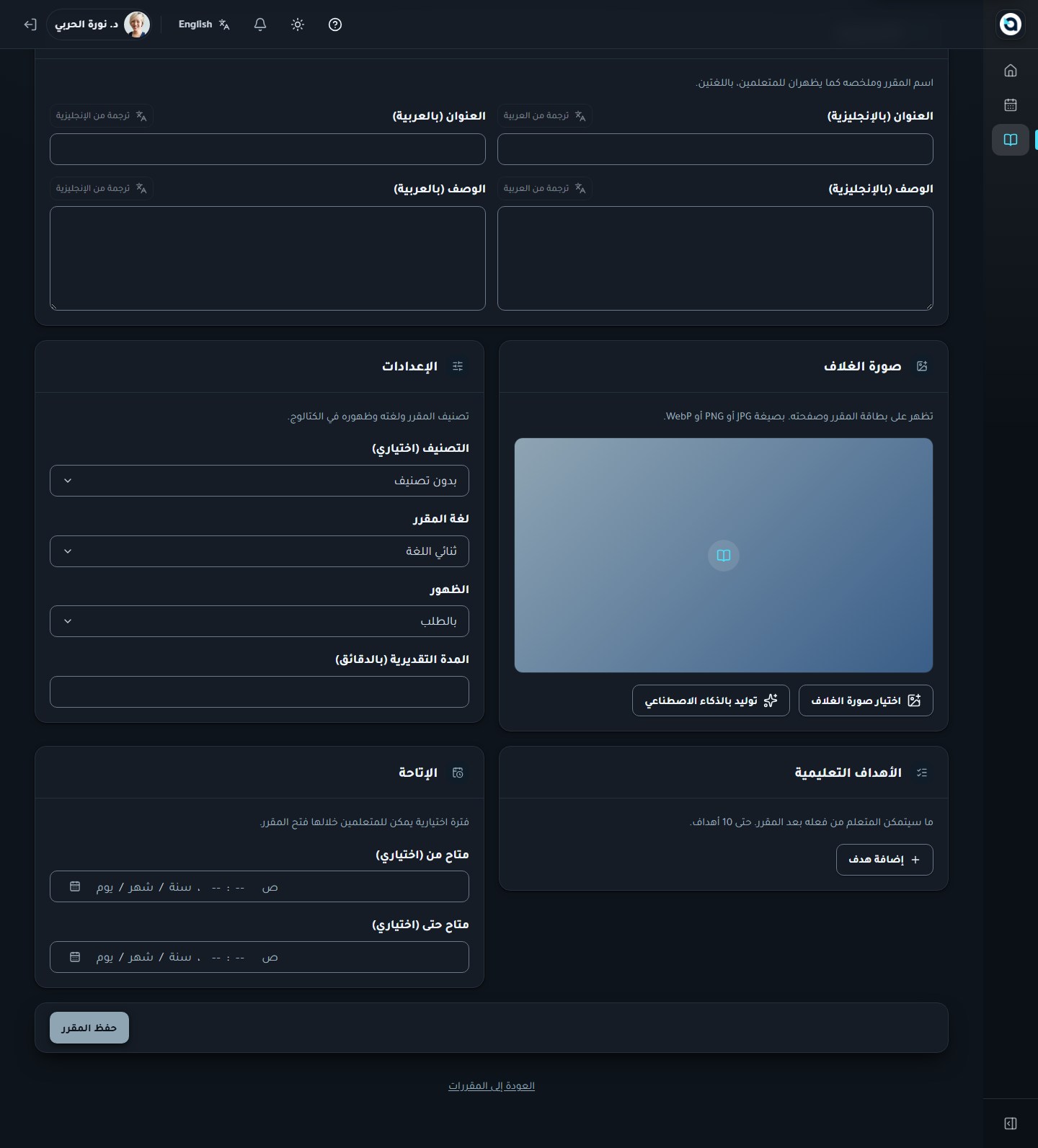
يبدأ كل مقرر كمسودة بمعلومات ثنائية اللغة يمكنك تعديلها حتى النشر.

  1. 1
    افتح المقررات واختر مقرر جديد.
  2. 2
    أدخل العنوان والوصف بالعربية والإنجليزية.
  3. 3
    اختر التصنيف والدقائق التقديرية ولغة المقرر وغلاف المقرر (يمكنك توليده بالذكاء الاصطناعي).
  4. 4
    أضف أهداف التعلم.
  5. 5
    احفظ — تُفتح المسودة جاهزة لإضافة البنية.
نصيحة: أدخل دائمًا العنوان والوصف بالعربية والإنجليزية لتظهر بطاقة المقرر بشكل متكامل في اللغتين، أو استخدم مولّد الغلاف الذكي لتصميم صورة غلاف مخصصة.
نموذج إنشاء مقرر
نموذج إنشاء مقررنموذج إنشاء مقرر
33

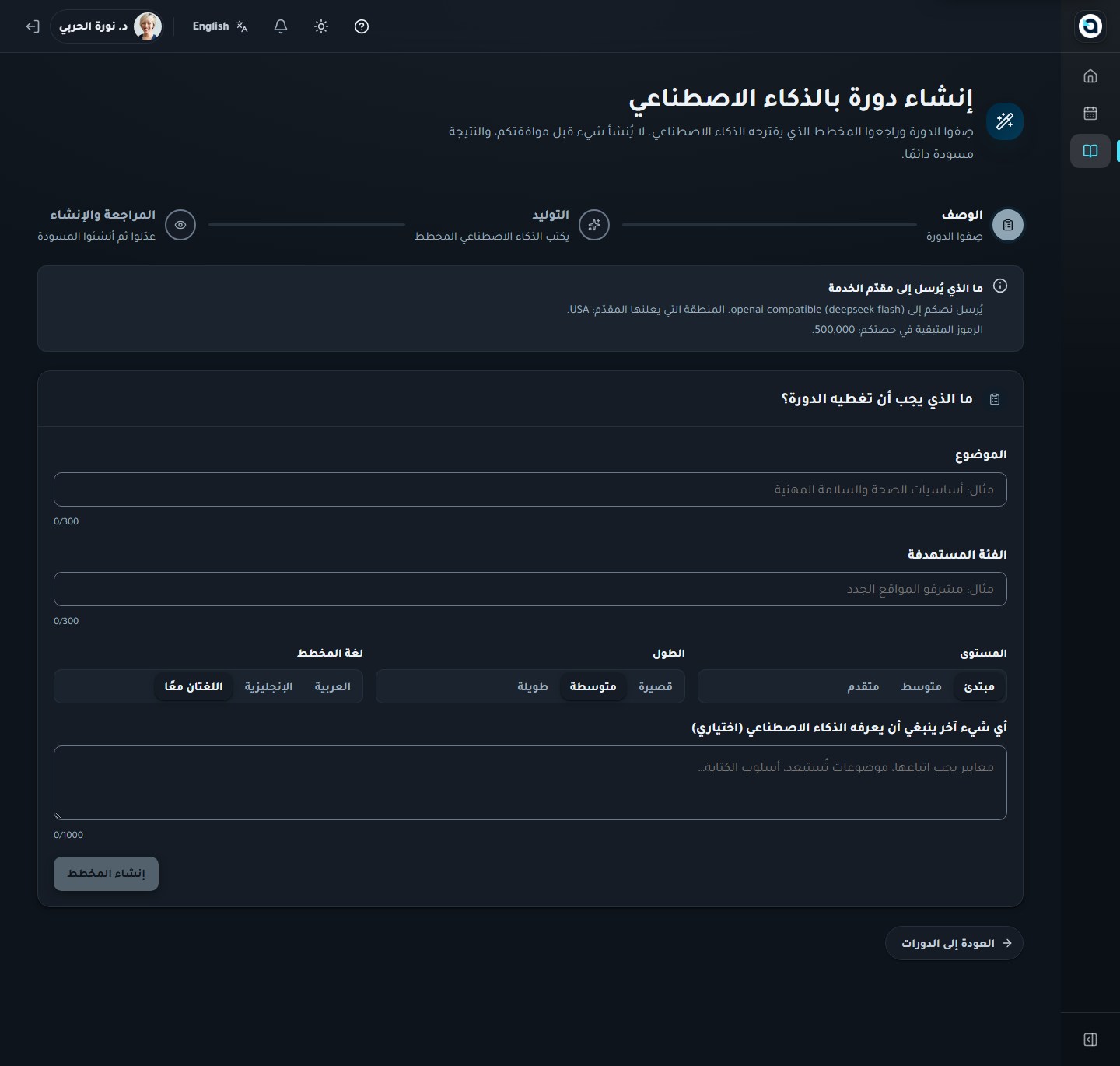
توليد مخطط مقرر بالذكاء الاصطناعي

المدرّب

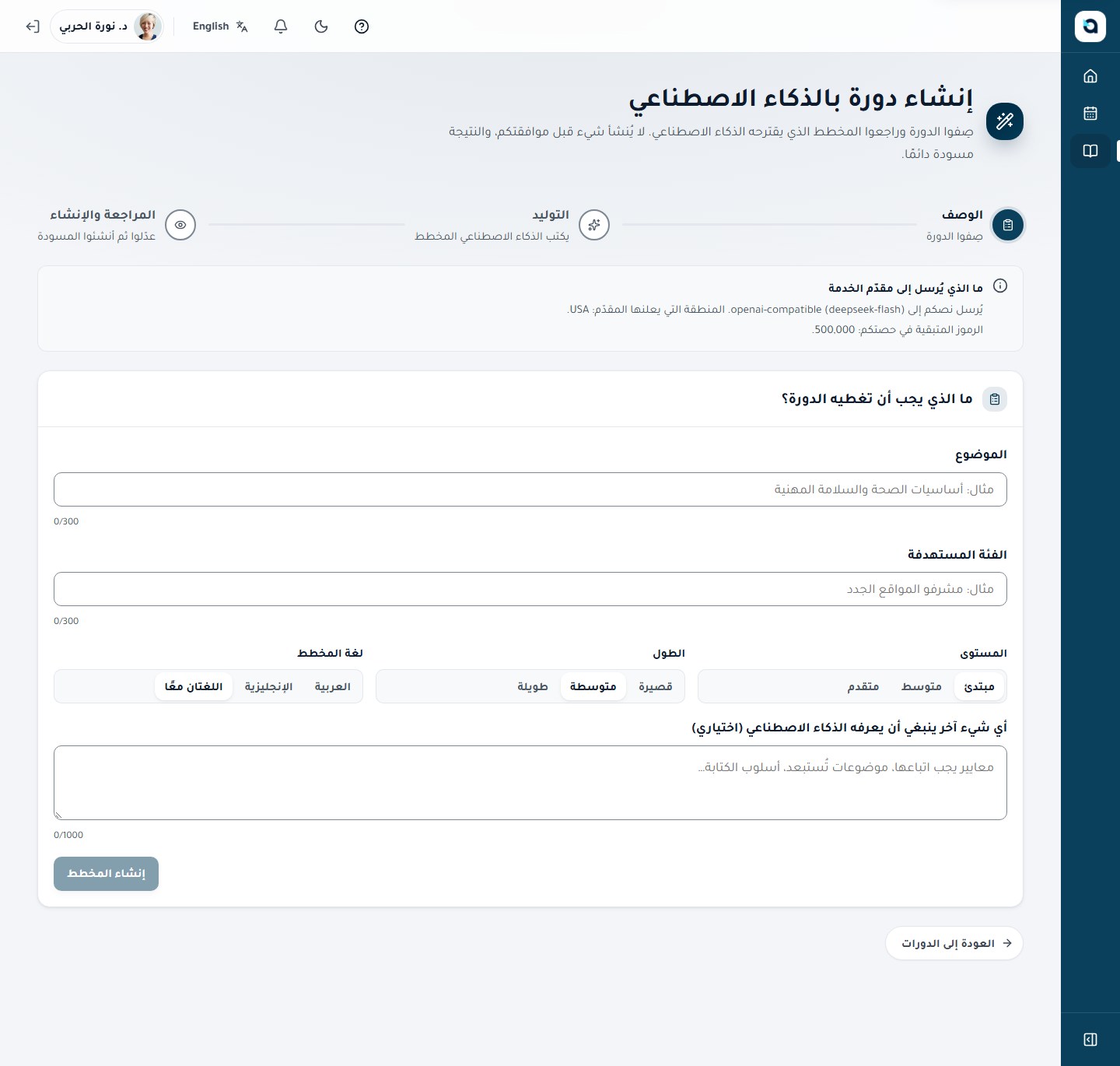
يكتب معالج المخطط الذكي بنية مقرر كاملة ثنائية اللغة من وصف موجز.

  1. 1
    افتح مقرر جديد واختر معالج المخطط الذكي.
  2. 2
    صف الموضوع واختر المستوى والطول ولغة المخطط.
  3. 3
    ولّد وانتظر بينما يكتب الذكاء الاصطناعي المقرر.
  4. 4
    راجع كل درس في خطوة المراجعة — المخطط مولّد بالذكاء الاصطناعي وقابل للتعديل.
  5. 5
    أنشئ المقرر ثم عدّله كأي مسودة.
معالج المخطط الذكي
معالج المخطط الذكيمعالج المخطط الذكي
34

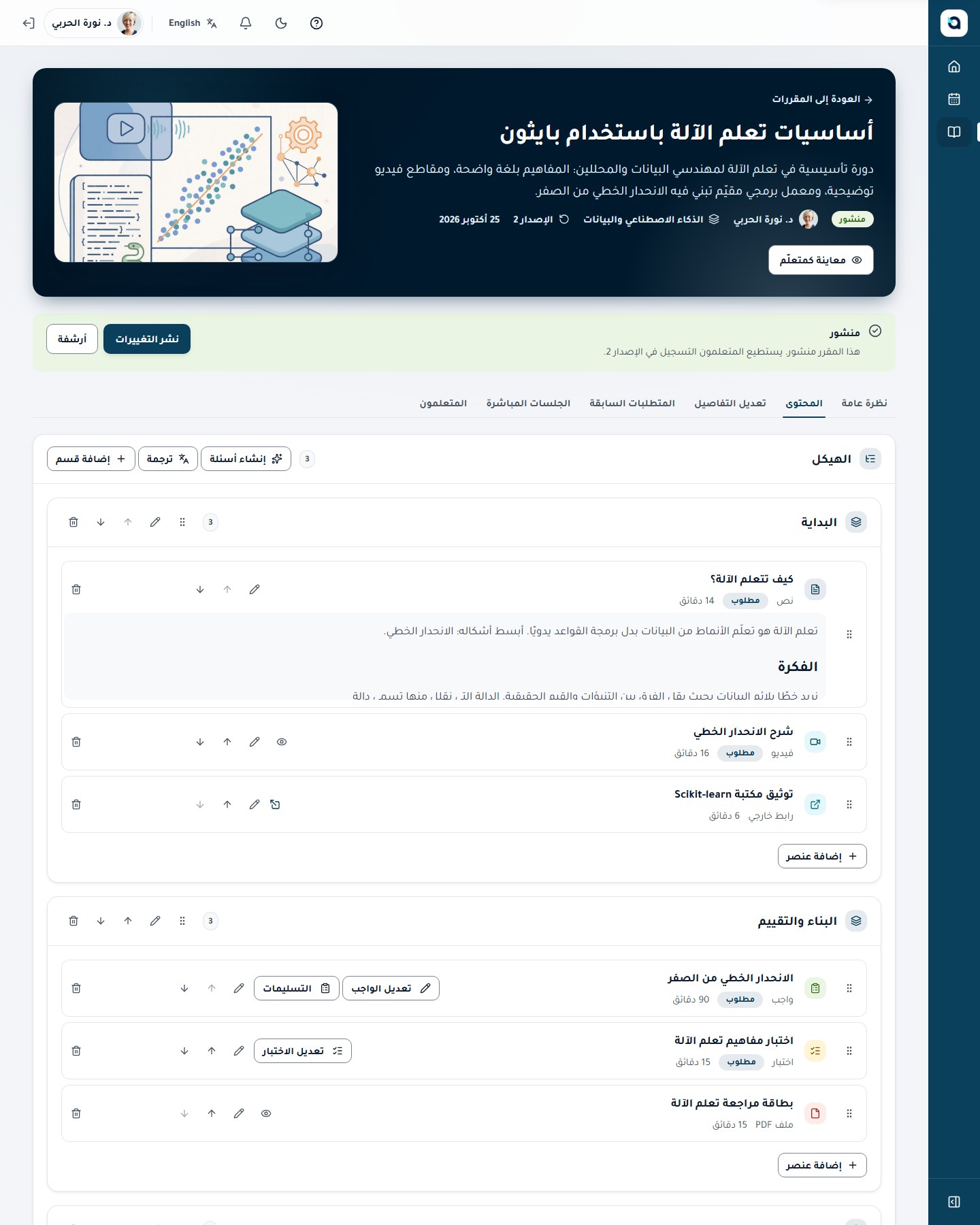
بناء بنية المقرر

المدرّب التدريس ← المقررات ← [المقرر] ← تبويب الهيكل

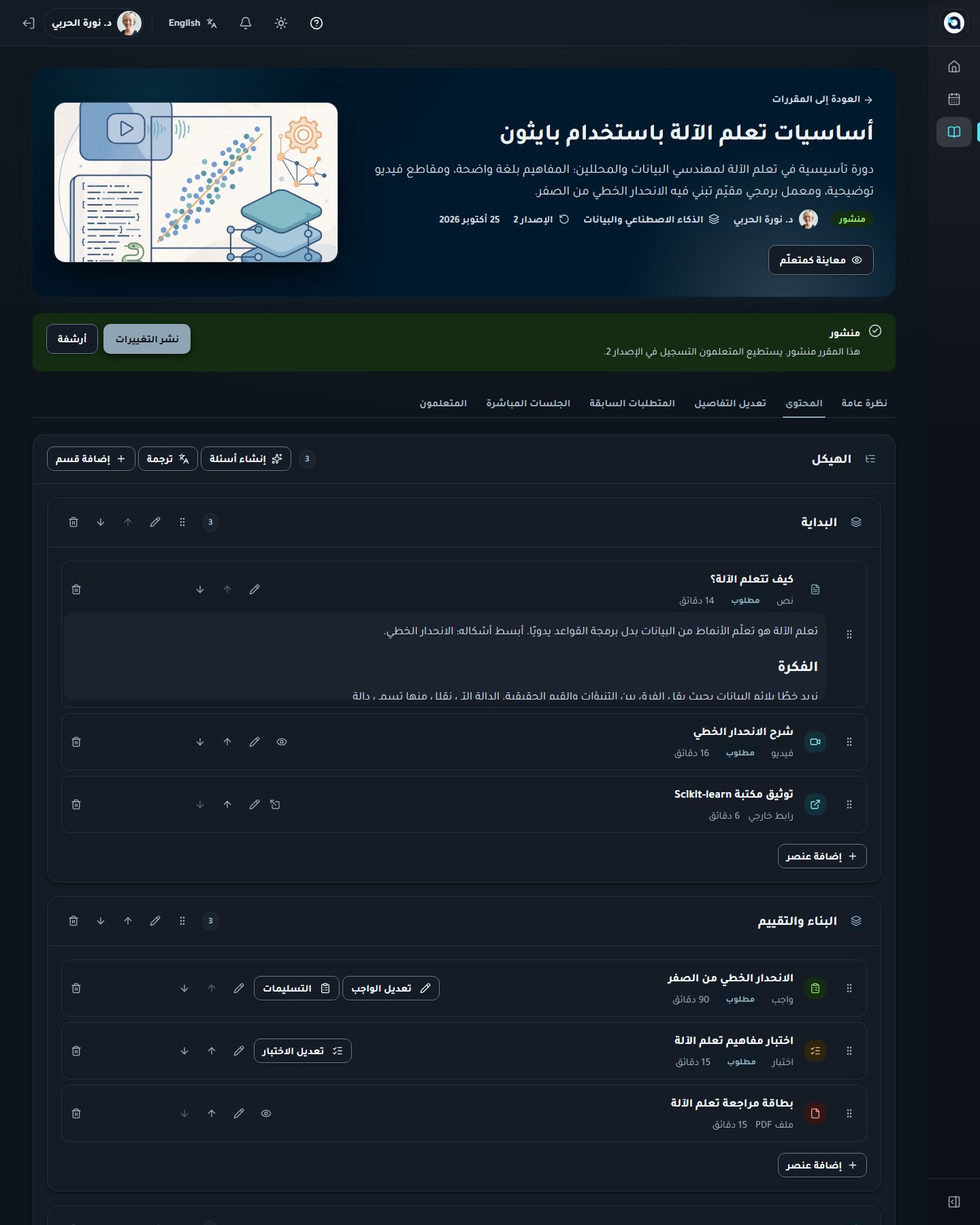
ينظَّم كل مقرر في أقسام، ويحتوي كل قسم على عناصر تعلّم مرتبة — دروس نصية، وفيديوهات بترجمة ذكية، وملفات PDF، وروابط، وتضمينات، واختبارات، وواجبات.

  1. 1
    افتح المقرر وابقَ في تبويب الهيكل. اختر إضافة قسم لإنشاء وحدة جديدة بعنوان عربي وإنجليزي.
  2. 2
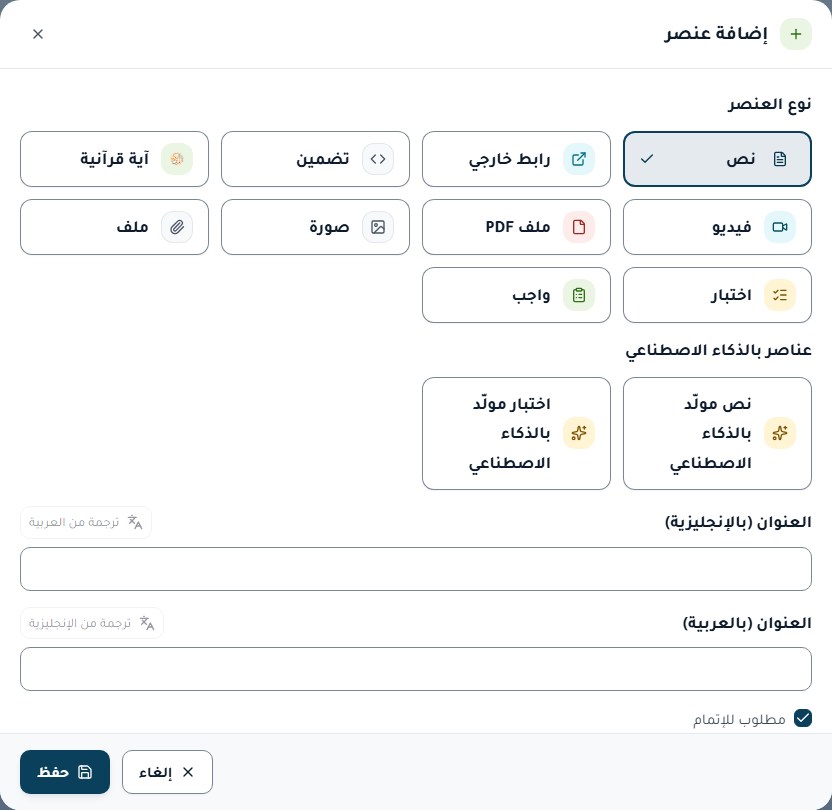
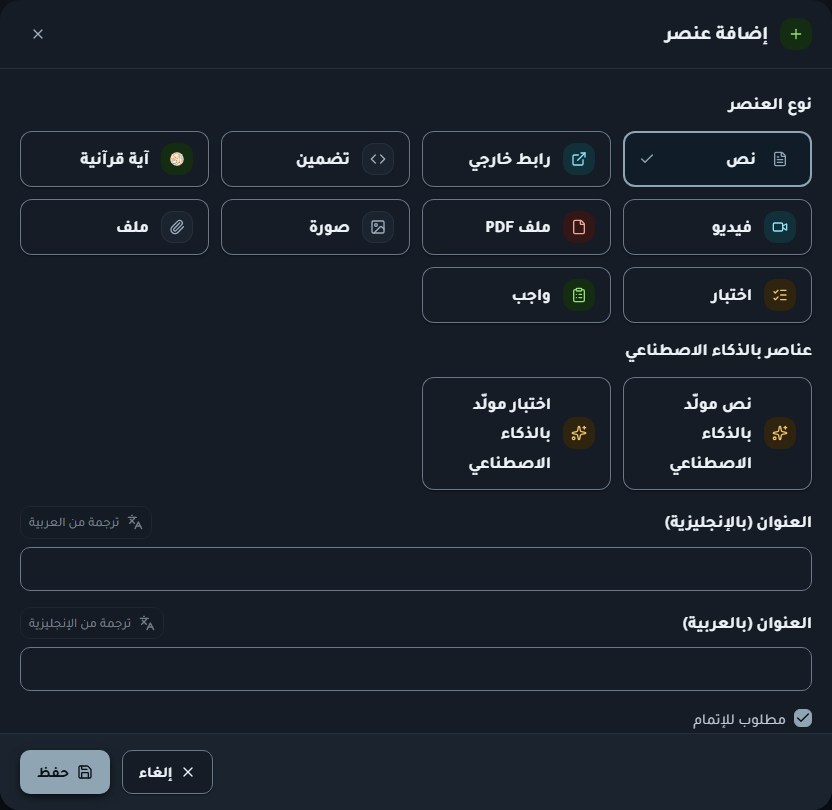
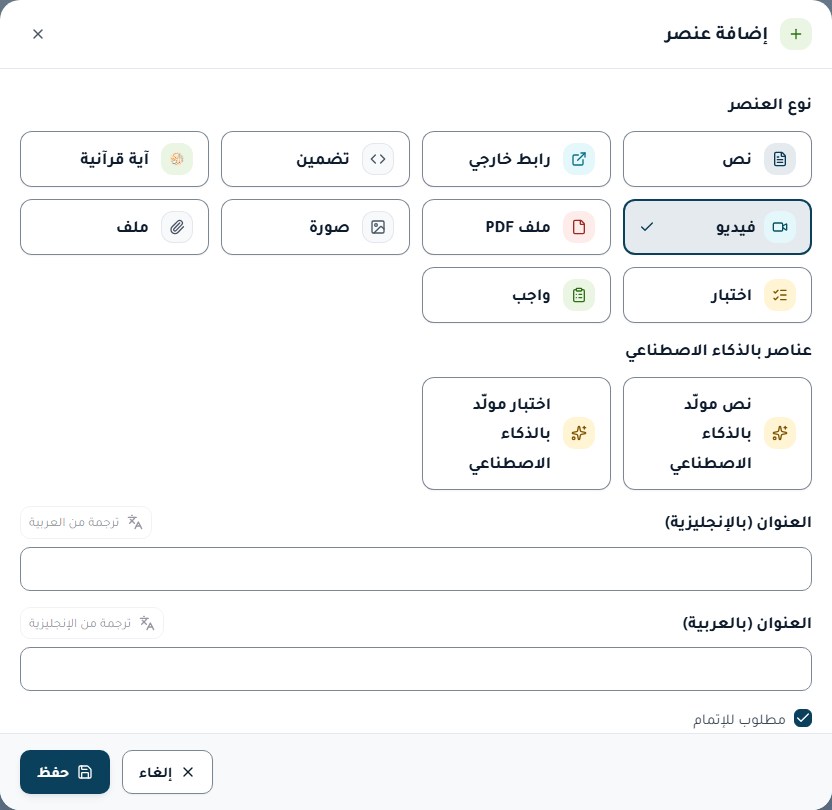
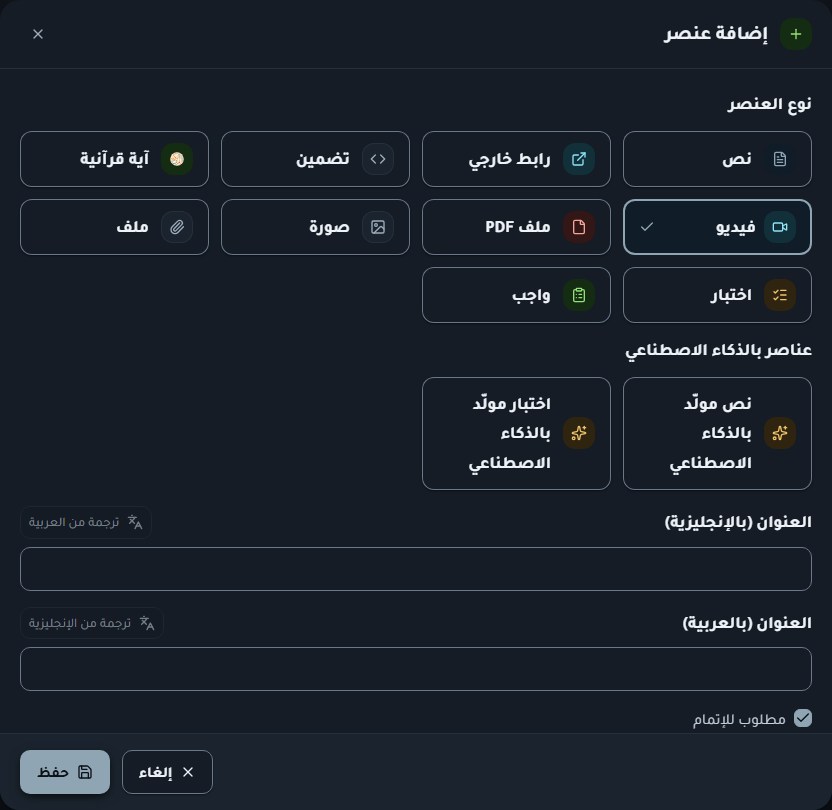
    داخل أي قسم، اختر إضافة عنصر وحدد نوع العنصر (نص، فيديو، PDF، رابط خارجي، تضمين، اختبار، أو واجب).
  3. 3
    في دروس الفيديو، ارفع ملف الفيديو واستخدم بطاقة التسميات التوضيحية والترجمة (CC): اضغط التوليد بالذكاء الاصطناعي لتفريغ الصوت تلقائيًا إلى تسميات WebVTT، ثم اضغط الترجمة بالذكاء الاصطناعي لتوليد اللغة الثانية بنقرة واحدة.
  4. 4
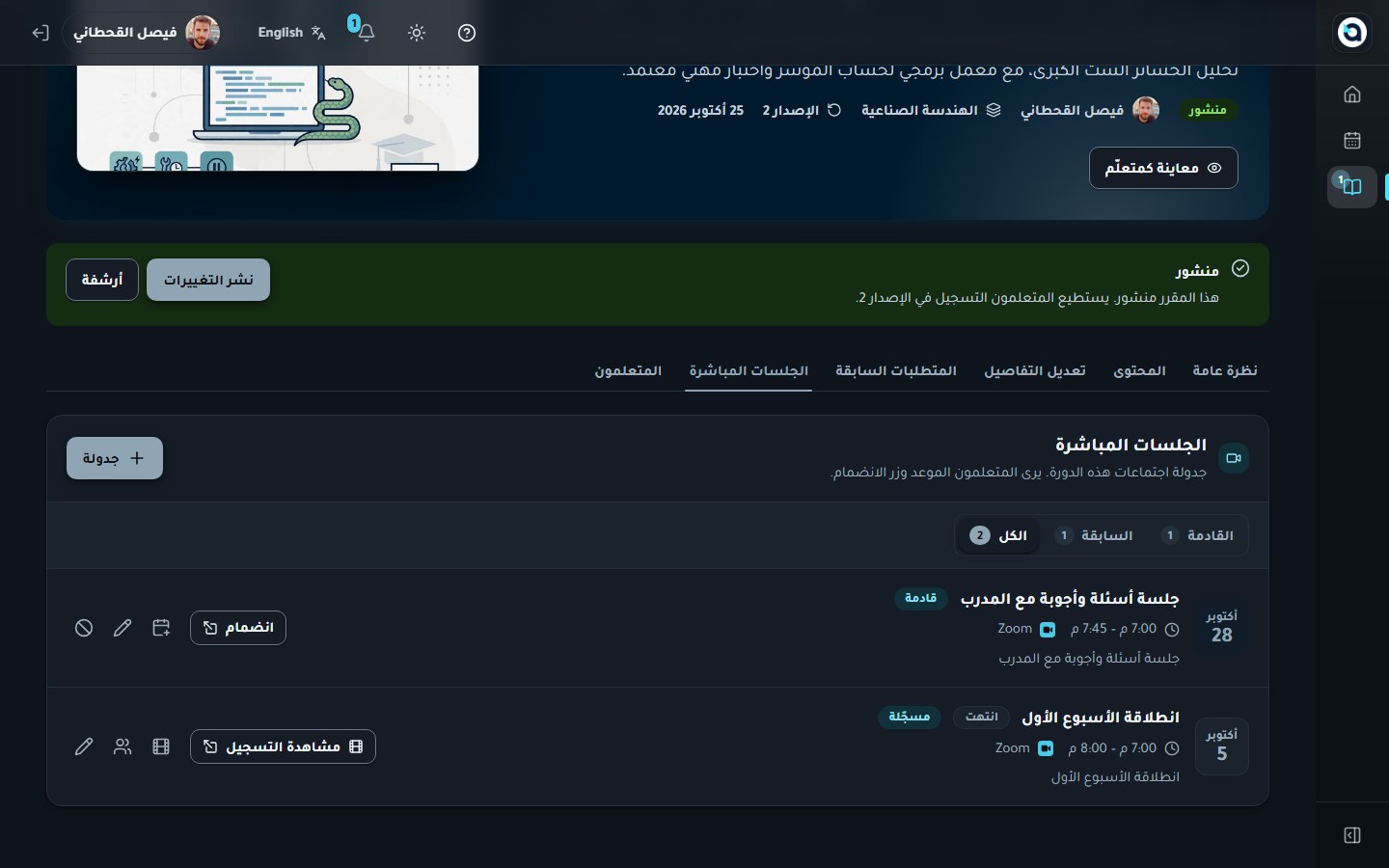
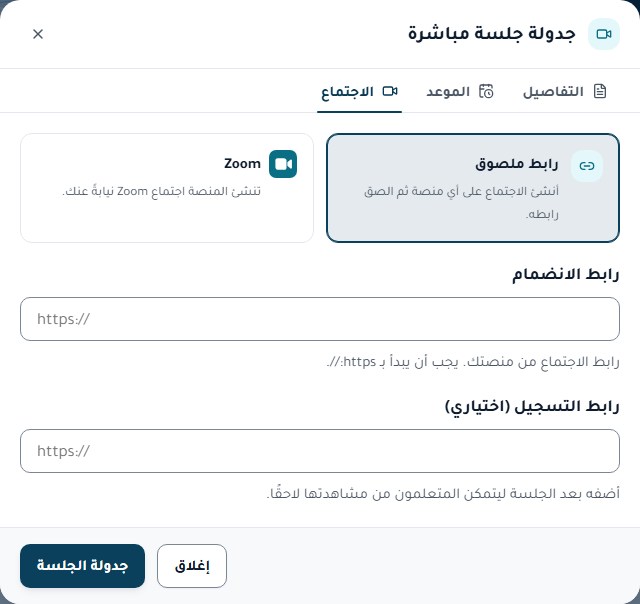
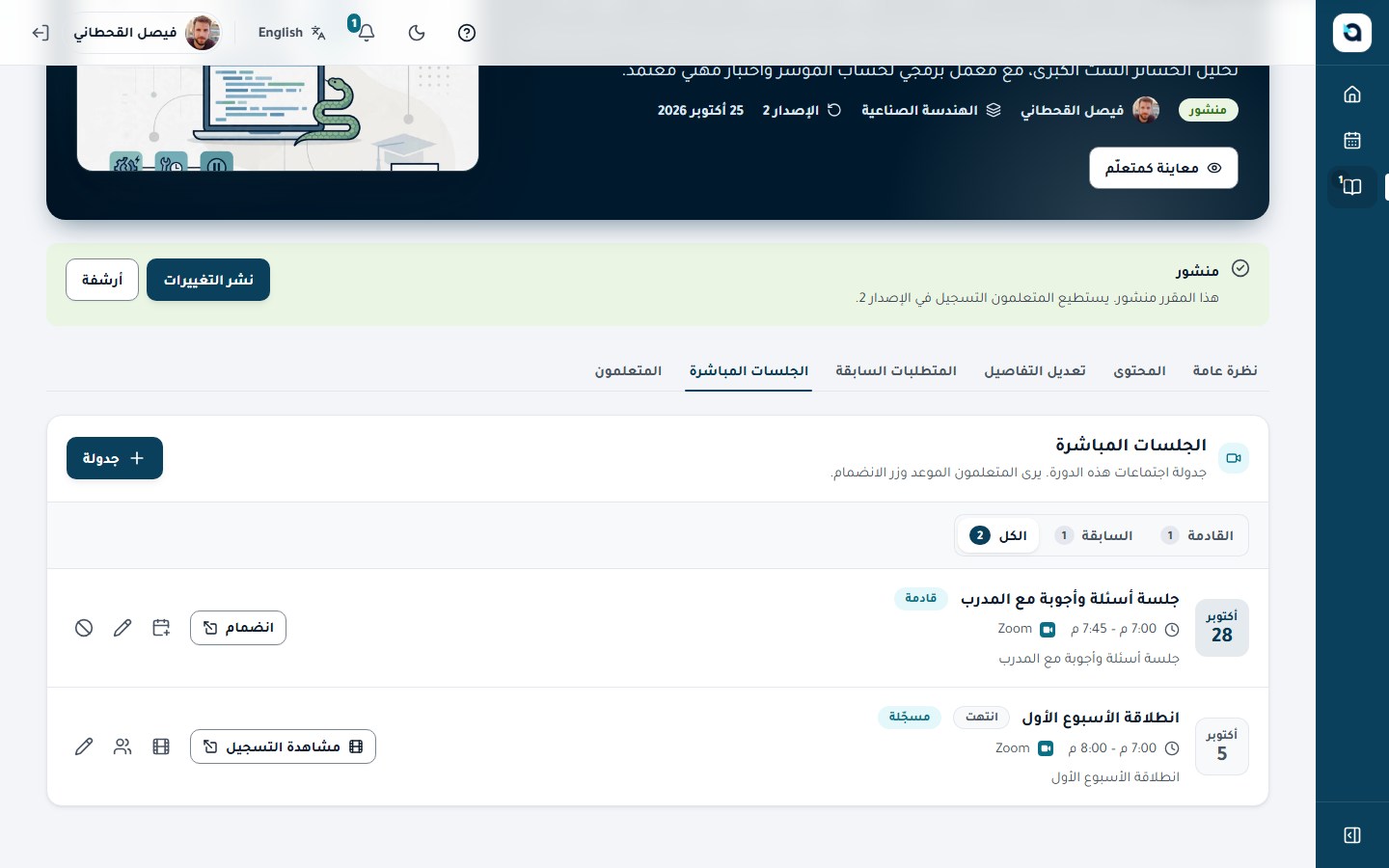
    في تبويب الجلسات المباشرة، اضغط جدولة جلسة لتحديد العنوان باللغتين واختيار المزوّد المتصل (Zoom) وتحديد التاريخ والوقت والمدة أو مزامنة رابط التسجيل السحابي؛ ثم راجع نظرة عامة والإعدادات والمتعلمون واختر نشر عند الجاهزية.
نصيحة: داخل نافذة عنصر الفيديو، استخدم التوليد بالذكاء الاصطناعي لتفريغ الصوت تلقائيًا إلى تسميات WebVTT مؤقتة، والترجمة بالذكاء الاصطناعي لإنشاء مسار الترجمة المرافق بالعربية أو الإنجليزية بنقرة واحدة!
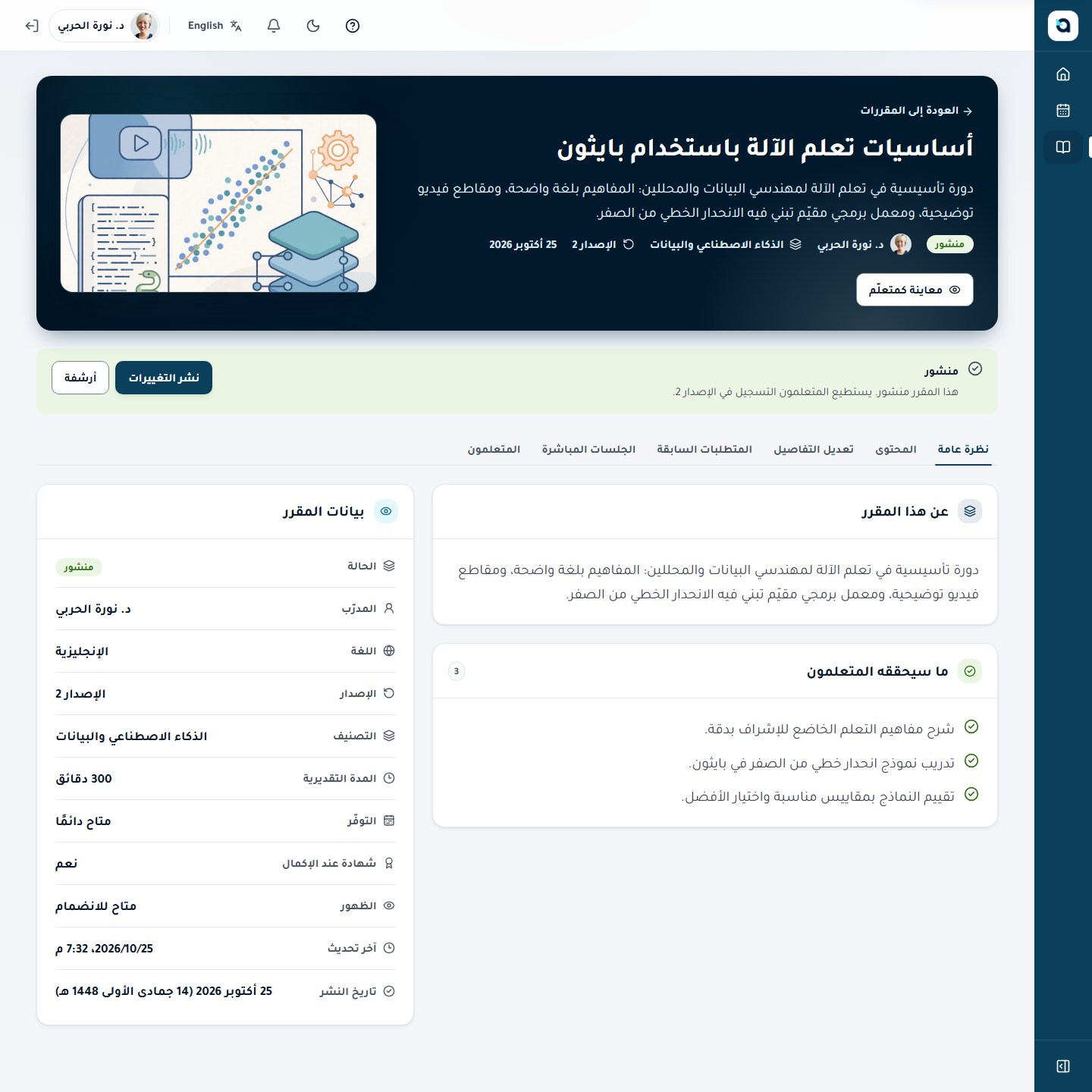
نظرة عامة على المقرر
نظرة عامة على المقررنظرة عامة على المقرر
قسم المحتوى
قسم المحتوىقسم المحتوى
إضافة عنصر
إضافة عنصرإضافة عنصر
محرر درس الفيديو — ارفع الفيديو وولّد أو ترجم التسميات التوضيحية بالعربية والإنجليزية بالذكاء الاصطناعي.
محرر درس الفيديو — ارفع الفيديو وولّد أو ترجم التسميات التوضيحية بالعربية والإنجليزية بالذكاء الاصطناعي.محرر درس الفيديو — ارفع الفيديو وولّد أو ترجم التسميات التوضيحية بالعربية والإنجليزية بالذكاء الاصطناعي.
تبويب الجلسات المباشرة للمقرر — جدولة وإدارة جلسات Zoom والتسجيلات السحابية الخاصة بهذا المقرر.
تبويب الجلسات المباشرة للمقرر — جدولة وإدارة جلسات Zoom والتسجيلات السحابية الخاصة بهذا المقرر.تبويب الجلسات المباشرة للمقرر — جدولة وإدارة جلسات Zoom والتسجيلات السحابية الخاصة بهذا المقرر.
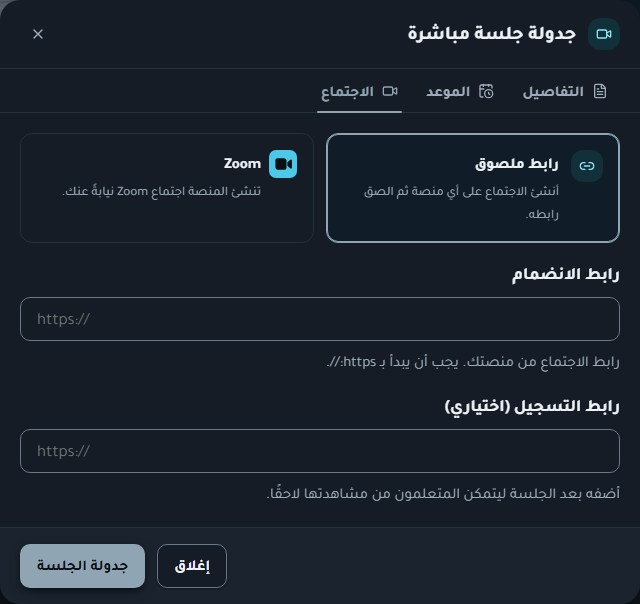
جدولة جلسة مباشرة — تحديد العنوان باللغتين والمزوّد والموعد والمدة ورابط التسجيل.
جدولة جلسة مباشرة — تحديد العنوان باللغتين والمزوّد والموعد والمدة ورابط التسجيل.جدولة جلسة مباشرة — تحديد العنوان باللغتين والمزوّد والموعد والمدة ورابط التسجيل.
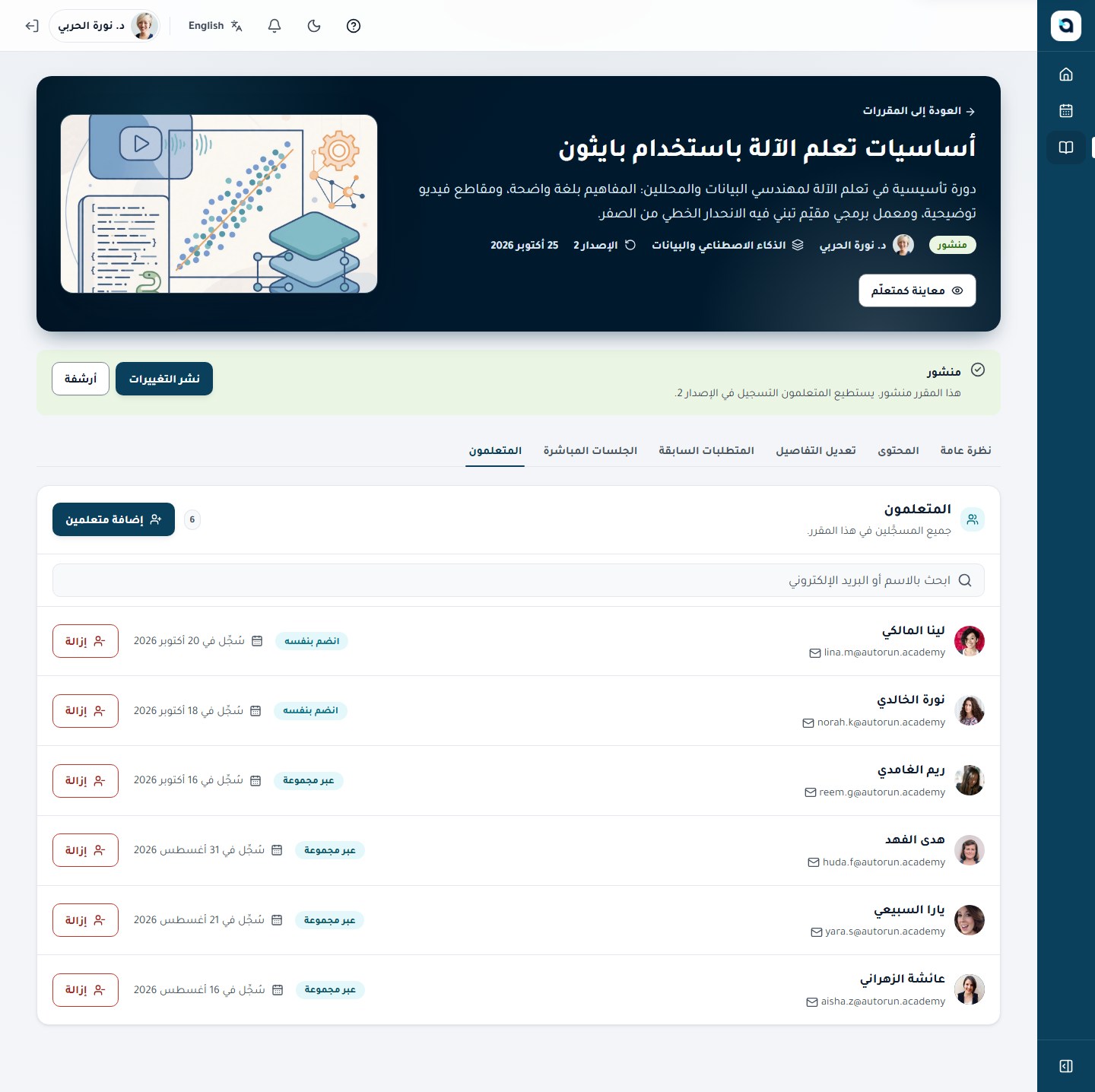
تبويب المتعلمين في المقرر — متابعة المتعلمين المسجلين ونسب إكمالهم.
تبويب المتعلمين في المقرر — متابعة المتعلمين المسجلين ونسب إكمالهم.تبويب المتعلمين في المقرر — متابعة المتعلمين المسجلين ونسب إكمالهم.
35

بناء اختبار

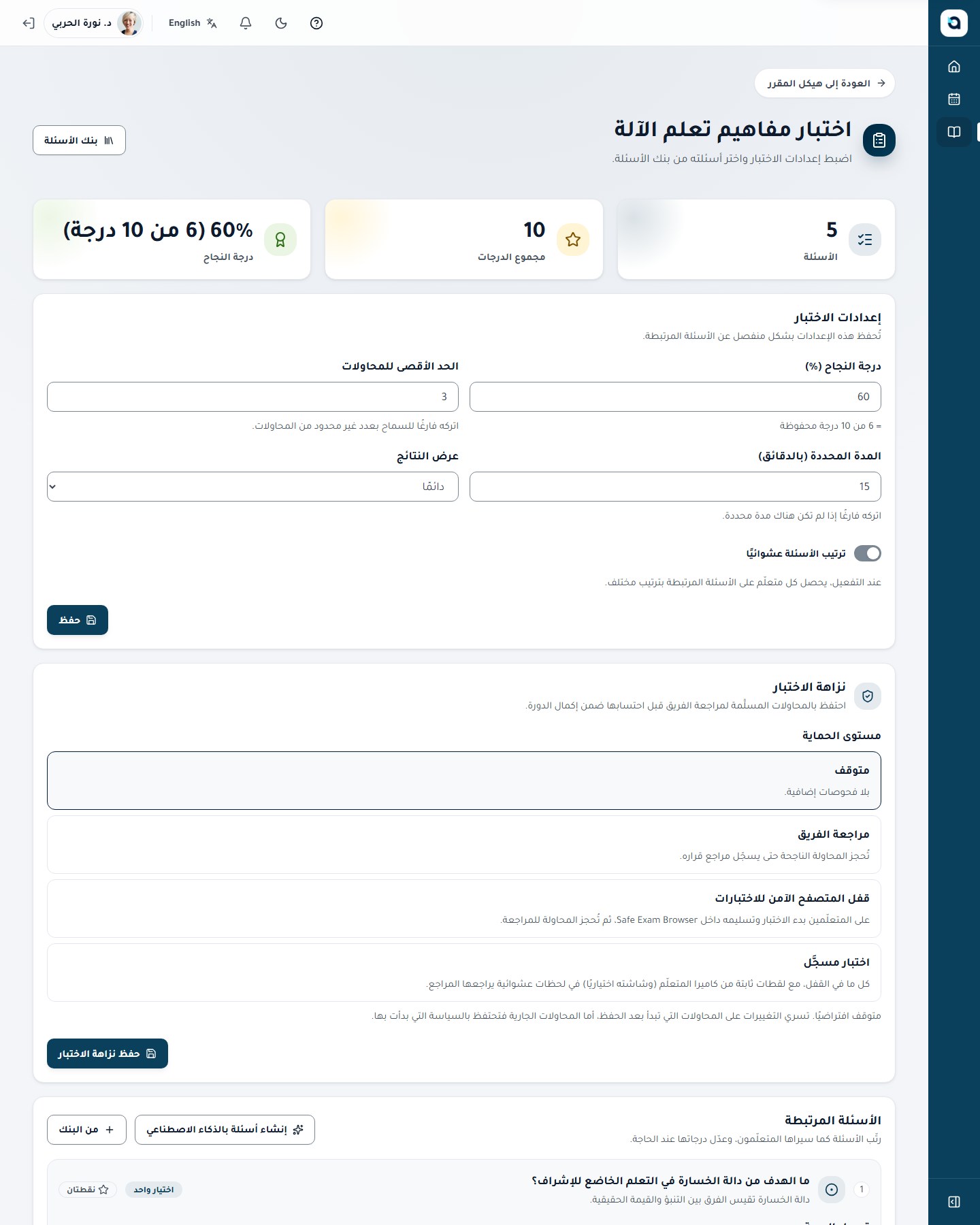
المدرّب هيكل المقرر ← عنصر اختبار ← تعديل الاختبار

تُؤلَّف الاختبارات عنصرًا بعنصر، بمساعدة الذكاء الاصطناعي وسياسة اختبار للتقييمات الجادة.

  1. 1
    من محتوى المقرر اختر تحرير الاختبار على عنصر اختبار.
  2. 2
    أضف الأسئلة وحدّد الإجابات الصحيحة والدرجات.
  3. 3
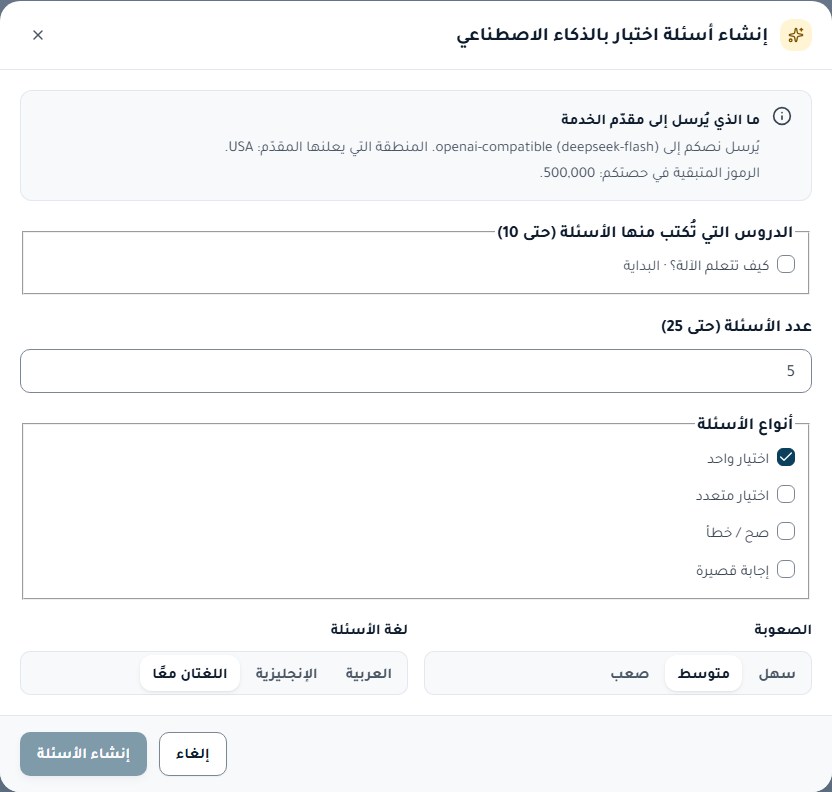
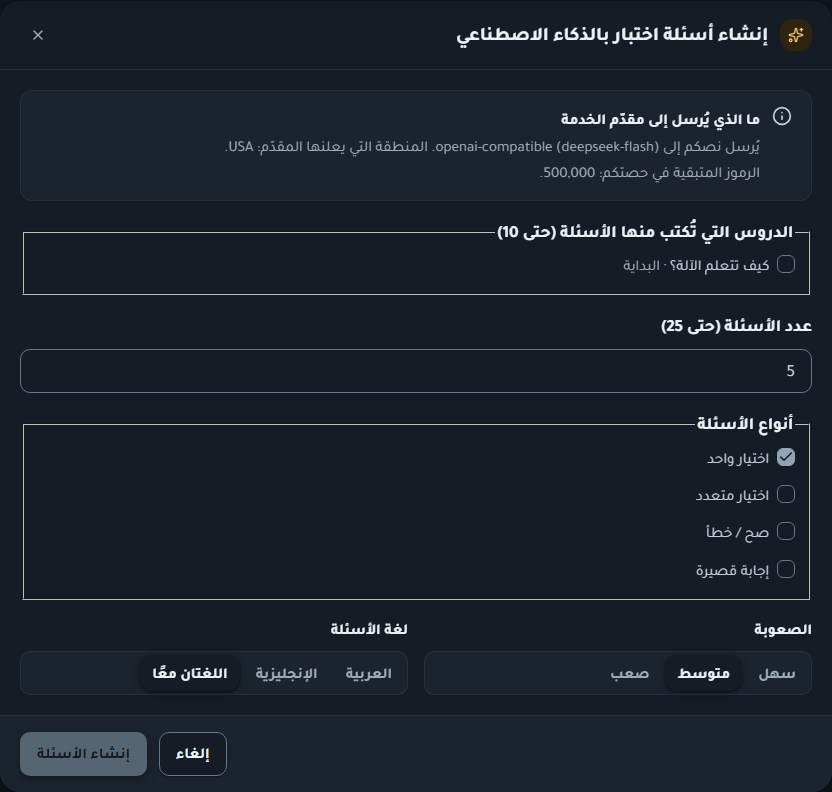
    استخدم حوار اقتراحات الذكاء الاصطناعي لتوليد أسئلة من المقرر ثم احتفظ بما تريده.
  4. 4
    حدّد سياسة الاختبار — بلا حماية، أو قفل (Safe Exam Browser)، أو تسجيل — ومدة الاحتفاظ بالأدلة.
  5. 5
    احفظ؛ يصبح الاختبار متاحًا للمتعلّمين عند نشر المقرر.
نصيحة: استخدم اقتراح بالذكاء الاصطناعي داخل منشئ الاختبار لصياغة أسئلة متوافقة مع منهج المقرر، ثم راجع كل سؤال واعتمد حفظه.
منشئ الاختبار
منشئ الاختبارمنشئ الاختبار
اقتراحات الأسئلة الذكية
اقتراحات الأسئلة الذكيةاقتراحات الأسئلة الذكية
36

تأليف واجب

المدرّب هيكل المقرر ← عنصر واجب ← تعديل الواجب

تطلب الواجبات من المتعلّمين إجابة كتابية أو ملفًا، مع درجات وموعد نهائي.

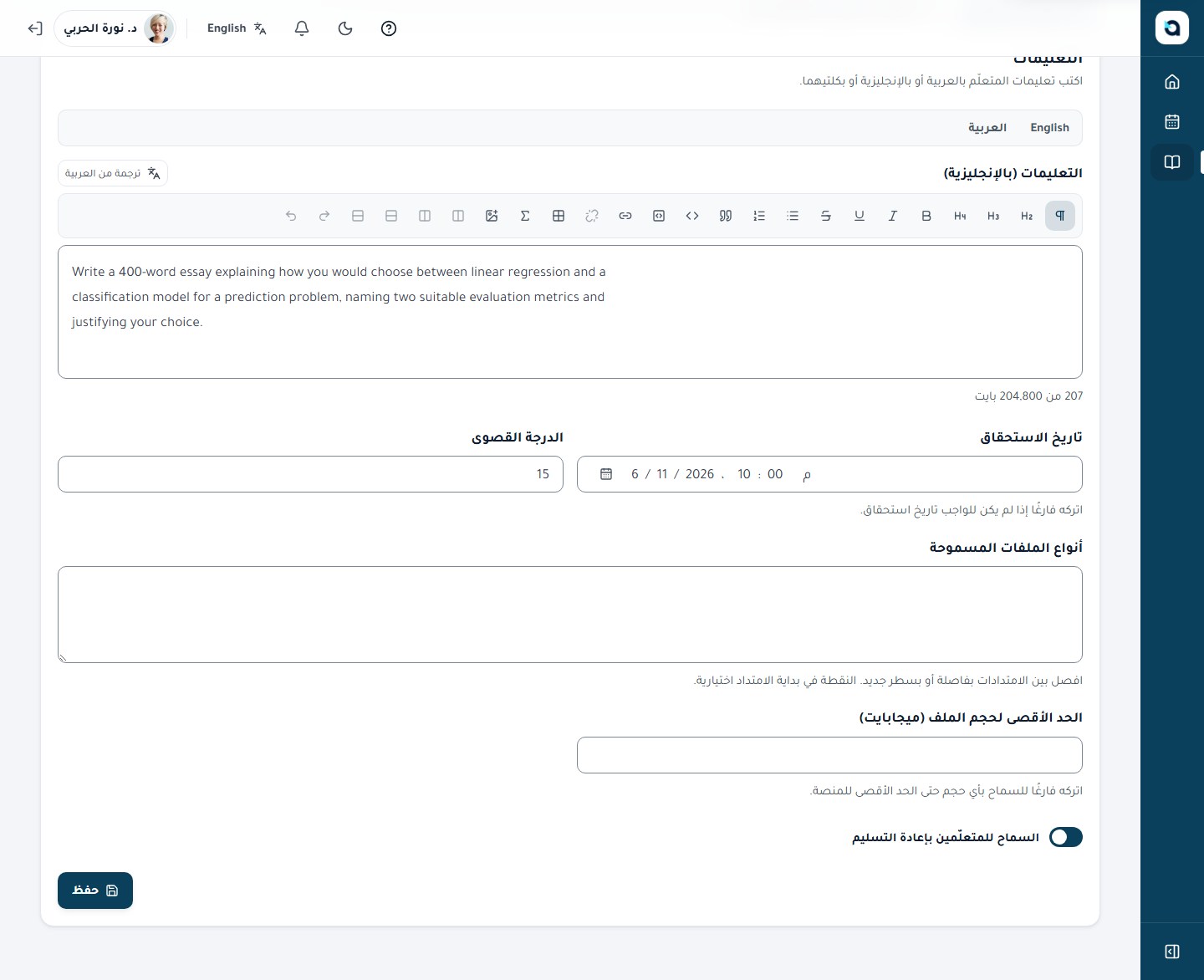
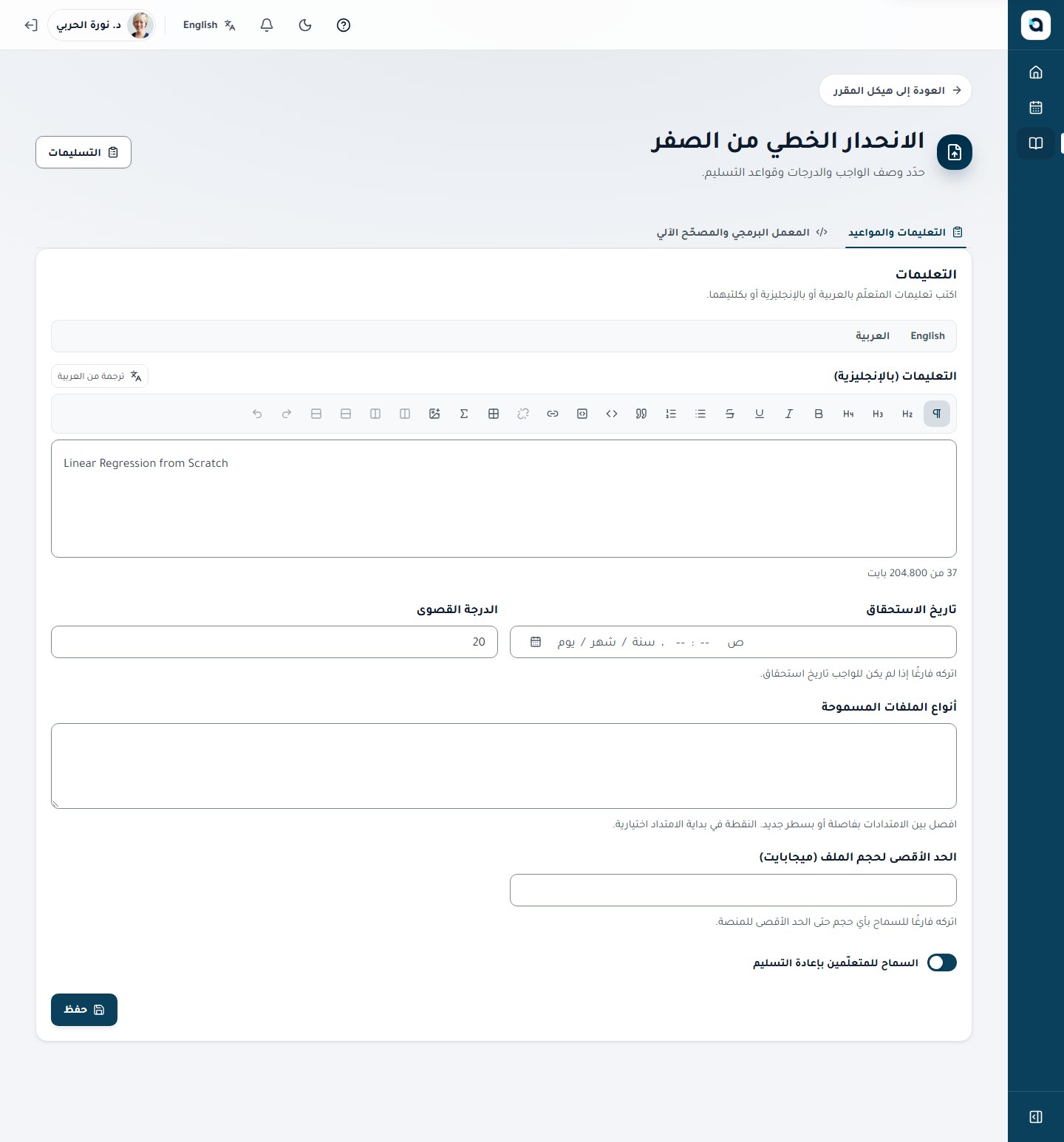
  1. 1
    من محتوى المقرر اختر تحرير الواجب على عنصر واجب.
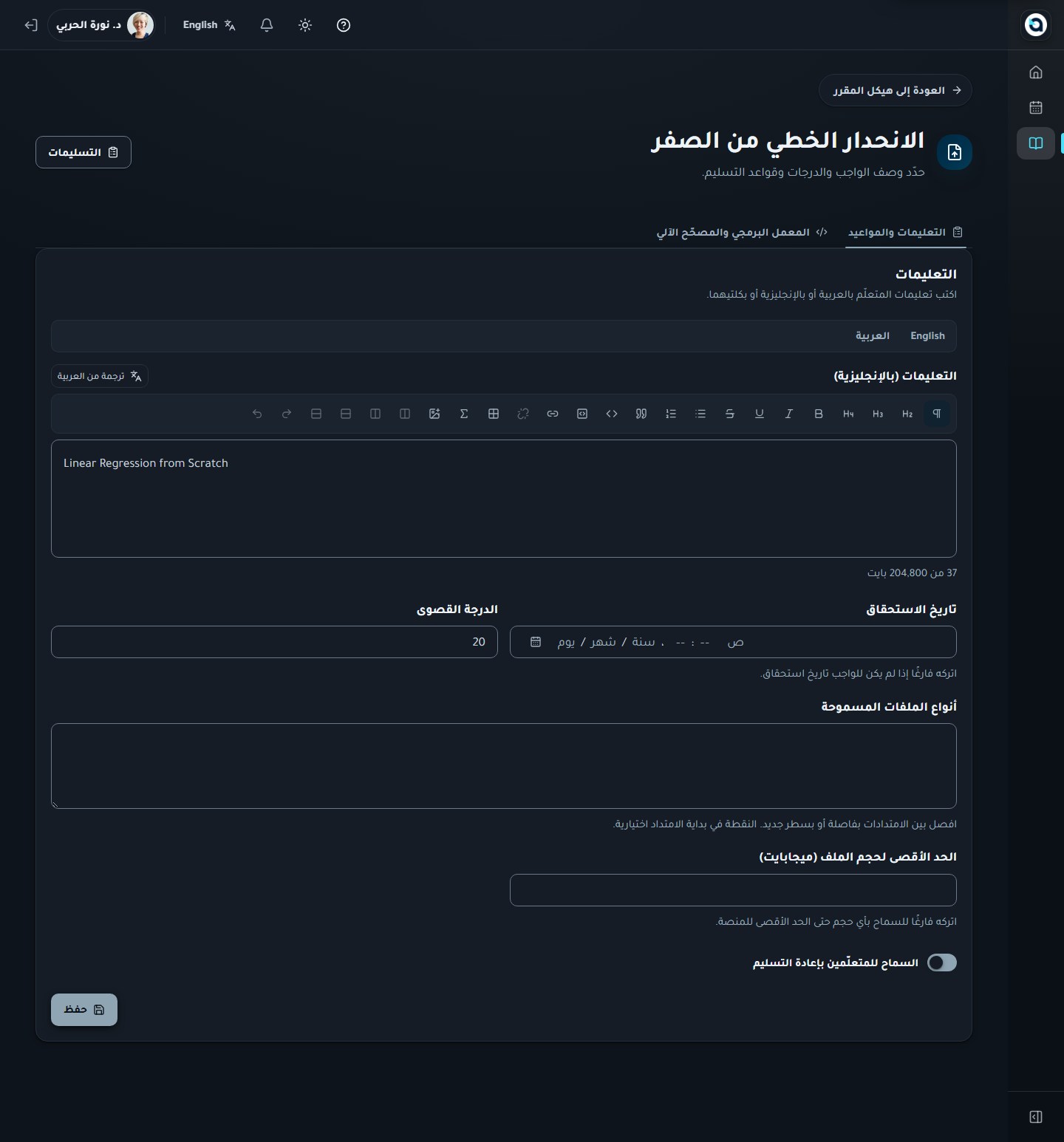
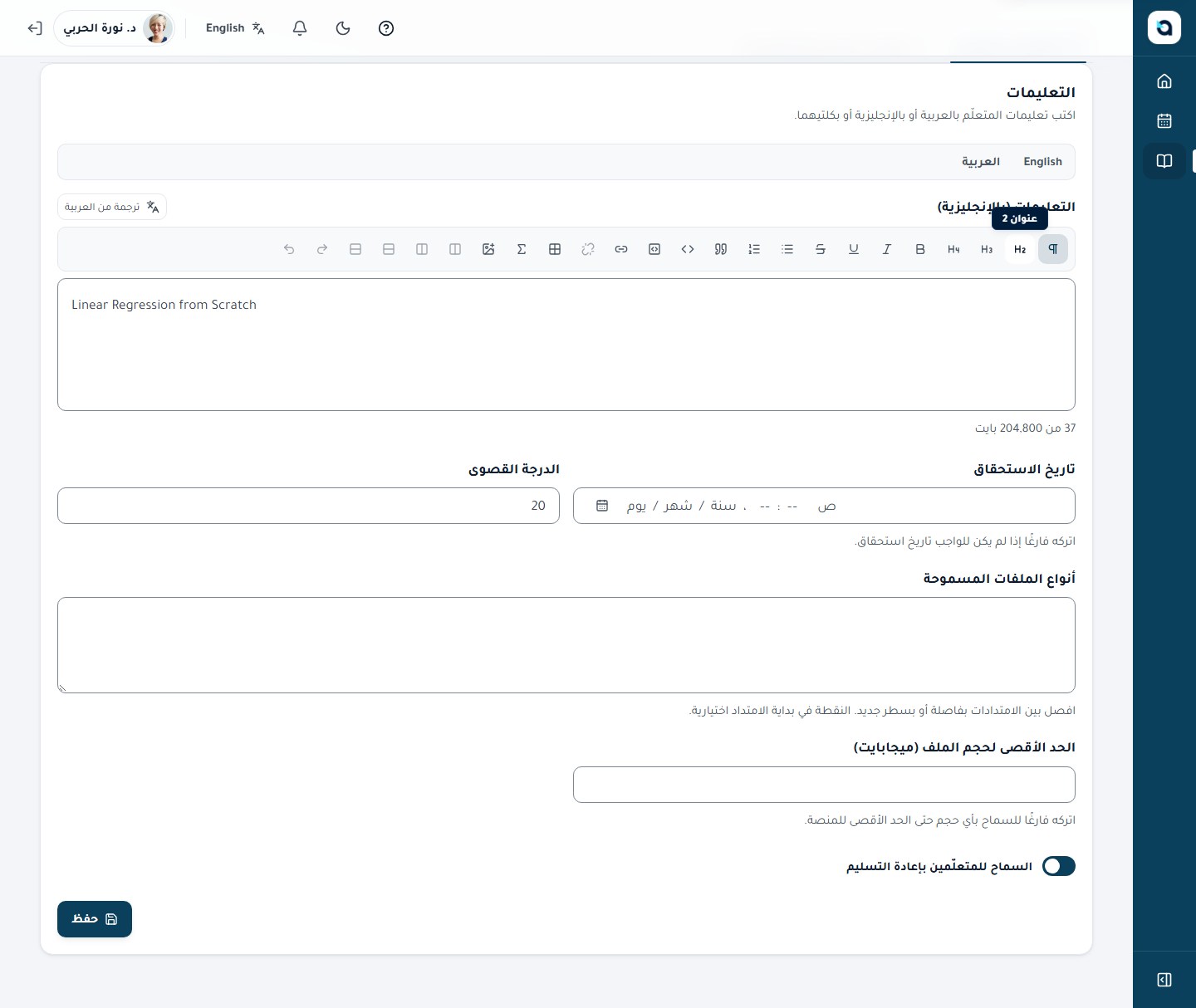
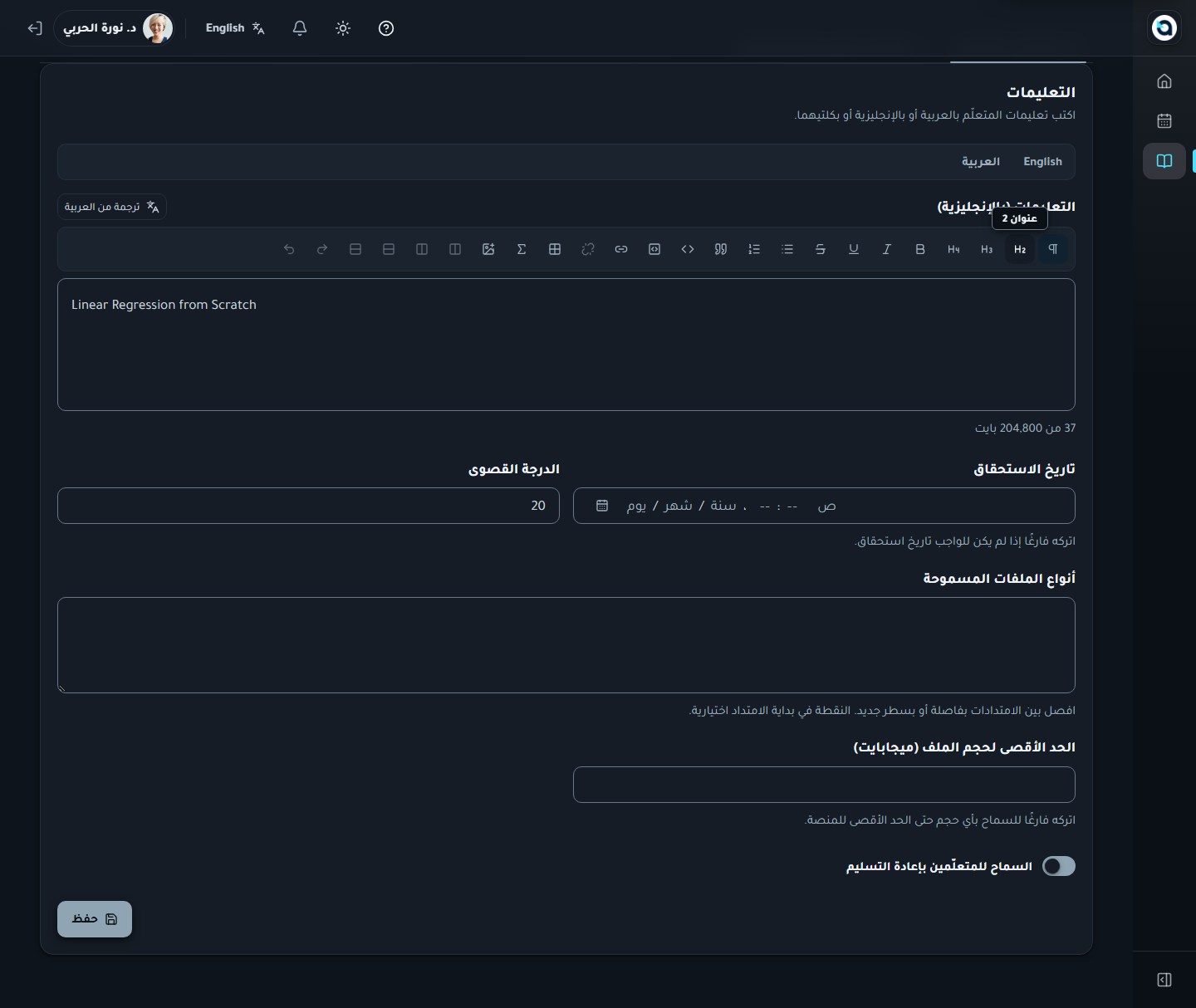
  2. 2
    اكتب التعليمات بالعربية والإنجليزية.
  3. 3
    حدّد الدرجات وموعد الاستحقاق وأنواع الملفات المسموحة عند التسليم بملفات.
  4. 4
    احفظ؛ سيرى المتعلّمون الواجب في مشغّل المقرر.
نصيحة: تساعد التعليمات الواضحة باللغتين والدرجة القصوى المحددة المتعلمين على فهم المطلوب وتسهّل عملية التصحيح.
محرر الواجب
محرر الواجبمحرر الواجب
37

تأليف معمل أو تكليف برمجي

المدرّب

تحوّل العناصر البرمجية الواجب إلى بيئة تطوير حقيقية مع حالات اختبار وتصحيح آلي.

  1. 1
    افتح القسم البرمجي من عنصر واجب.
  2. 2
    اختر النمط — معمل تطبيقي أو تكليف مقيّم — واللغة.
  3. 3
    أضف الكود المبدئي وحالات الاختبار مع المدخلات والمخرجات المتوقعة؛ وعلّم بعض الحالات كمخفية لإبقائها سرية عن المتعلّمين.
  4. 4
    تحقق من الحل المرجعي في بيئة الخادم المعزولة.
  5. 5
    للتكليف المقيّم احفظ سياسة الاختبار (قفل أو تسجيل) حسب الحاجة.
قسم التأليف البرمجي
قسم التأليف البرمجيقسم التأليف البرمجي
حالات الاختبار وملفات مساحة العمل
حالات الاختبار وملفات مساحة العملحالات الاختبار وملفات مساحة العمل
38

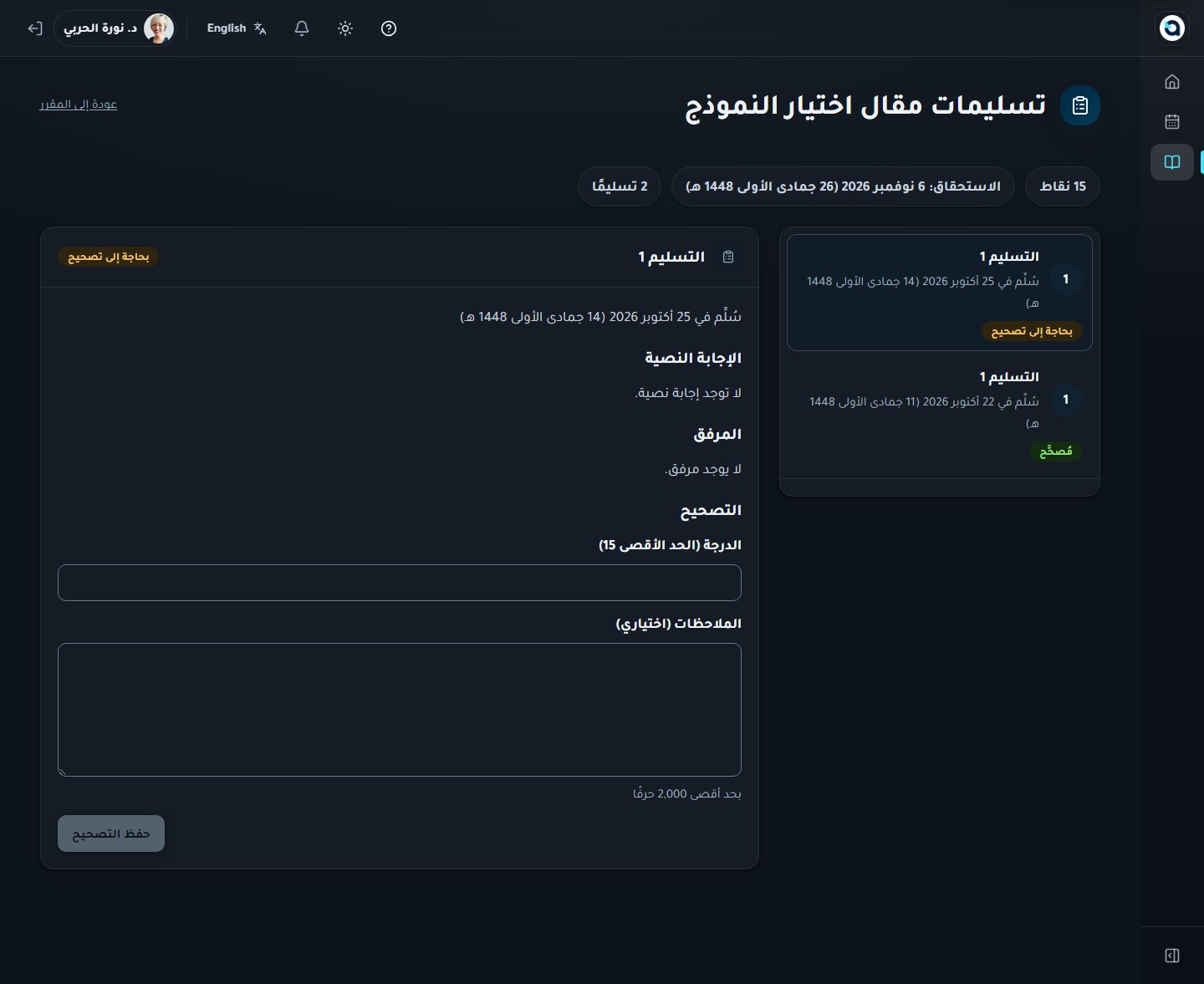
تقييم التسليمات

المدرّب المقرر ← قائمة التصحيح (/teaching/courses/:id/grading)

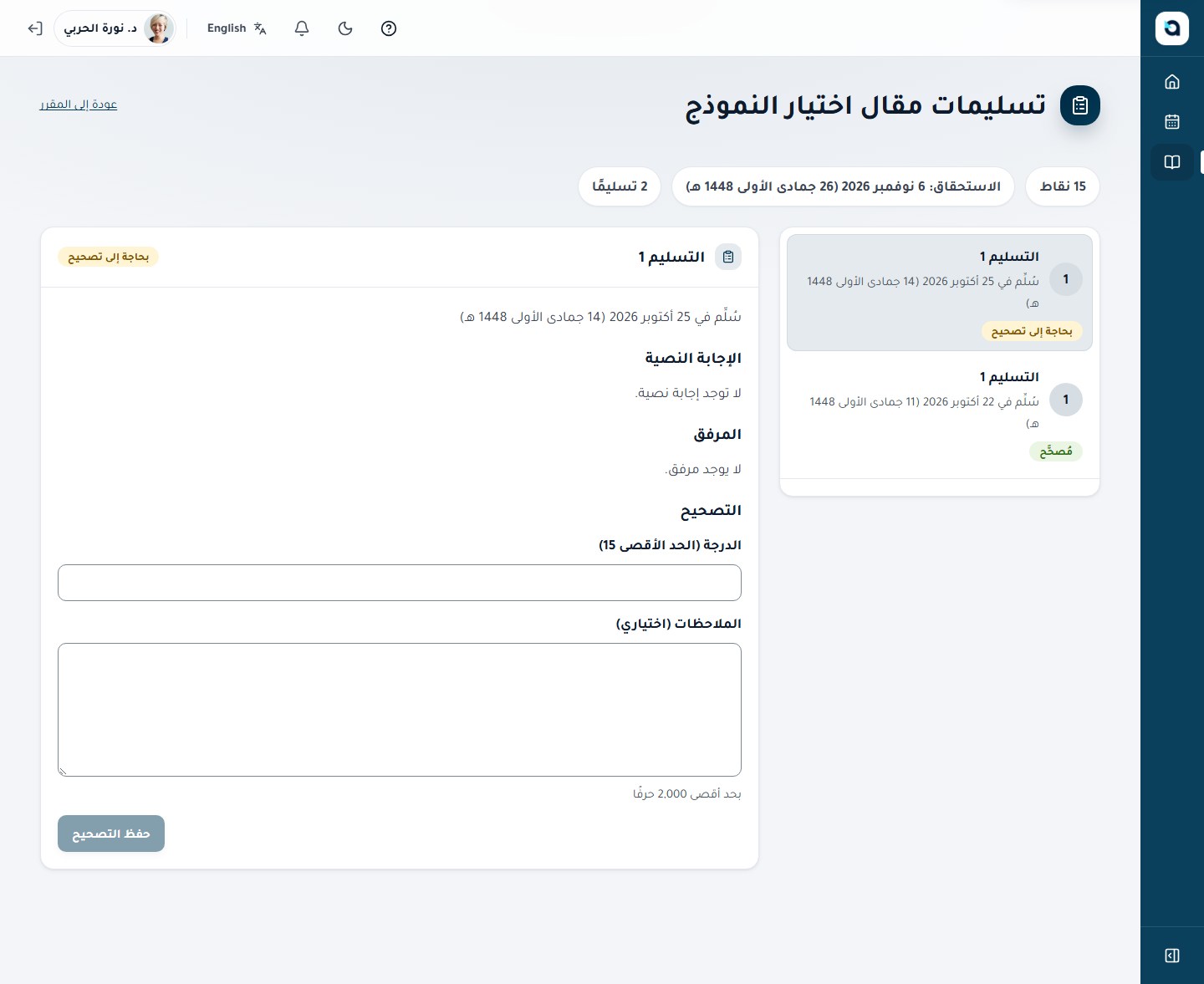
تصل كل تسليمة إلى صفحة التقييم حيث تراجعها وتمنحها درجتها.

  1. 1
    من محتوى المقرر اختر التسليمات في صف الواجب.
  2. 2
    افتح تسليم أحد المتعلّمين لقراءة الإجابة أو الملف المرفوع.
  3. 3
    أدخل الدرجات واكتب الملاحظات.
  4. 4
    احفظ — يرى المتعلّم الدرجة والملاحظات في صفحة الواجب.
نصيحة: يؤدي نشر الدرجة إلى تسجيل حدث تقييم غير قابل للتعديل وإرسال إشعار فوري للمتعلّم.
صفحة التقييم
صفحة التقييمصفحة التقييم
39

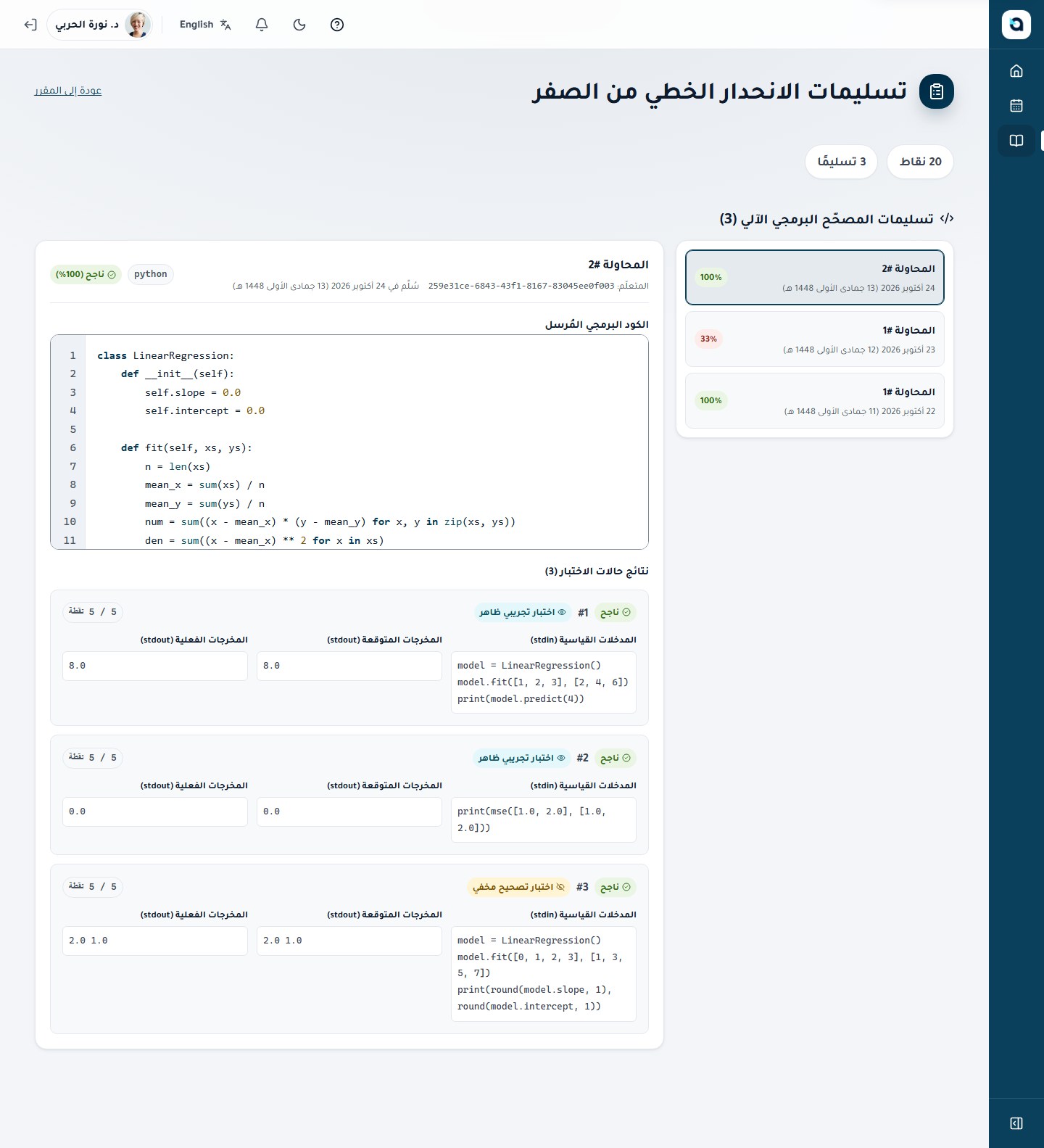
مراجعة التسليمات البرمجية

المدرّب

تُصحَّح التسليمات البرمجية آليًا؛ وتعرض المراجعة الكود ونتيجة كل اختبار.

  1. 1
    افتح التسليمات على تكليف برمجي.
  2. 2
    تعرض كل محاولة كود المتعلّم ونتائج كل اختبار — بما فيها الاختبارات المخفية.
  3. 3
    استخدم النتائج لتقديم ملاحظات موجّهة حيث لا يكفي المصحّح الآلي وحده.
مراجعة التسليمات البرمجية
مراجعة التسليمات البرمجيةمراجعة التسليمات البرمجية
40

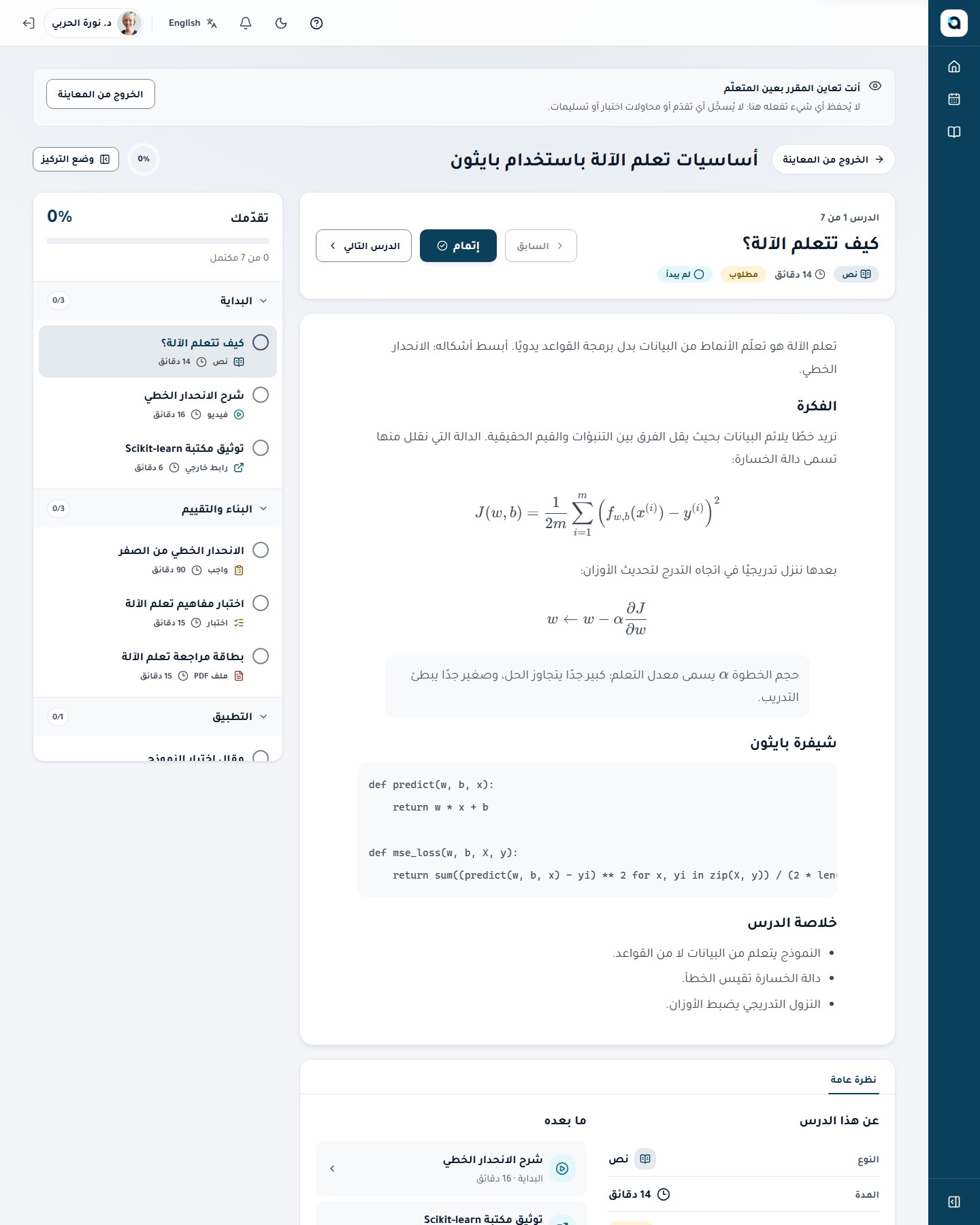
المعاينة بعين المتعلّم

المدرّب أعلى المقرر ← معاينة كمتعلّم

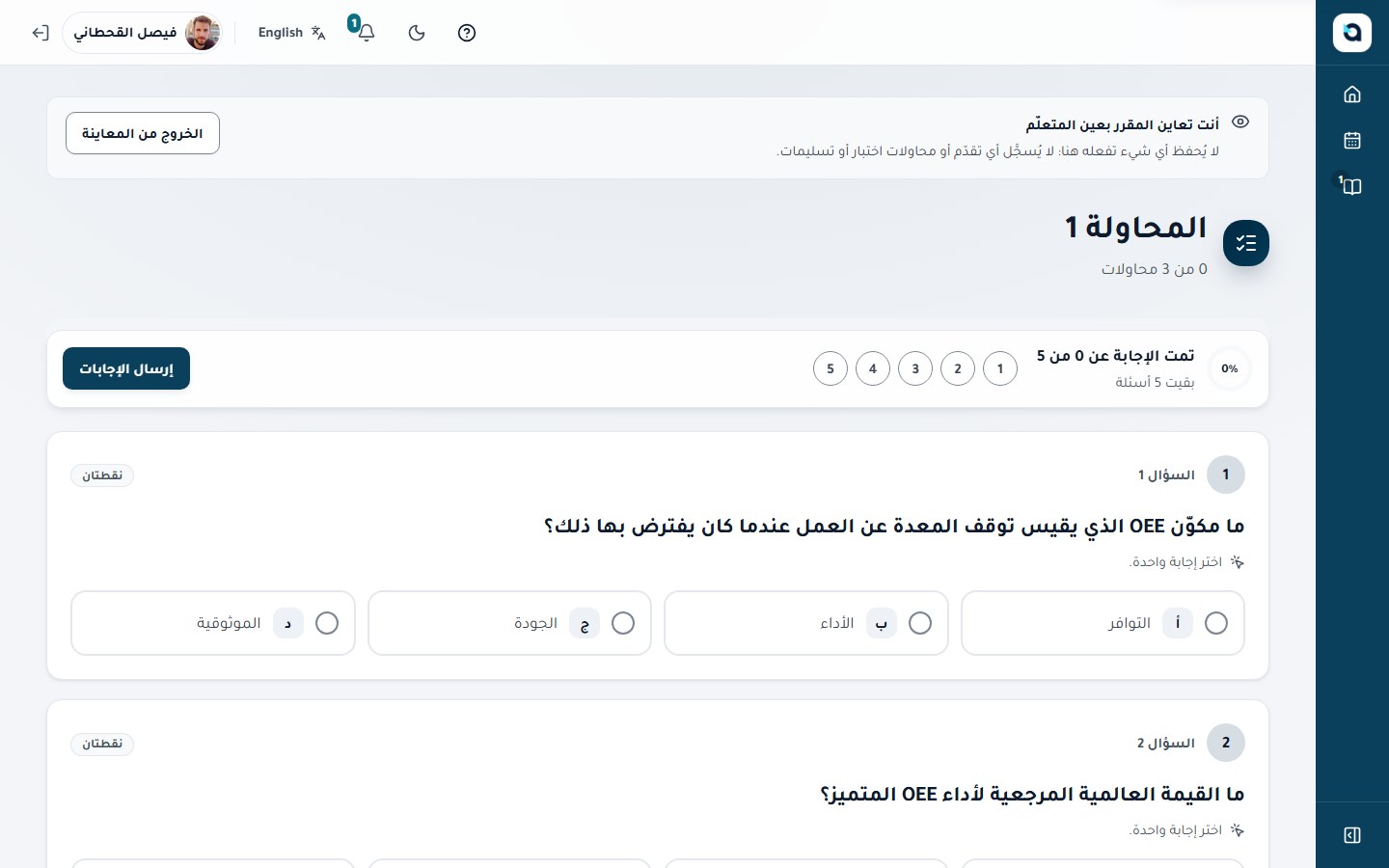
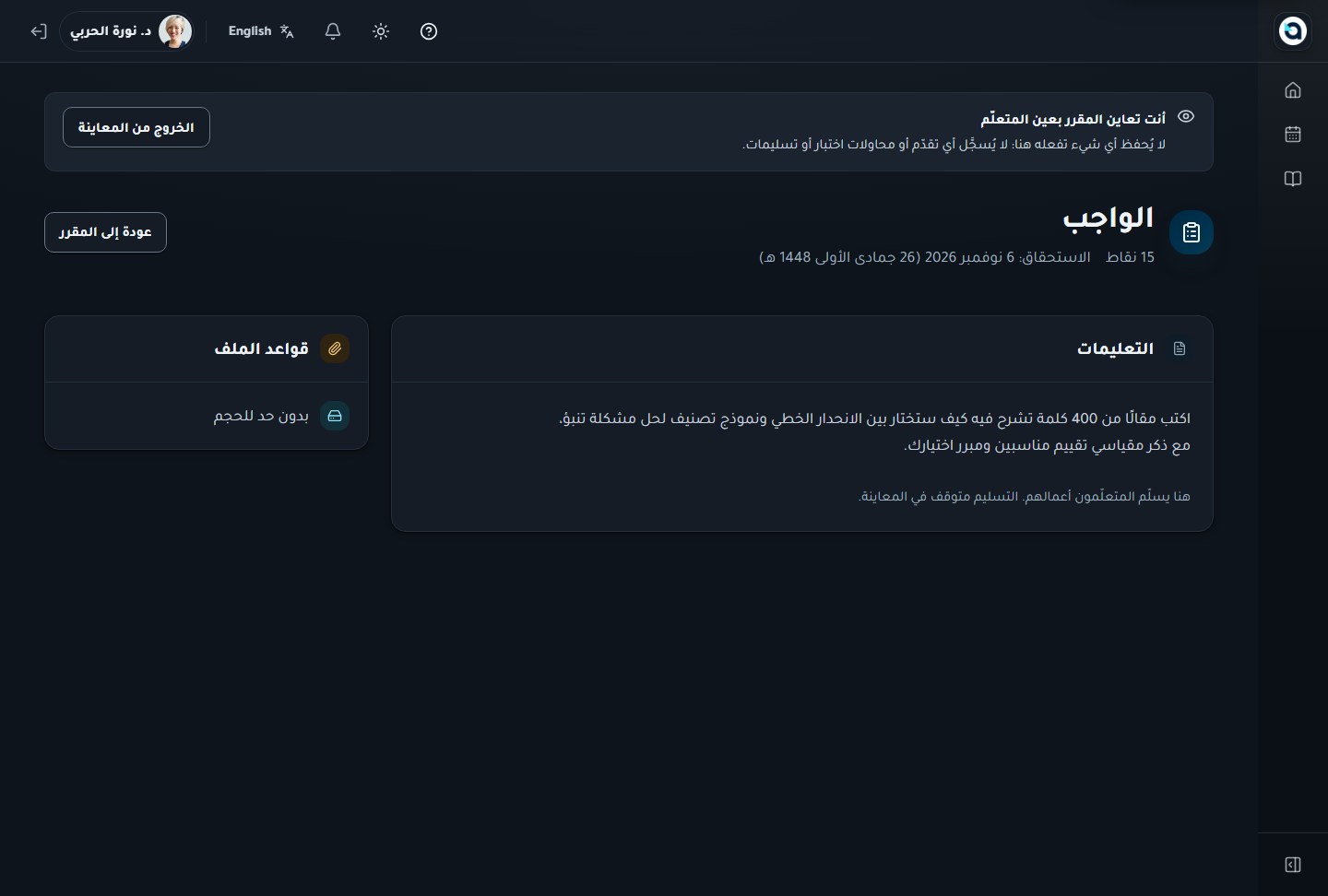
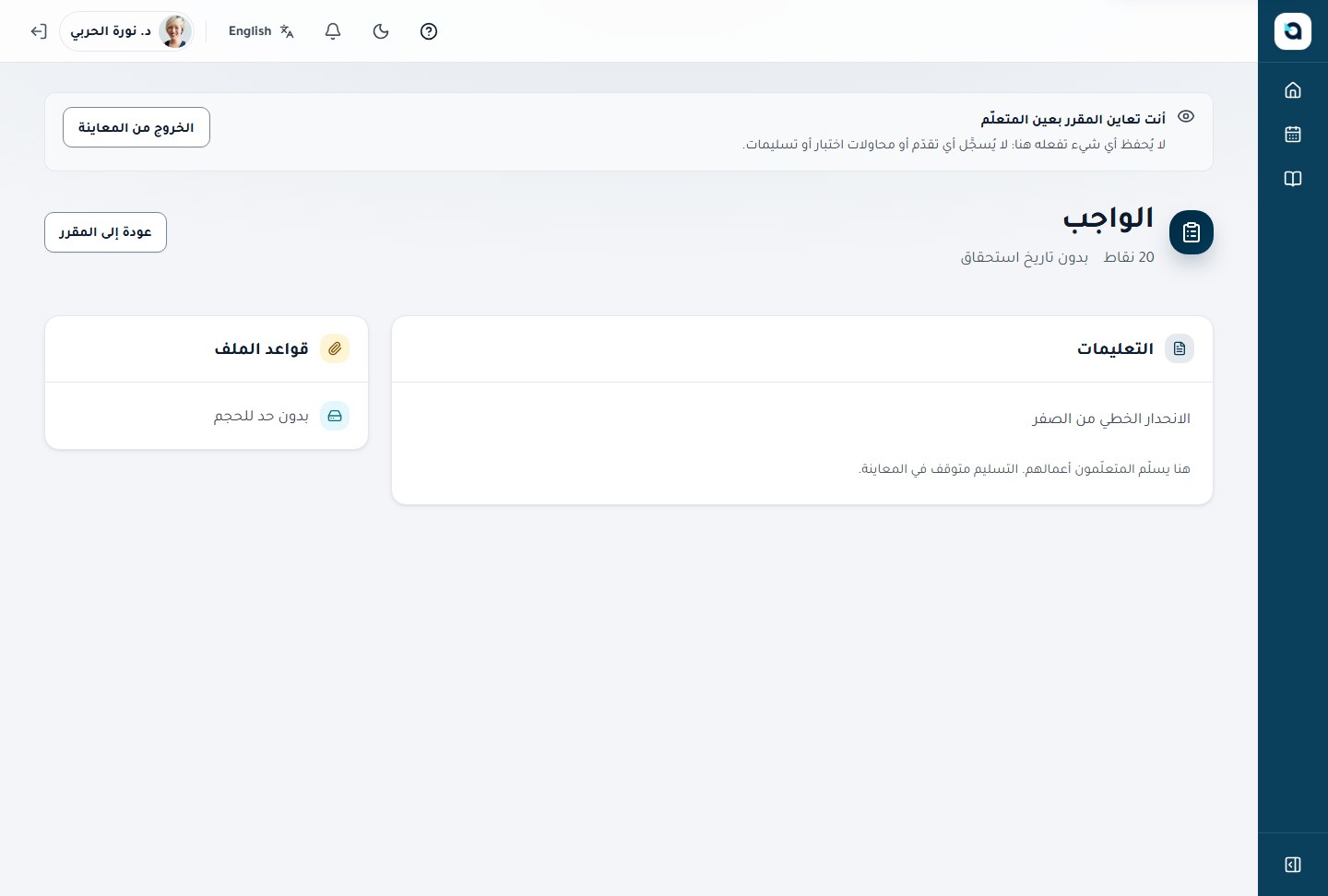
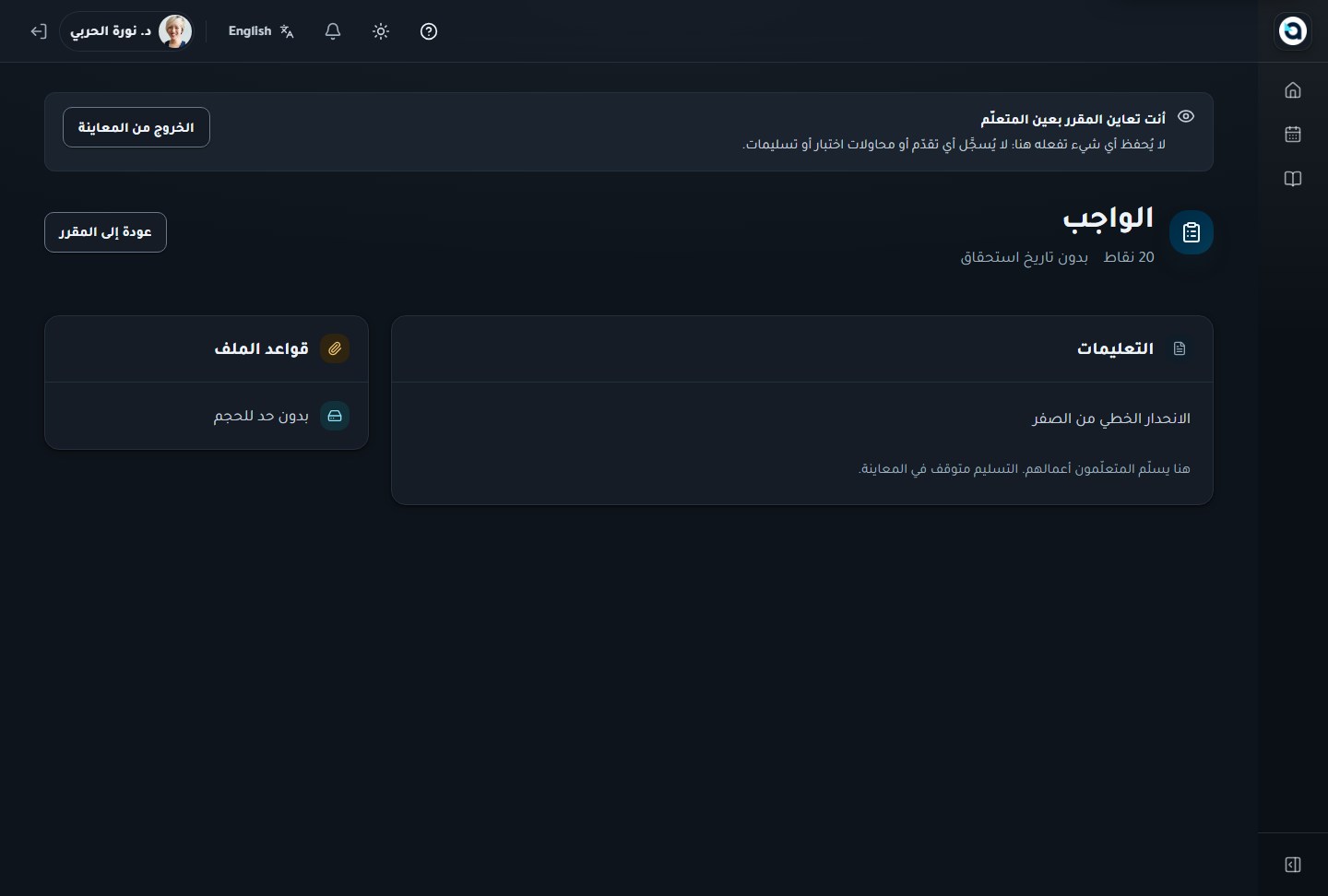
تعرض المعاينة مقررك تمامًا كما يراه المتعلّم — دون تسجيل أي شيء.

  1. 1
    اختر معاينة على مقرر.
  2. 2
    تجوّل في المنهج وافتح الدروس وجرّب عروض الاختبار والواجب.
  3. 3
    يذكّرك شريط بأن المعاينة لا تحفظ أي تقدم أو تسليمات.
  4. 4
    اختر الخروج من المعاينة للعودة إلى التأليف.
نصيحة: يتيح لك وضع المعاينة تجربة الدروس والترجمة النصية للفيديو والاختبارات والمختبرات البرمجية تمامًا كما يراها المتعلم دون التأثير في إحصاءات المقرر.
مشغّل المعاينة
مشغّل المعاينةمشغّل المعاينة
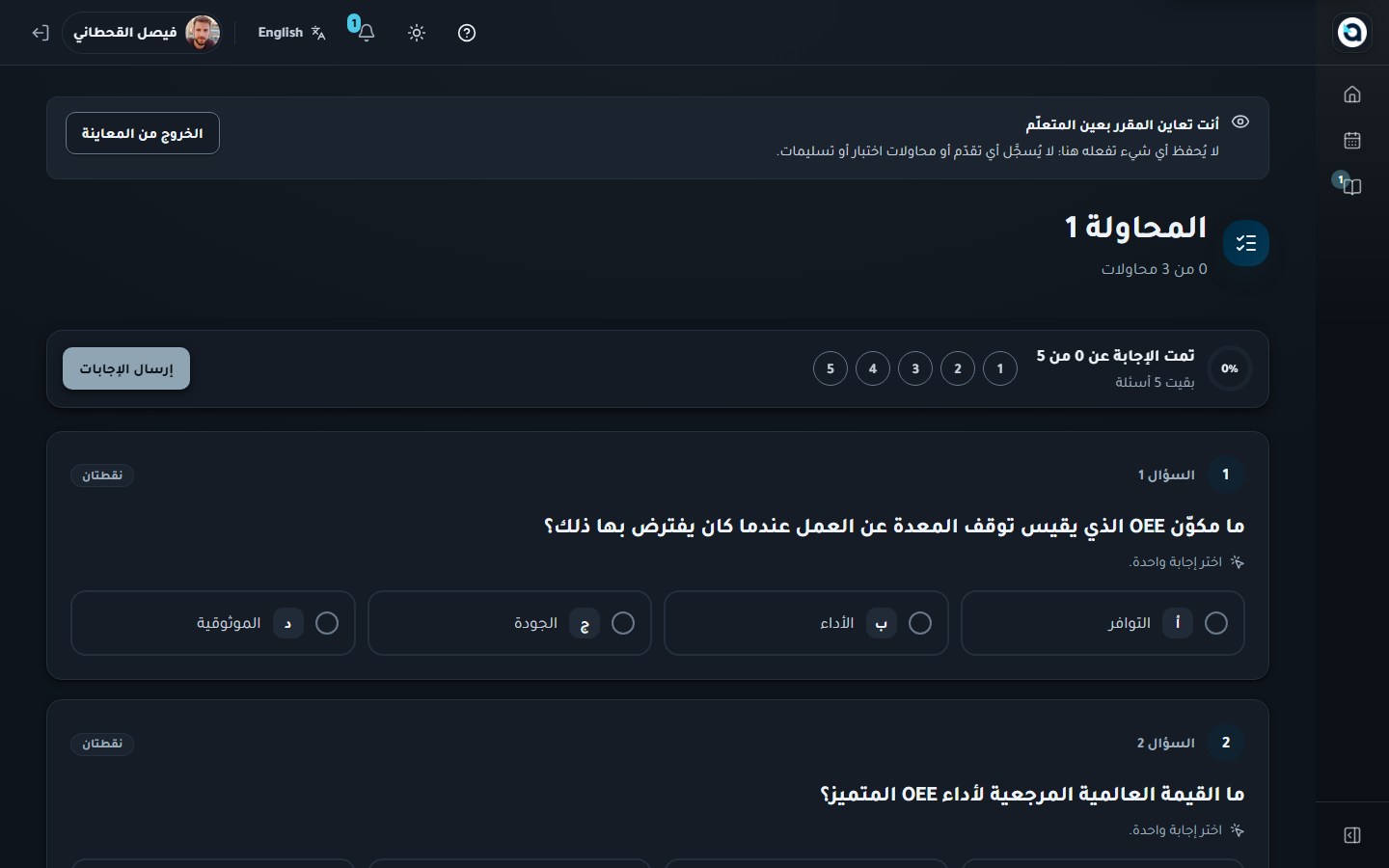
معاينة اختبار
معاينة اختبارمعاينة اختبار
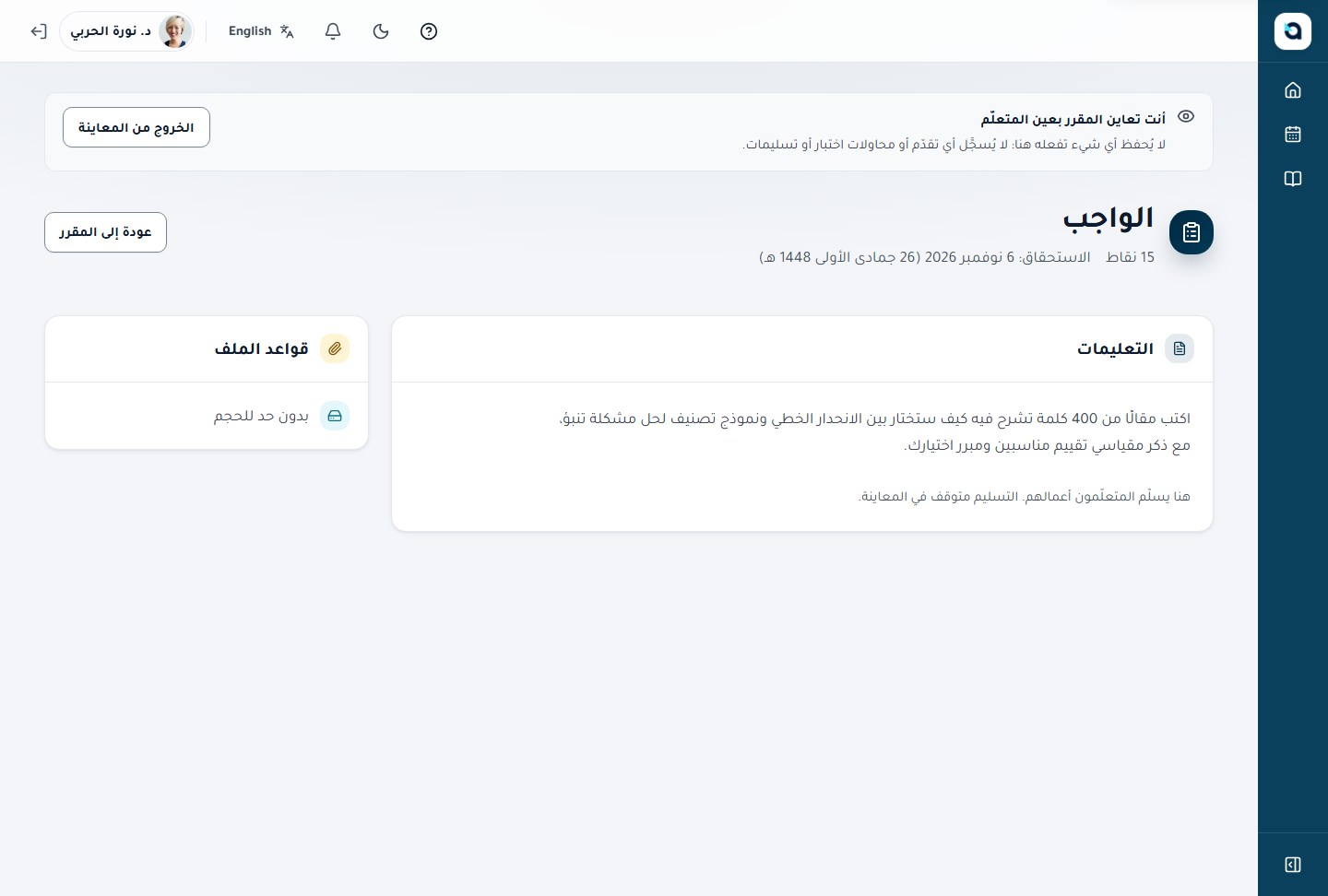
معاينة الواجب — التحقق من التعليمات وأدوات التسليم قبل النشر.
معاينة الواجب — التحقق من التعليمات وأدوات التسليم قبل النشر.معاينة الواجب — التحقق من التعليمات وأدوات التسليم قبل النشر.
معاينة المختبر البرمجي — تجربة الكود المبدئي وحالات الاختبار العلنية في بيئة المتعلم.
معاينة المختبر البرمجي — تجربة الكود المبدئي وحالات الاختبار العلنية في بيئة المتعلم.معاينة المختبر البرمجي — تجربة الكود المبدئي وحالات الاختبار العلنية في بيئة المتعلم.
41

إعادة استخدام أسئلة البنك

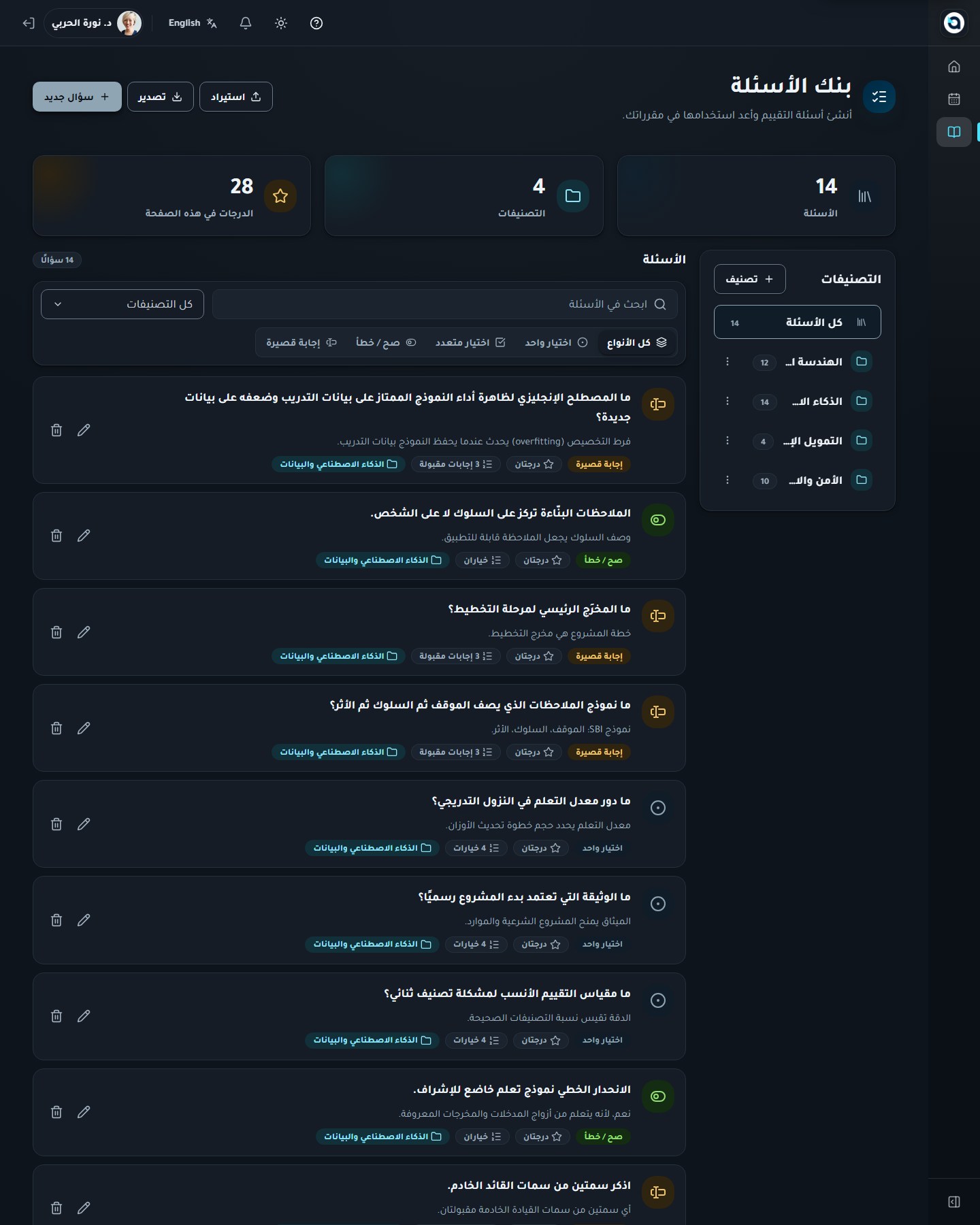
المدرّب القائمة الجانبية ← التدريس ← بنك الأسئلة (/teaching/question-bank)

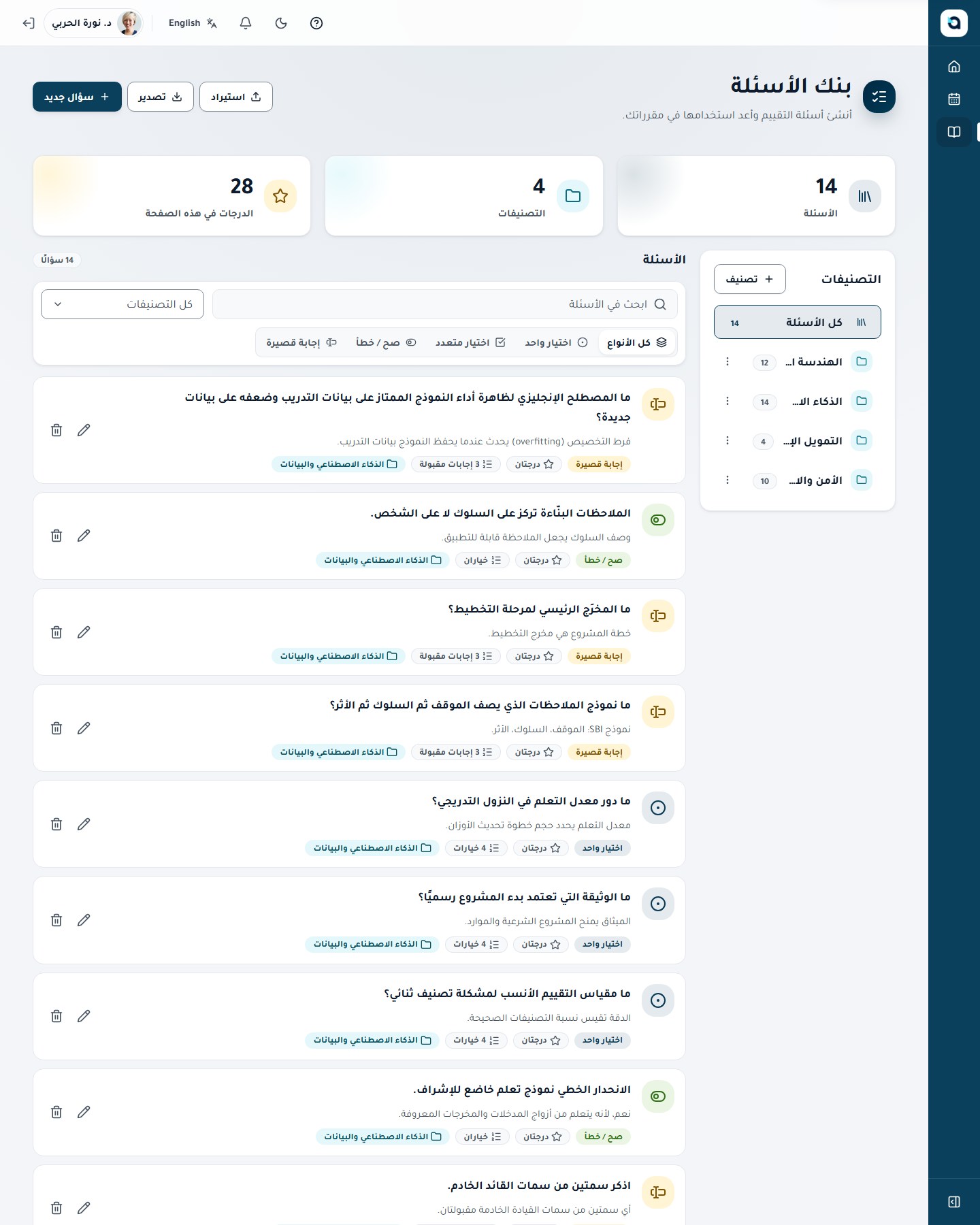
يخزّن بنك الأسئلة أسئلة قابلة لإعادة الاستخدام، مع استيراد وتصدير بصيغة Aiken للتعديل الجماعي.

  1. 1
    افتح بنك الأسئلة من الشريط الجانبي.
  2. 2
    اختر استيراد لتحميل أسئلة بصيغة Aiken، أو تصدير لتعديلها خارج المنصة ثم إعادة استيرادها.
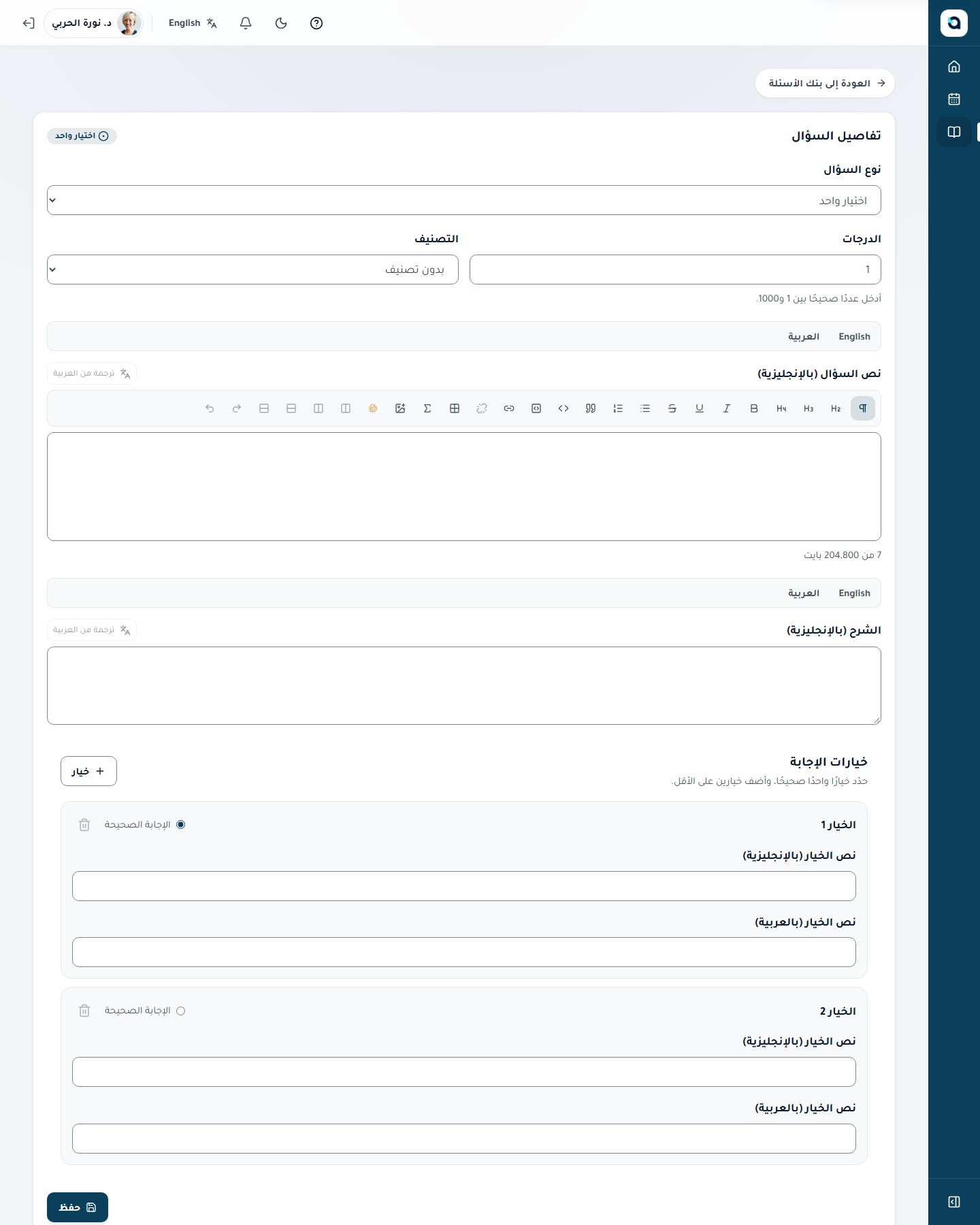
  3. 3
    اختر سؤال جديد لتأليف سؤال من الصفر — اختيار من متعدد، وإجابة قصيرة، وغيرها.
  4. 4
    استخدم أسئلة البنك عند بناء الاختبارات.
نصيحة: استورد الأسئلة دفعةً واحدة بصيغة Aiken القياسية، أو صنّفها حسب الموضوع ومستوى الصعوبة لإعادة استخدامها في عدة اختبارات.
بنك الأسئلة
بنك الأسئلةبنك الأسئلة
محرر السؤال
محرر السؤالمحرر السؤال
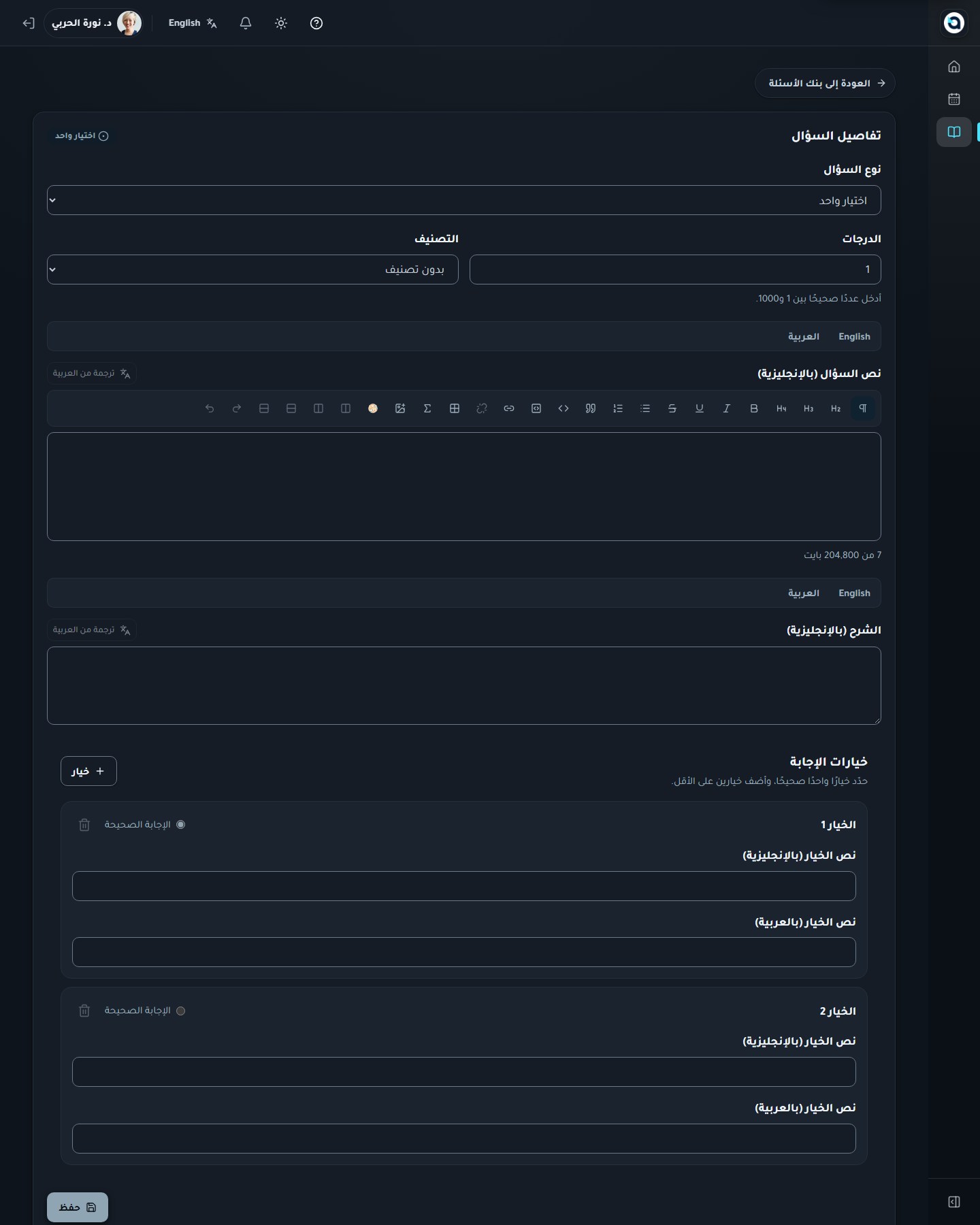
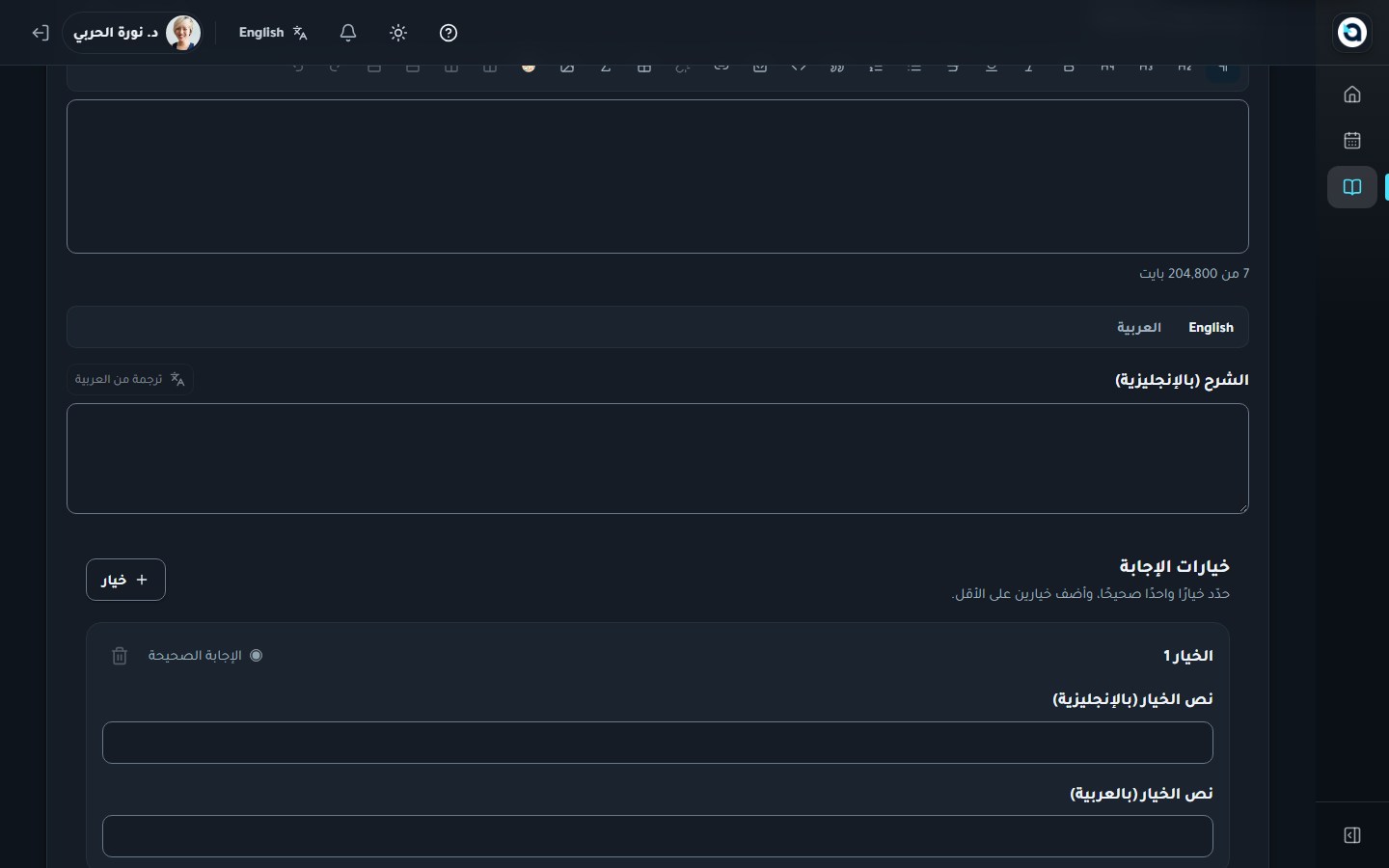
محرر الأسئلة — إعداد سؤال صح / خطأ.
محرر الأسئلة — إعداد سؤال صح / خطأ.محرر الأسئلة — إعداد سؤال صح / خطأ.
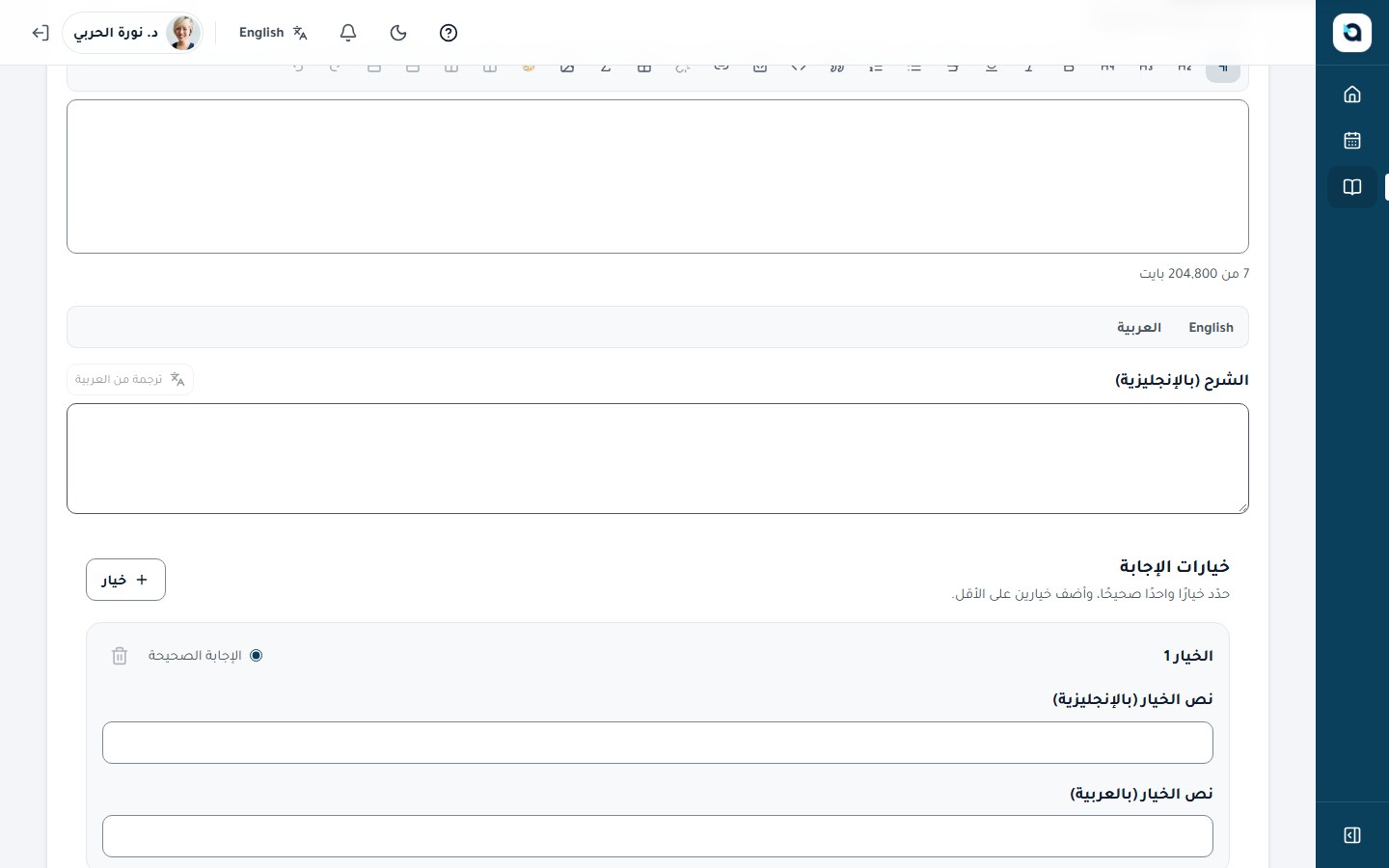
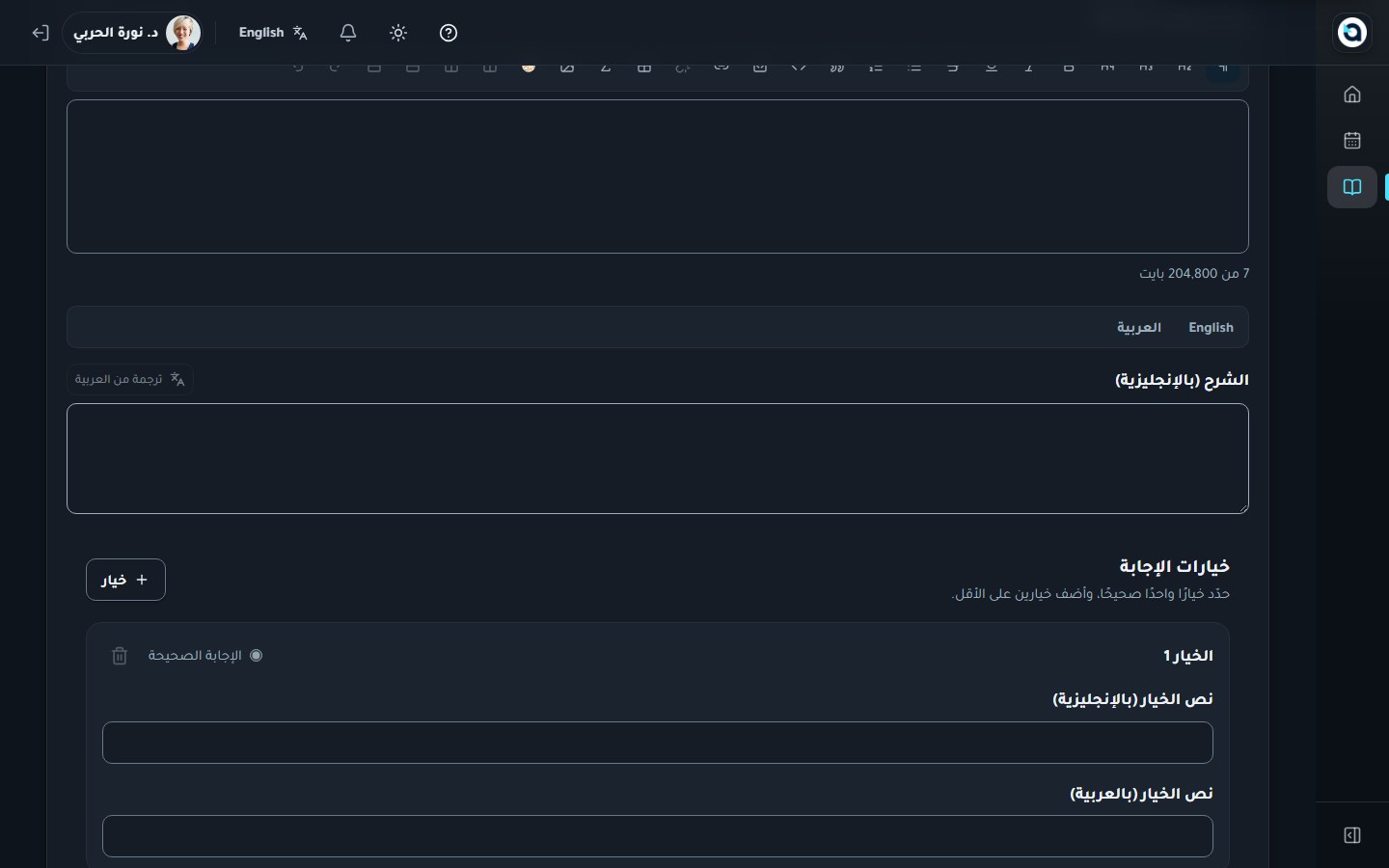
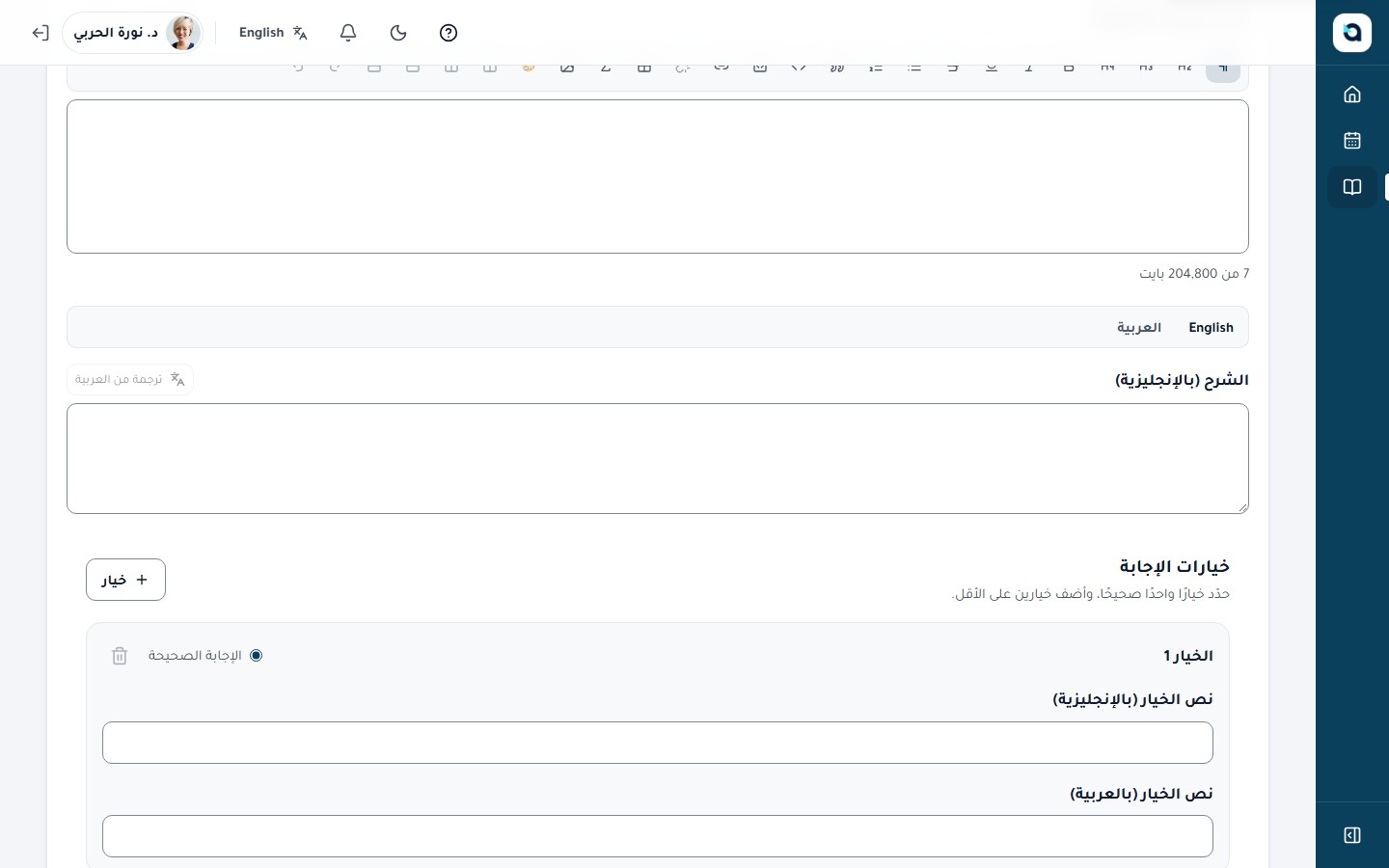
محرر الأسئلة — سؤال إجابة قصيرة مع الإجابات المقبولة.
محرر الأسئلة — سؤال إجابة قصيرة مع الإجابات المقبولة.محرر الأسئلة — سؤال إجابة قصيرة مع الإجابات المقبولة.
42

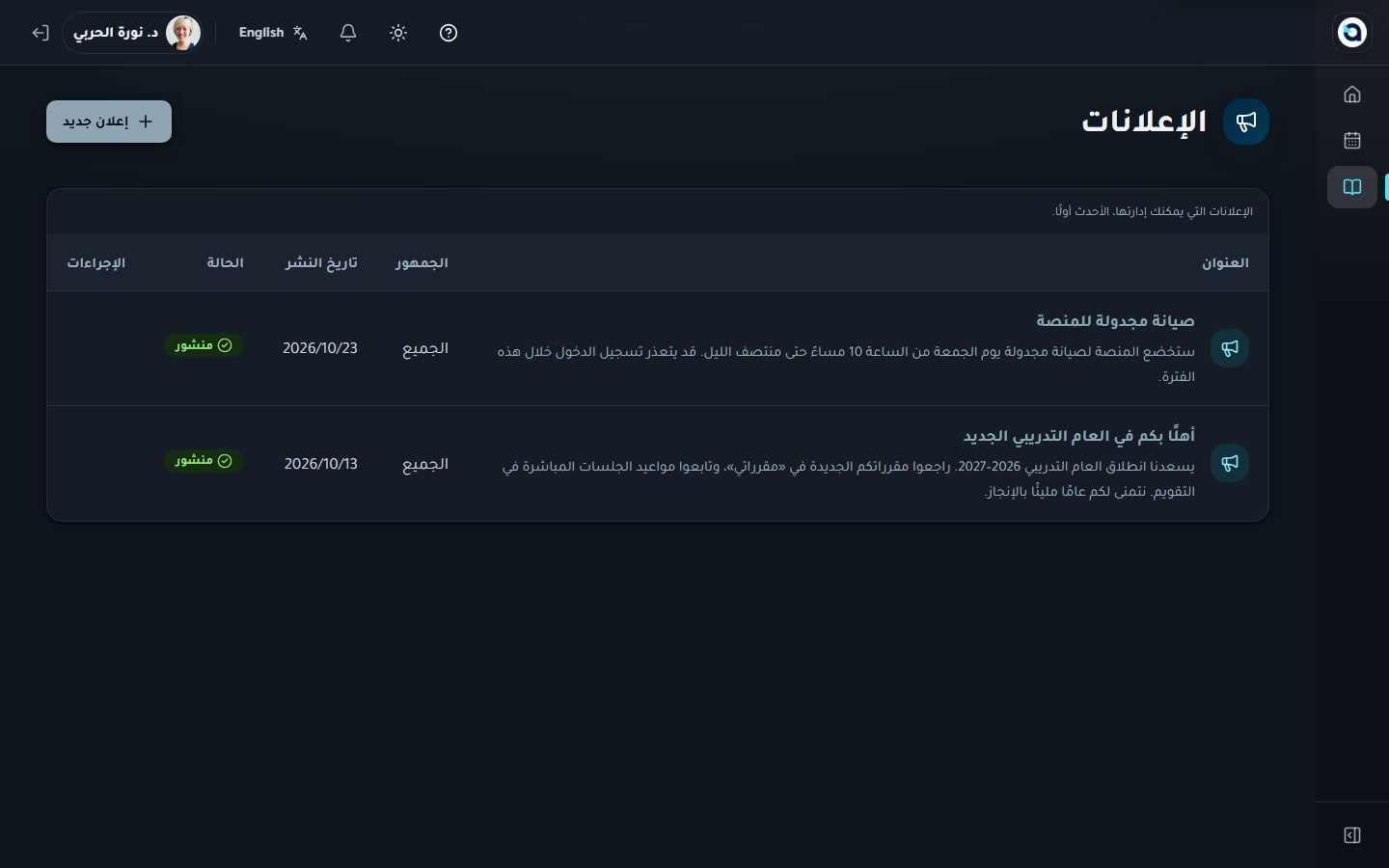
نشر الإعلانات

المدرّب القائمة الجانبية ← التدريس ← الإعلانات (/teaching/announcements)

تصل الإعلانات إلى المتعلّمين على لوحاتهم وعبر البريد الإلكتروني بلغتهم.

  1. 1
    افتح الإعلانات واختر إعلان جديد.
  2. 2
    اكتب العنوان والنص بالعربية والإنجليزية.
  3. 3
    اختر الجمهور — الجهة كاملة أو مقرر واحد.
  4. 4
    انشر؛ يُشعَر المتعلّمون فورًا.
نصيحة: يرسل نشر إعلان في المقرر إشعارًا داخل المنصة وتنبيهًا بريديًا اختياريًا لجميع المتعلمين المسجلين.
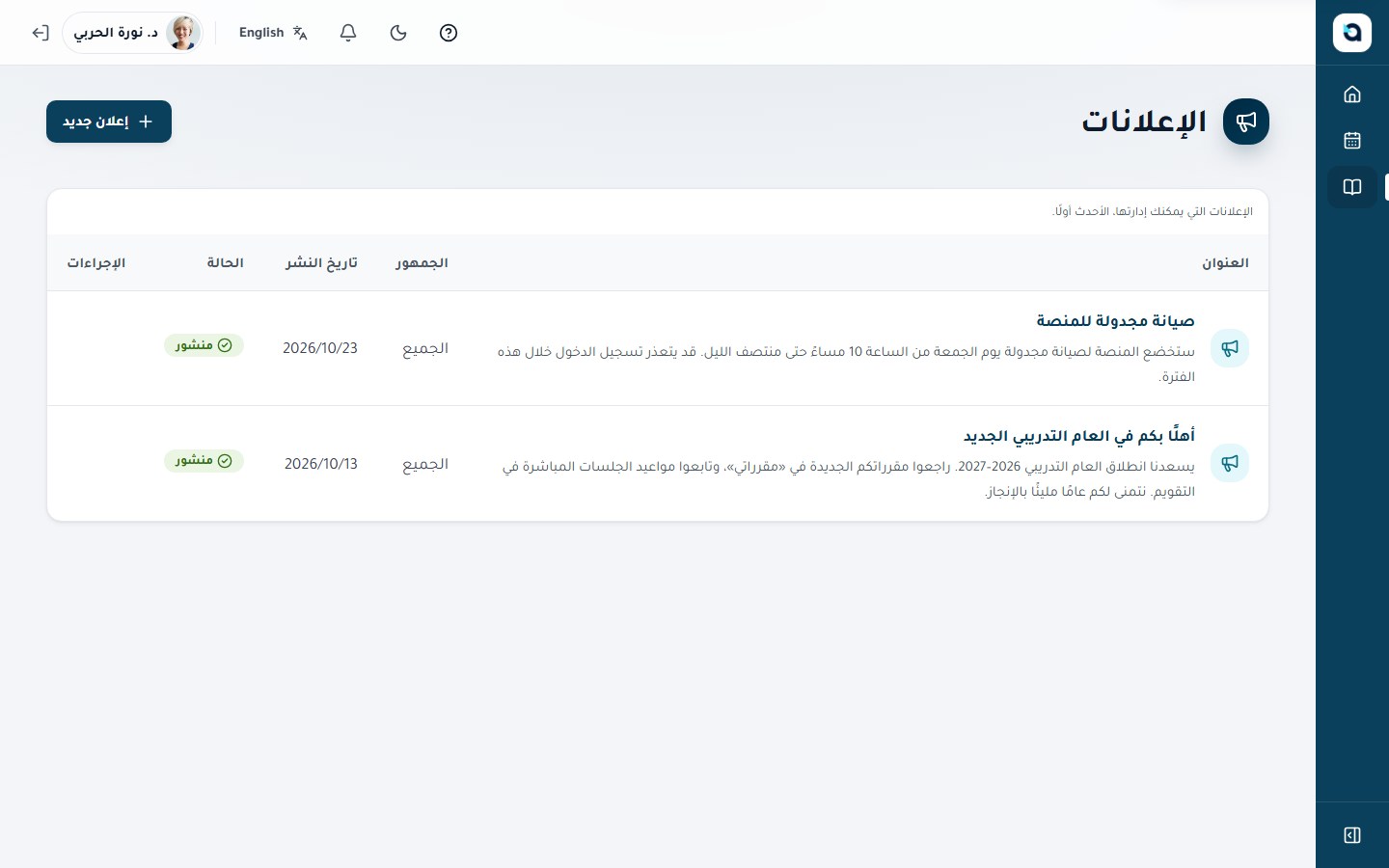
قائمة الإعلانات
قائمة الإعلاناتقائمة الإعلانات
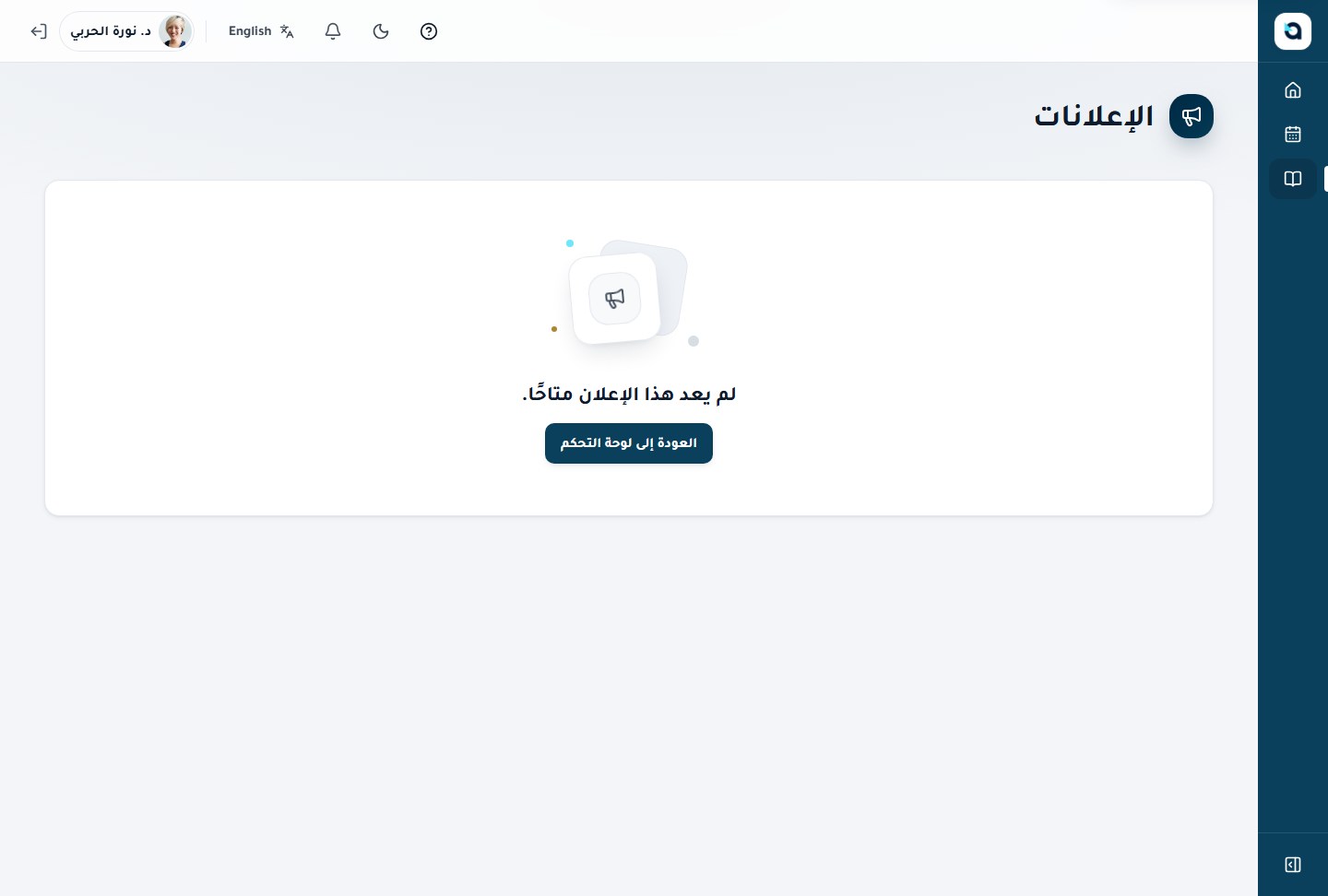
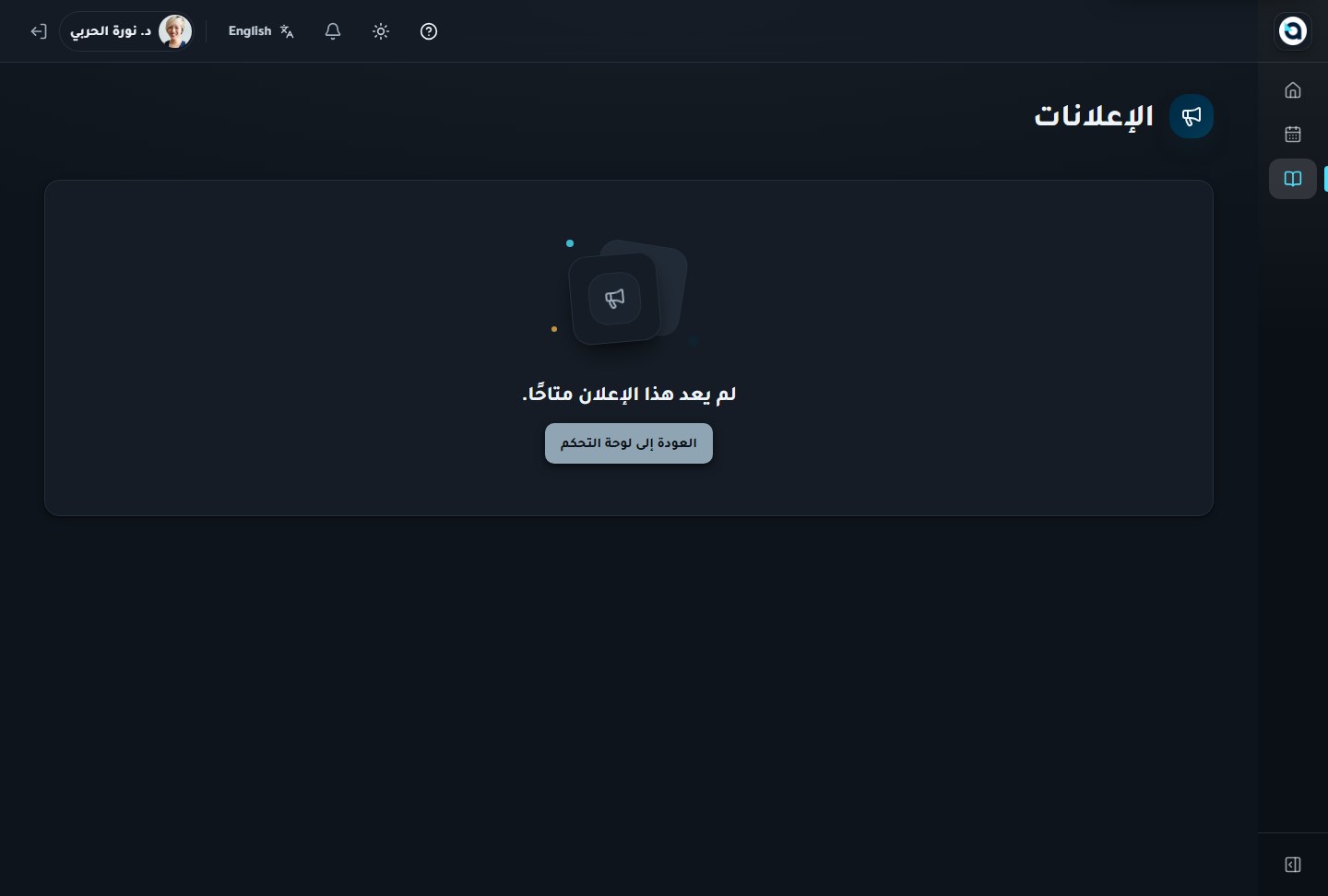
إعلان منشور
إعلان منشورإعلان منشور
43

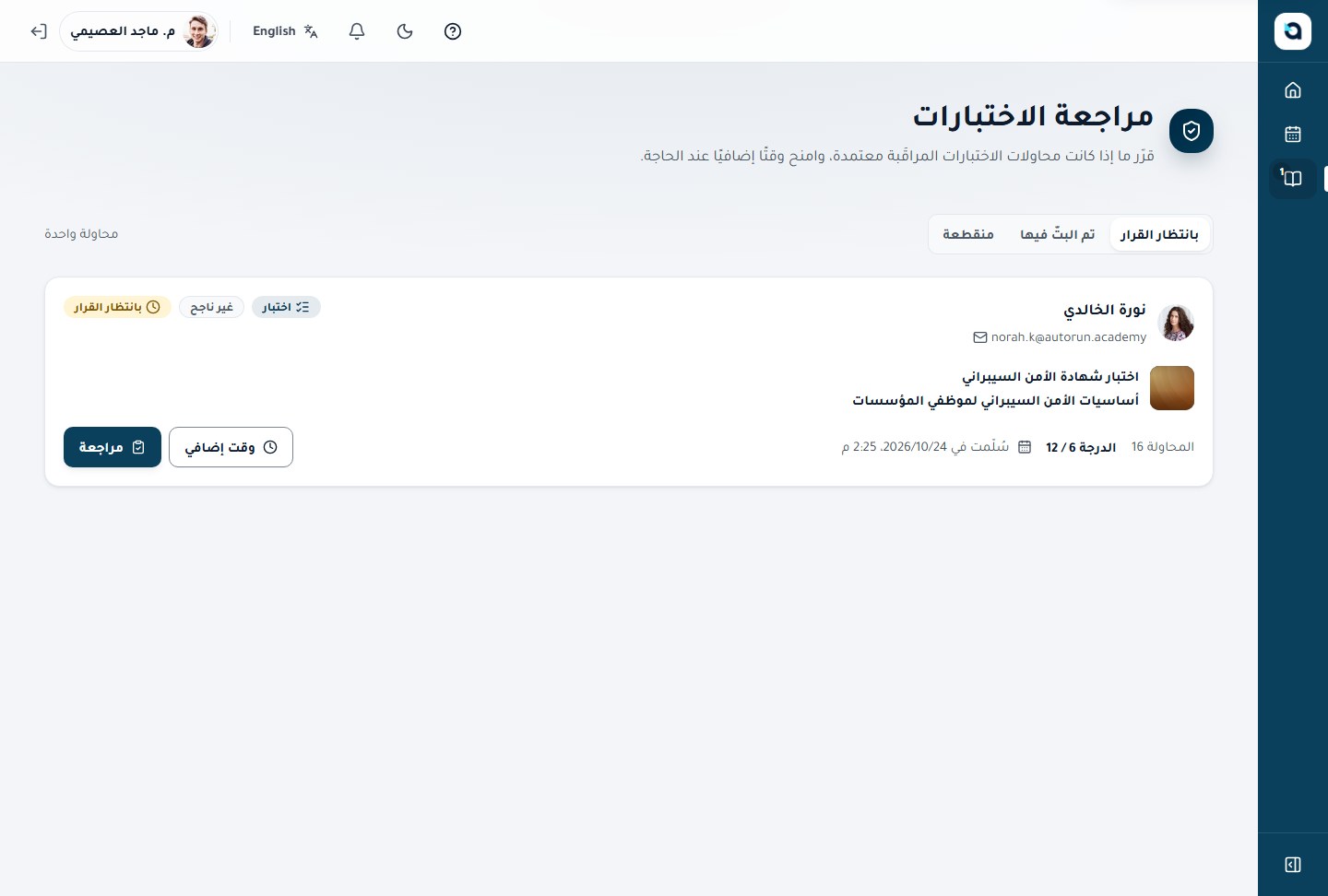
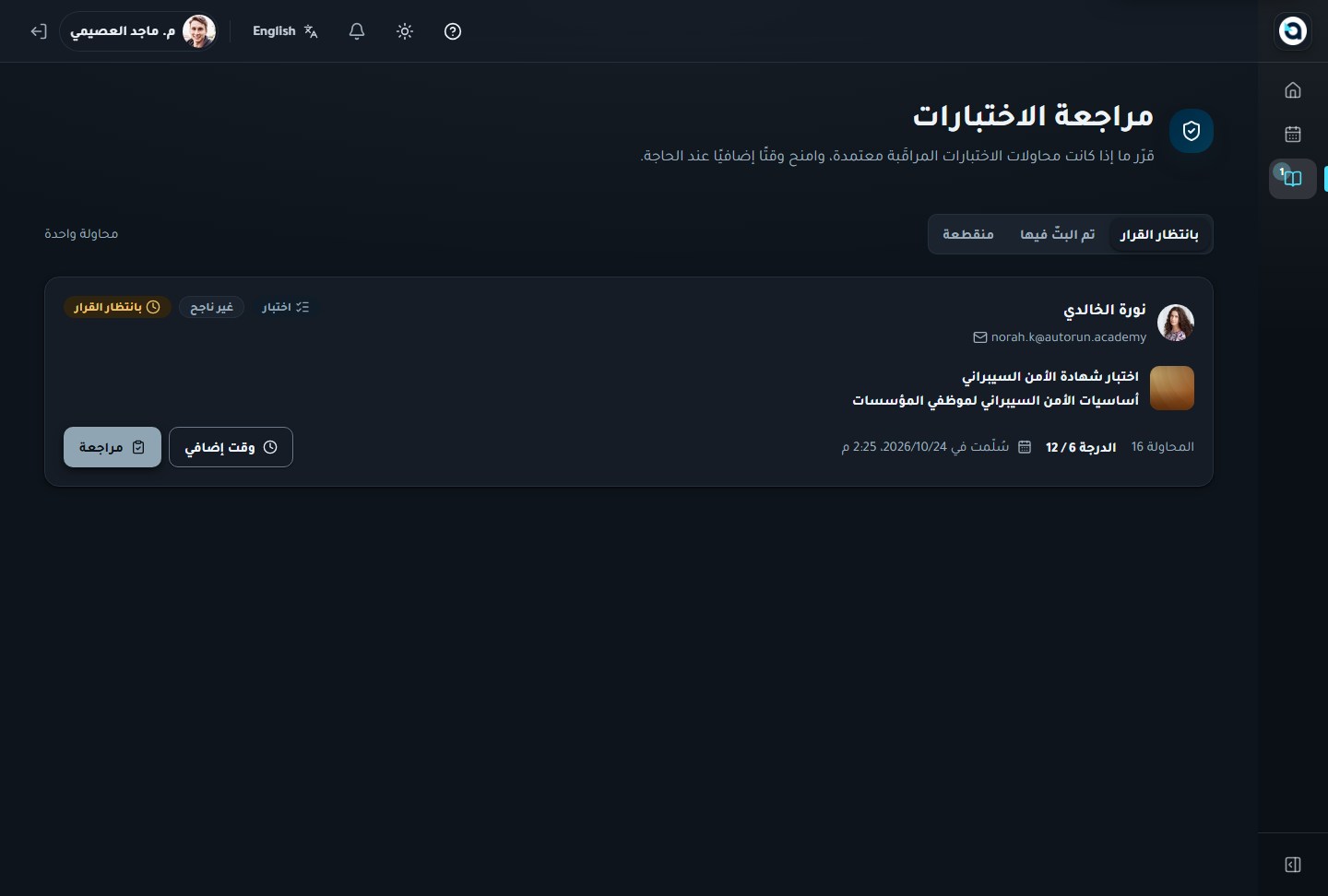
مراجعة المحاولات المراقبة

المدرّب القائمة الجانبية ← التدريس ← مراجعات الاختبارات (/teaching/exam-reviews)

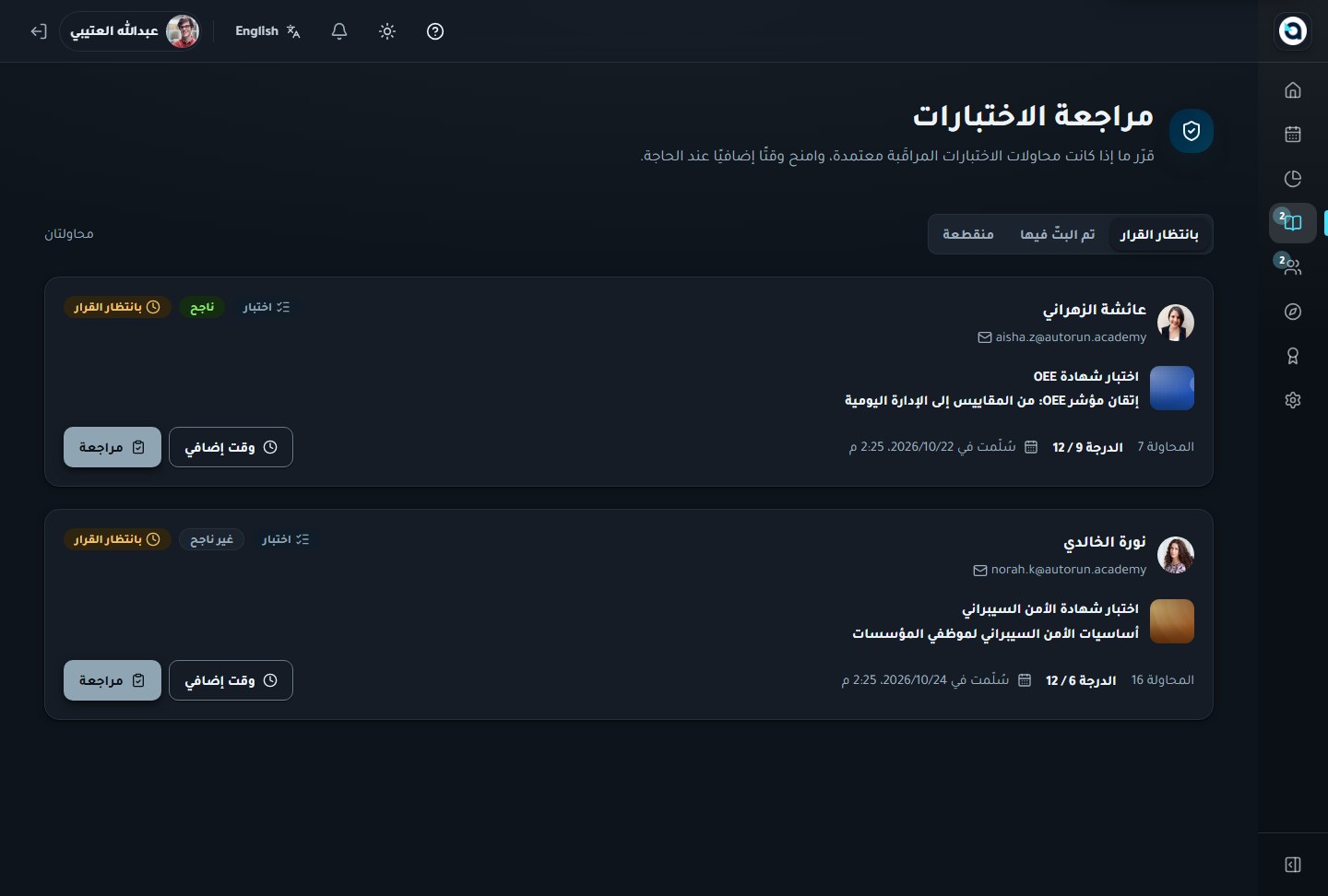
تنتظر هنا محاولات الاختبارات المسجّلة أو المقفلة قرارك بشأن نزاهتها.

  1. 1
    افتح مراجعات الاختبارات من الشريط الجانبي.
  2. 2
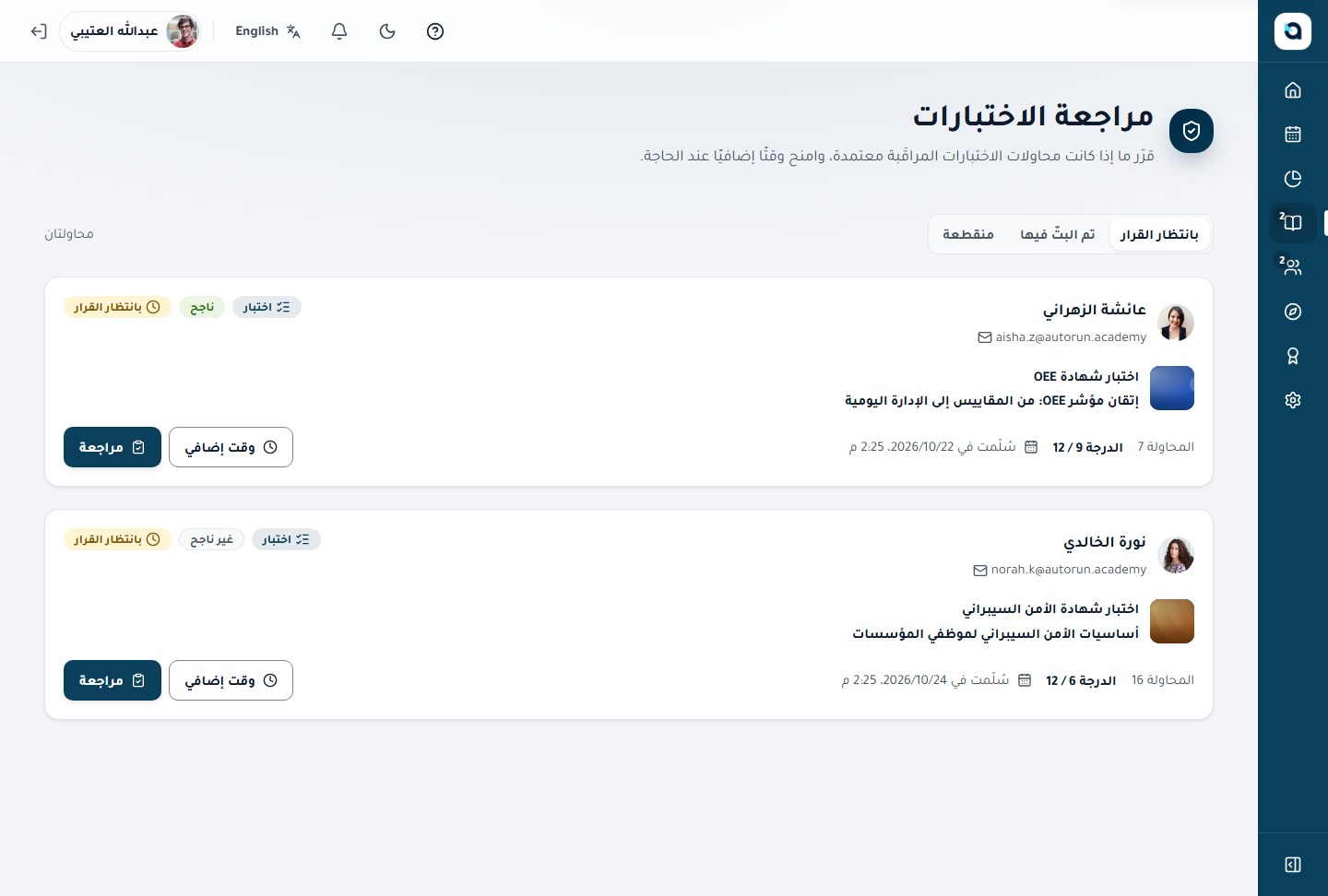
    افتح محاولة وراجع الأدلة المسجلة.
  3. 3
    اعتمد المحاولة أو علّم عليها؛ ويُسجَّل قرارك مع المحاولة.
  4. 4
    استخدم حوار التكييف لمنح وقت إضافي أو تعديلات أخرى عند الحاجة.
نصيحة: يتطلب كل قرار مراجعة نزاهة (سليم أو مخالفة) ملاحظة مكتوبة ويُسجَّل بشكل دائم في سجل التدقيق.
صفحة مراجعات الاختبارات
صفحة مراجعات الاختباراتصفحة مراجعات الاختبارات
44

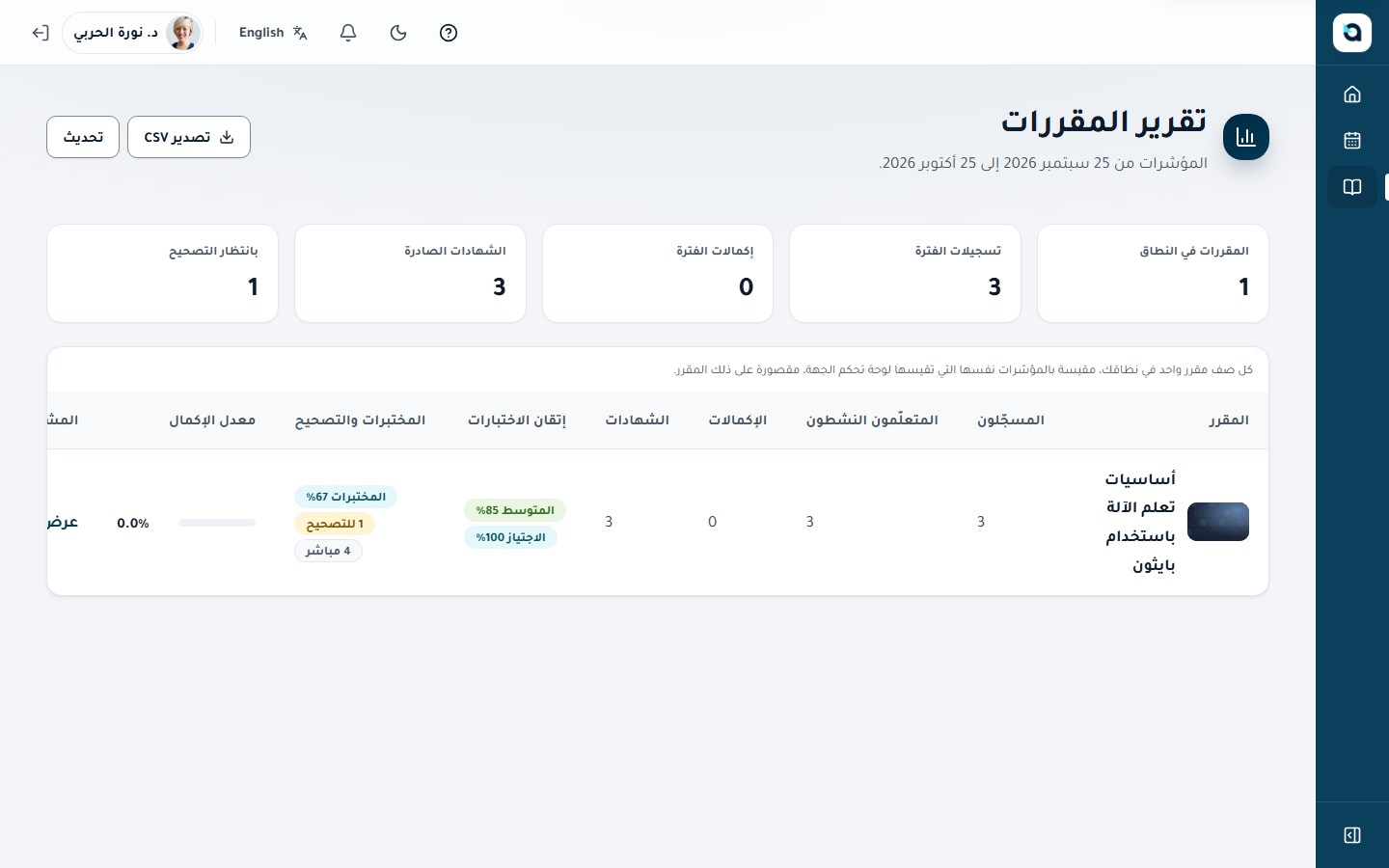
متابعة تقارير المقررات

المدرّب

يرى المدرّبون إحصاءات الإكمال للمقررات التي يدرّسونها.
  1. 1
    افتح تقرير المقررات من الشريط الجانبي (التقارير ← المقررات).
  2. 2
    يعرض كل صف مقررًا مع نسبة الإكمال.
  3. 3
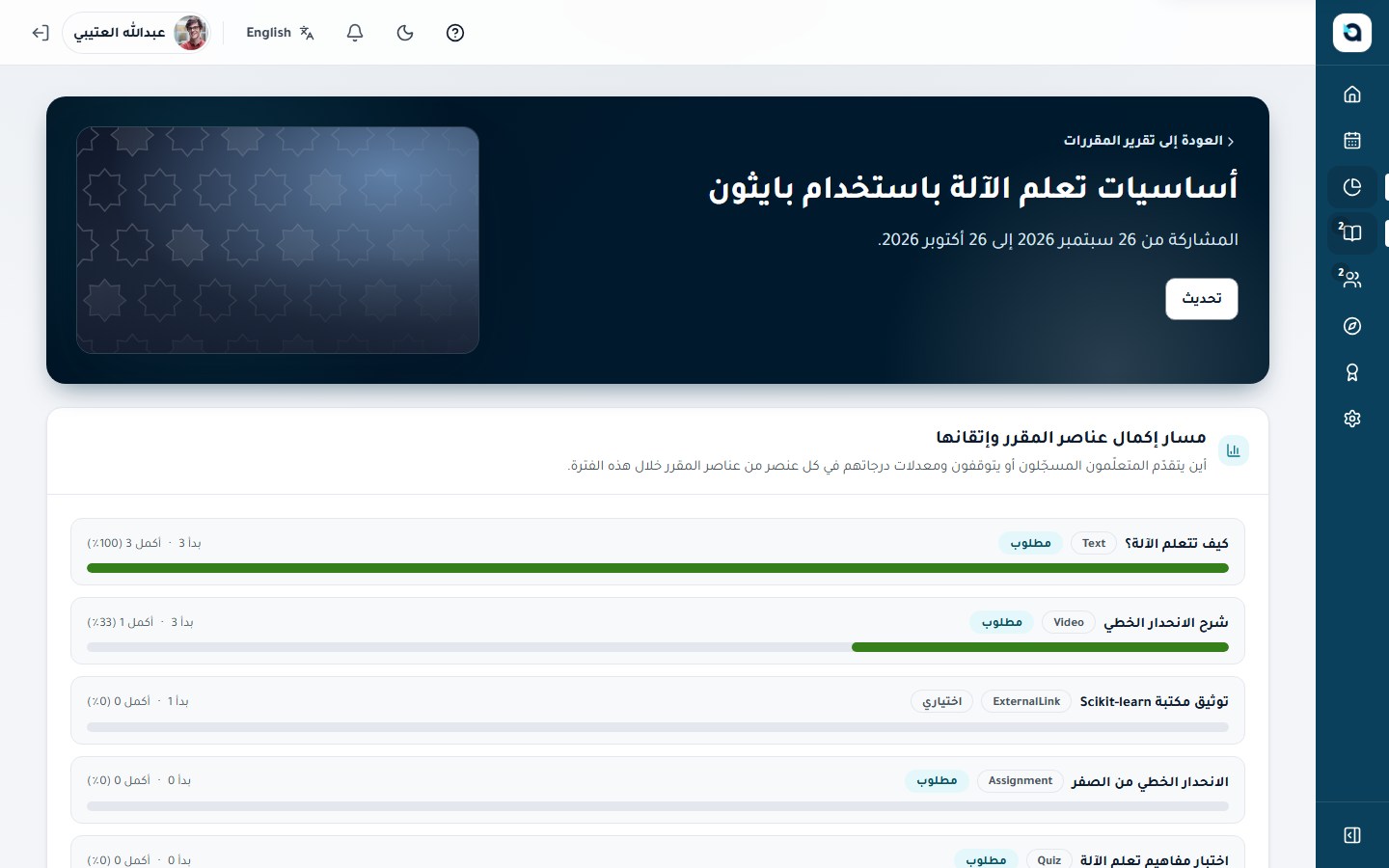
    افتح مقررًا لترى التقدم على مستوى المشاركين: مسجّل، قيد الإنجاز، مكتمل.
تقرير المقررات
تقرير المقرراتتقرير المقررات
تقدم المشاركين
تقدم المشاركينتقدم المشاركين
45

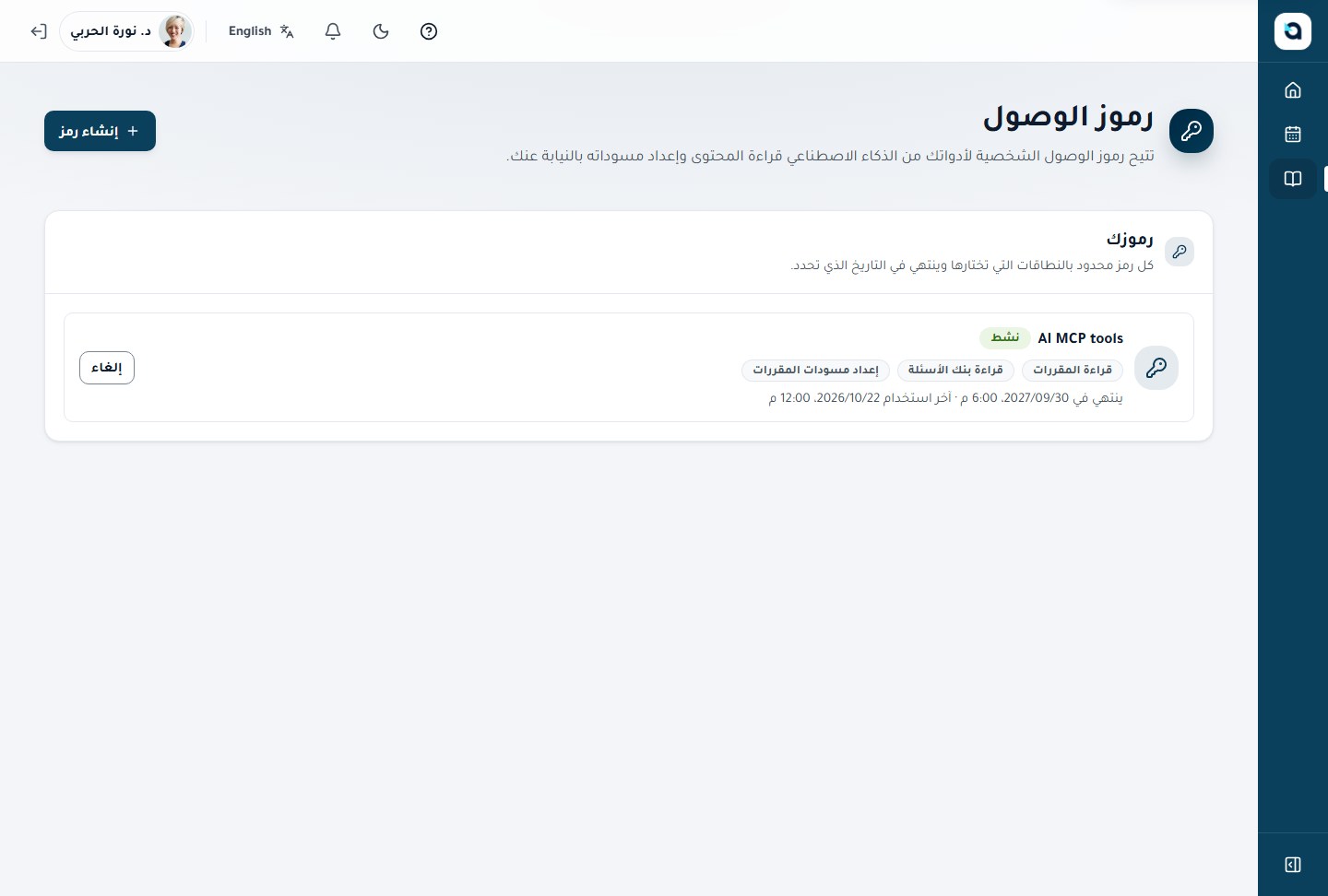
إنشاء رموز وصول شخصية

المدرّب القائمة الجانبية ← التدريس ← رموز الوصول (/account/access-tokens)

يمكن للمدرّبين إنشاء رموز وصول شخصية لأدوات الذكاء الاصطناعي والبرامج النصية والتكاملات.

  1. 1
    افتح رموز الوصول من قائمة حسابك.
  2. 2
    اختر إنشاء رمز وأعطه اسمًا وحدّد نطاقاته.
  3. 3
    انسخ الرمز مرة واحدة — لا يُعرض إلا مرة واحدة.
  4. 4
    ألغِ أي رمز لم تعد تستخدمه.
نصيحة: تُعرض رموز الوصول الشخصية مرة واحدة فقط عند الإنشاء. حدّد دائمًا تاريخ انتهاء صلاحية وأبطل الرمز فور انتهاء الحاجة إليه.
رموز الوصول الشخصية
رموز الوصول الشخصيةرموز الوصول الشخصية

6 · مسؤول الجهة — إدارة الأكاديمية

أدر أكاديميتك بالكامل: تابع تحليلات الجهة، والبرامج، والدفعات، والمستخدمين، والأدوار المخصصة، والشهادات، والهوية البصرية، ومزوّدي الذكاء الاصطناعي، وتكامل NeLC/FutureX، وامتثال نظام حماية البيانات الشخصية (PDPL).

مسؤول الجهة · 23
46

لوحة التحليلات

مسؤول الجهة

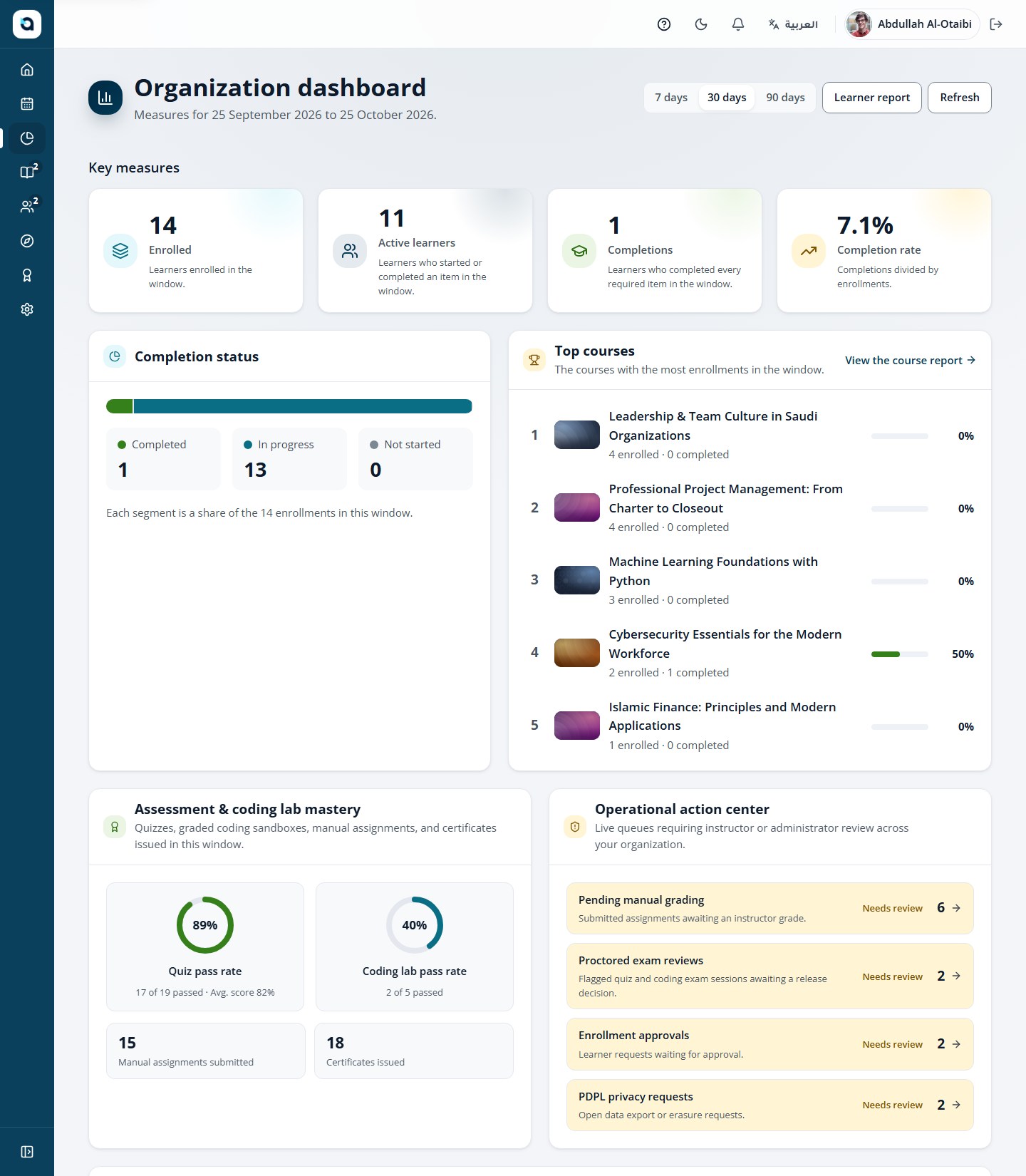
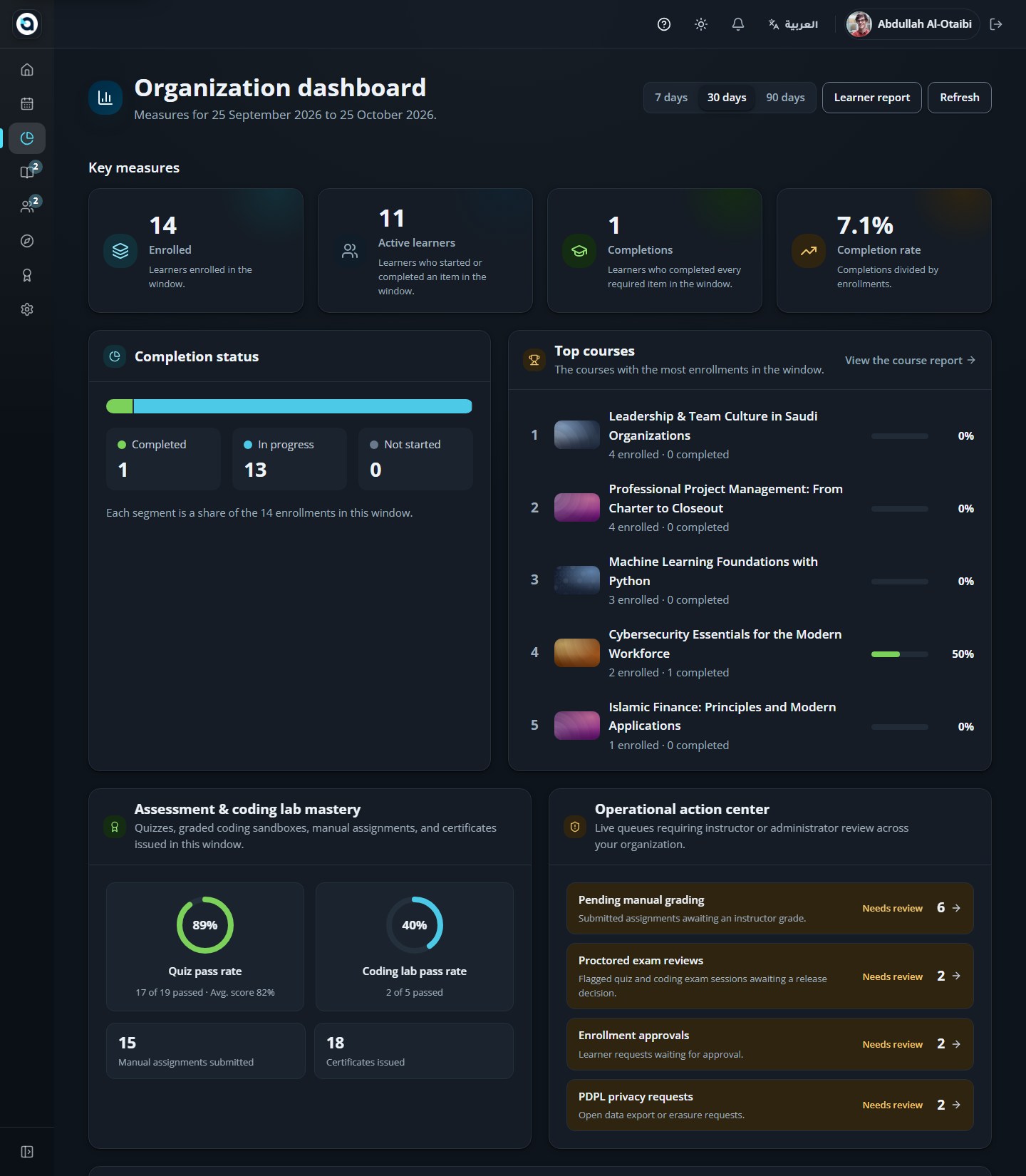
تلخّص لوحة المسؤول الأكاديمية: المتعلّمون والتسجيلات والإكمالات ومعدل الشهادات.

  1. 1
    افتح التقارير من الشريط الجانبي.
  2. 2
    تعرض بطاقات المؤشرات المتعلّمين النشطين والتسجيلات والإكمالات ومعدل الشهادات.
  3. 3
    استخدم الروابط للانتقال إلى تقارير المقررات والمتعلّمين التفصيلية.
  4. 4
    يعمل الملف الشخصي والتقويم والإشعارات للمسؤول كما لأي مستخدم.
لوحة التقارير
لوحة التقاريرلوحة التقارير
47

تقارير إكمال المقررات

مسؤول الجهة

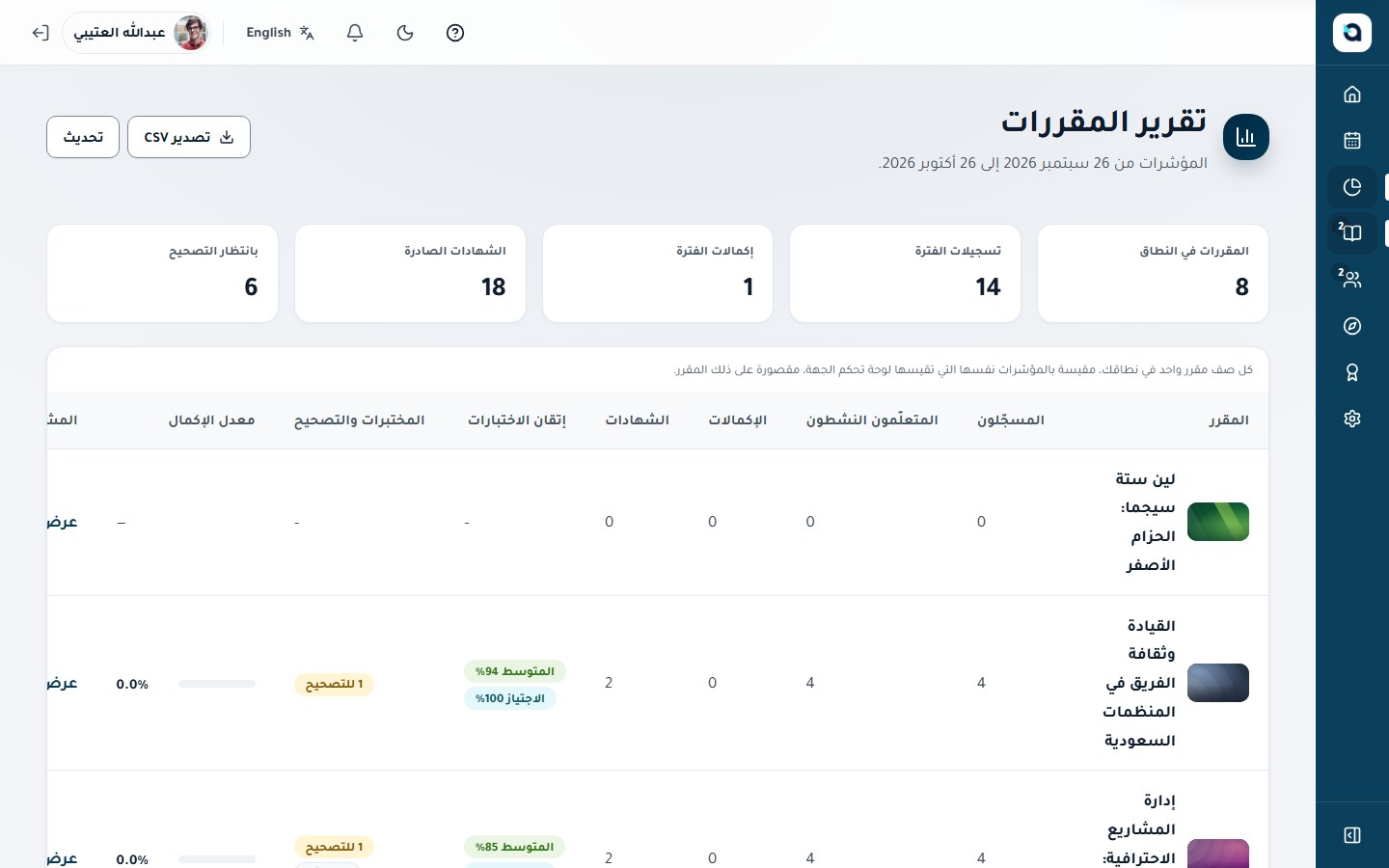
اطّلع على إحصاءات الإكمال لكل مقرر، ثم انزل إلى مستوى المشاركين في كل مقرر.

  1. 1
    افتح التقارير ← المقررات.
  2. 2
    يعرض كل صف مقررًا مع نسبة الإكمال.
  3. 3
    افتح مقررًا لترى كل مشارك مع حالته وتقدمه.
تقرير المقررات
تقرير المقرراتتقرير المقررات
مشاركو مقرر
مشاركو مقررمشاركو مقرر
48

تقرير المتعلّمين

مسؤول الجهة

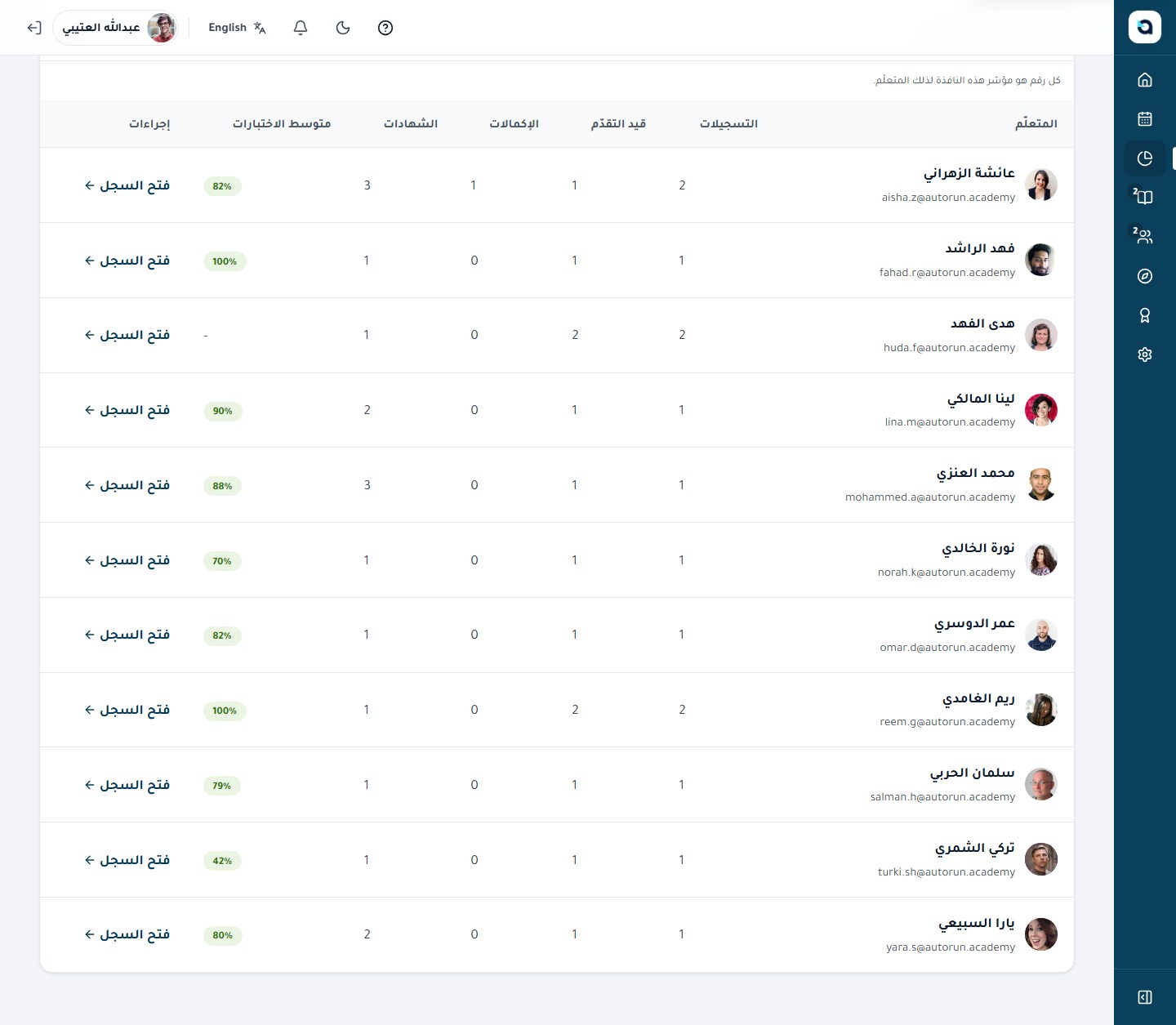
يعرض تقرير المتعلّمين كل متعلّم مع تسجيلاته وإكمالاته وشهاداته.

  1. 1
    افتح التقارير ← المتعلّمون.
  2. 2
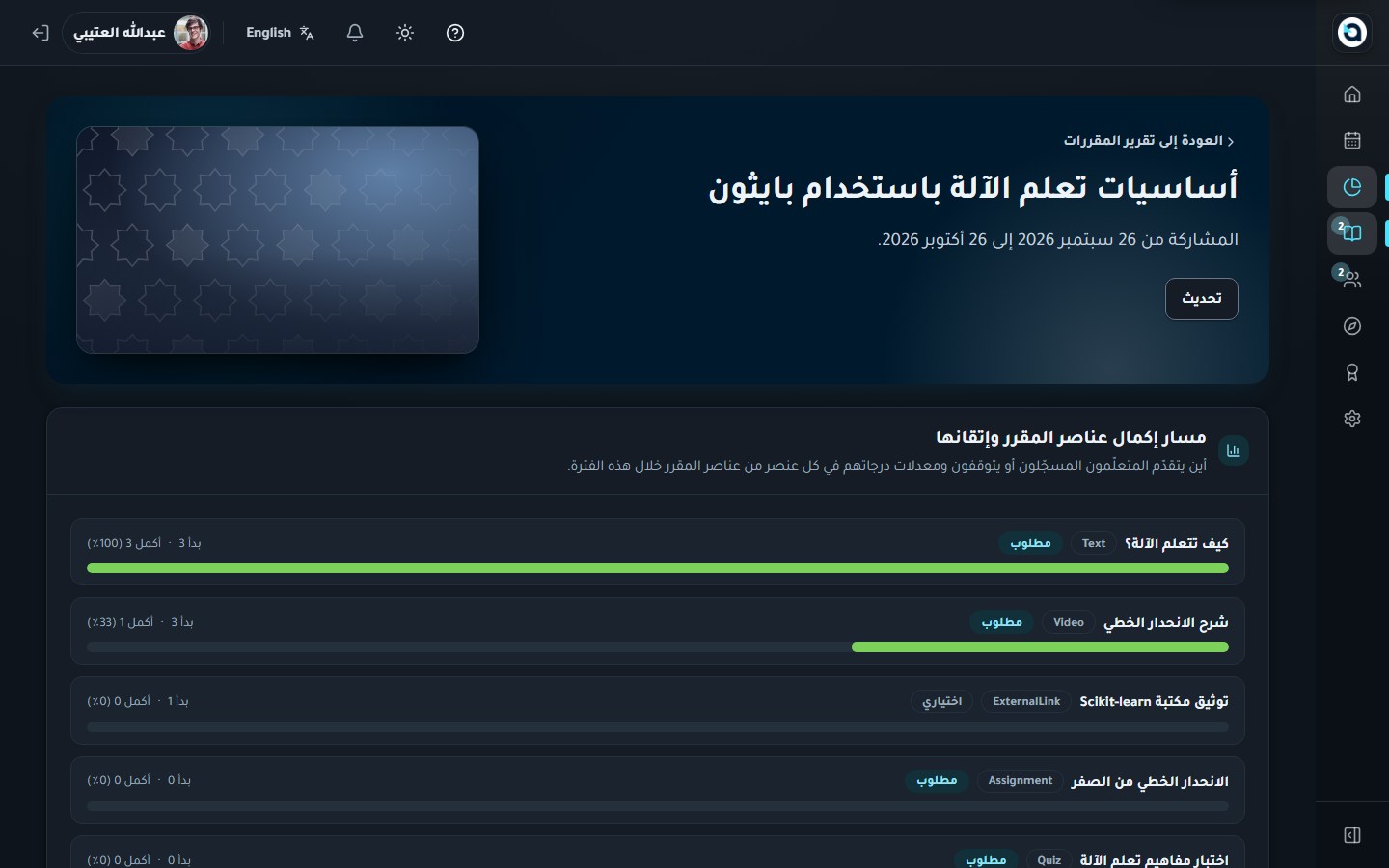
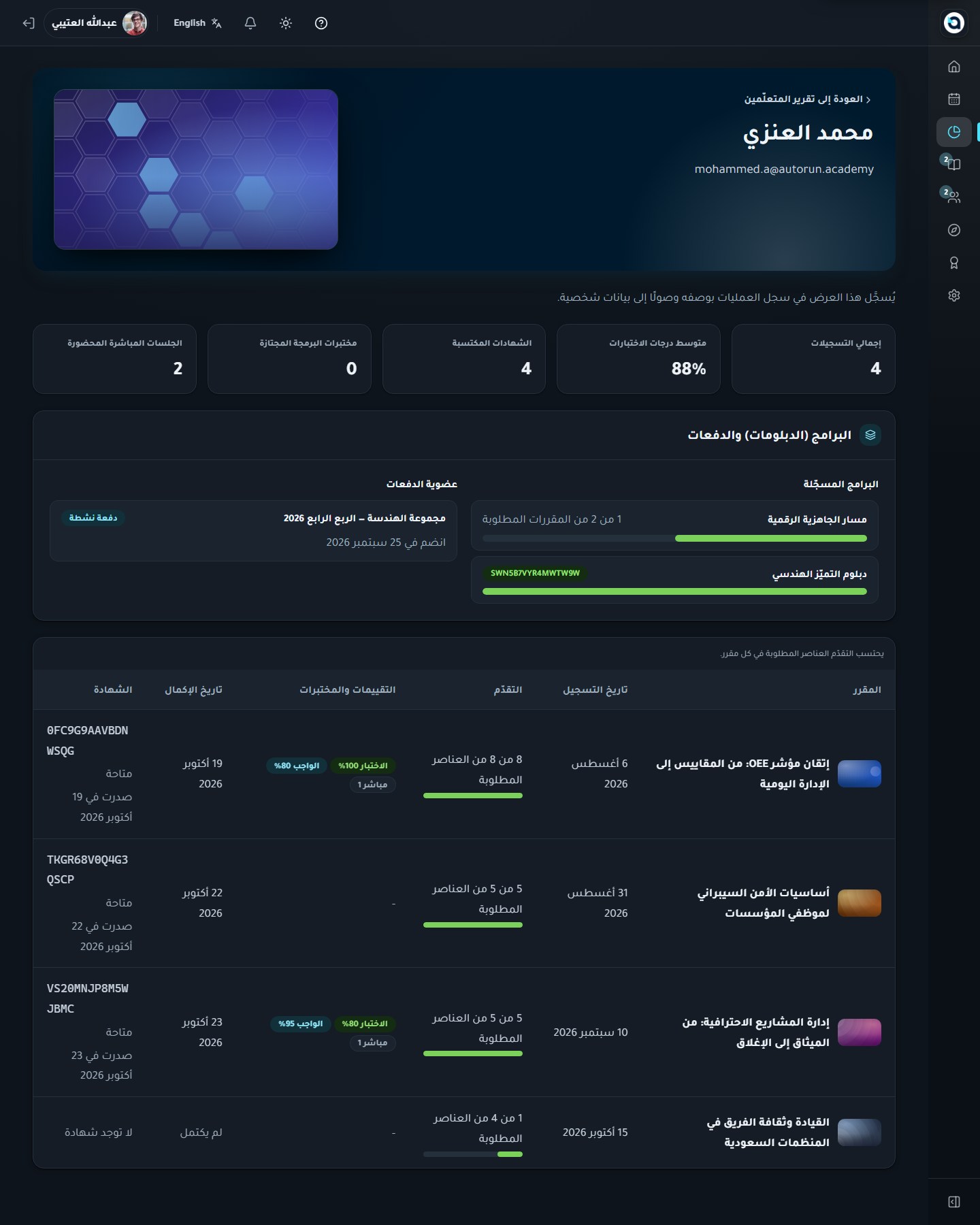
    يعرض الجدول المتعلّمين مع المقررات المسجّل بها والمكتملة والشهادات المكتسبة.
  3. 3
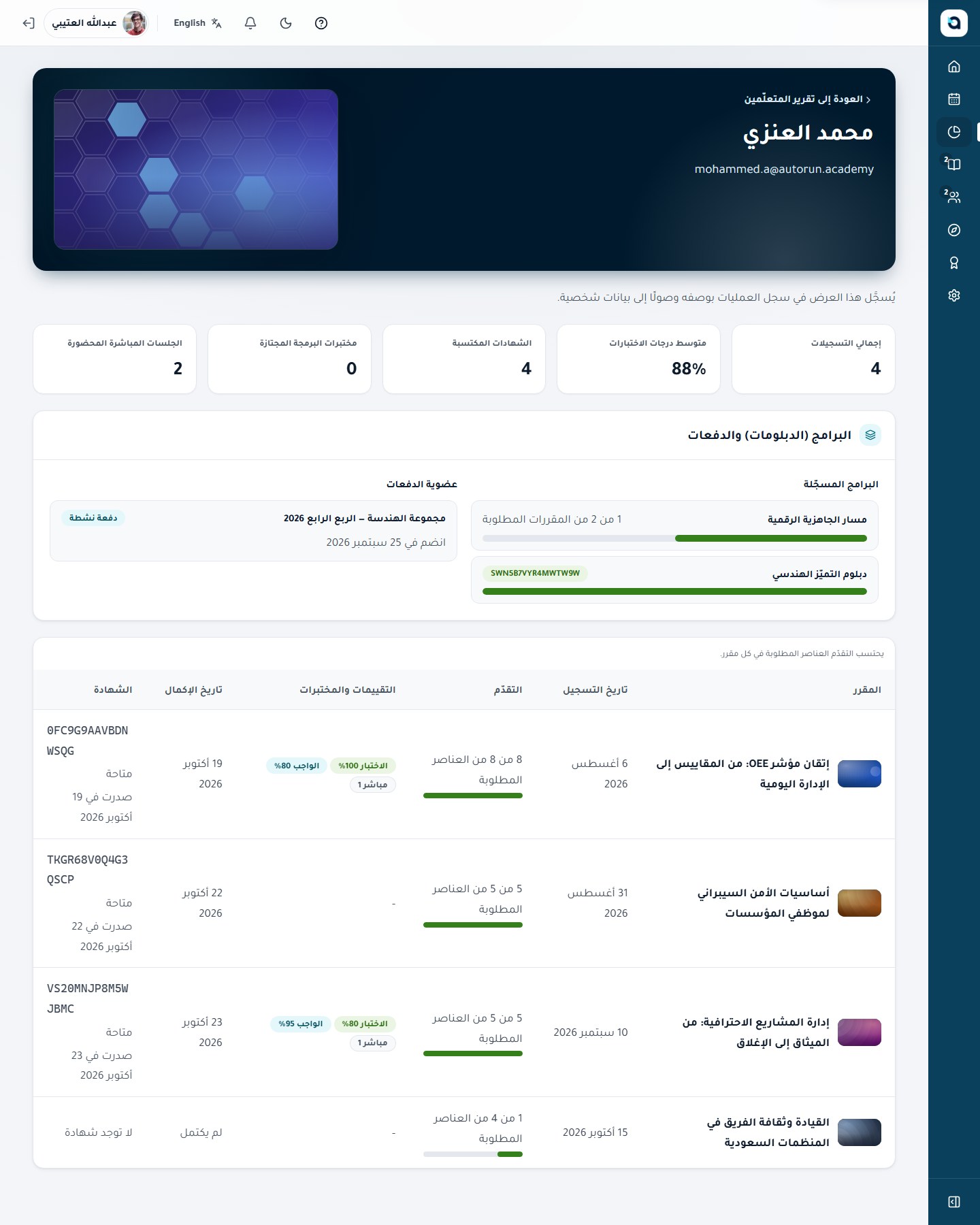
    افتح متعلّمًا لترى سجله الكامل — التسجيلات والتقدم وكل شهادة.
تقرير المتعلّمين
تقرير المتعلّمينتقرير المتعلّمين
تفاصيل متعلّم
تفاصيل متعلّمتفاصيل متعلّم
49

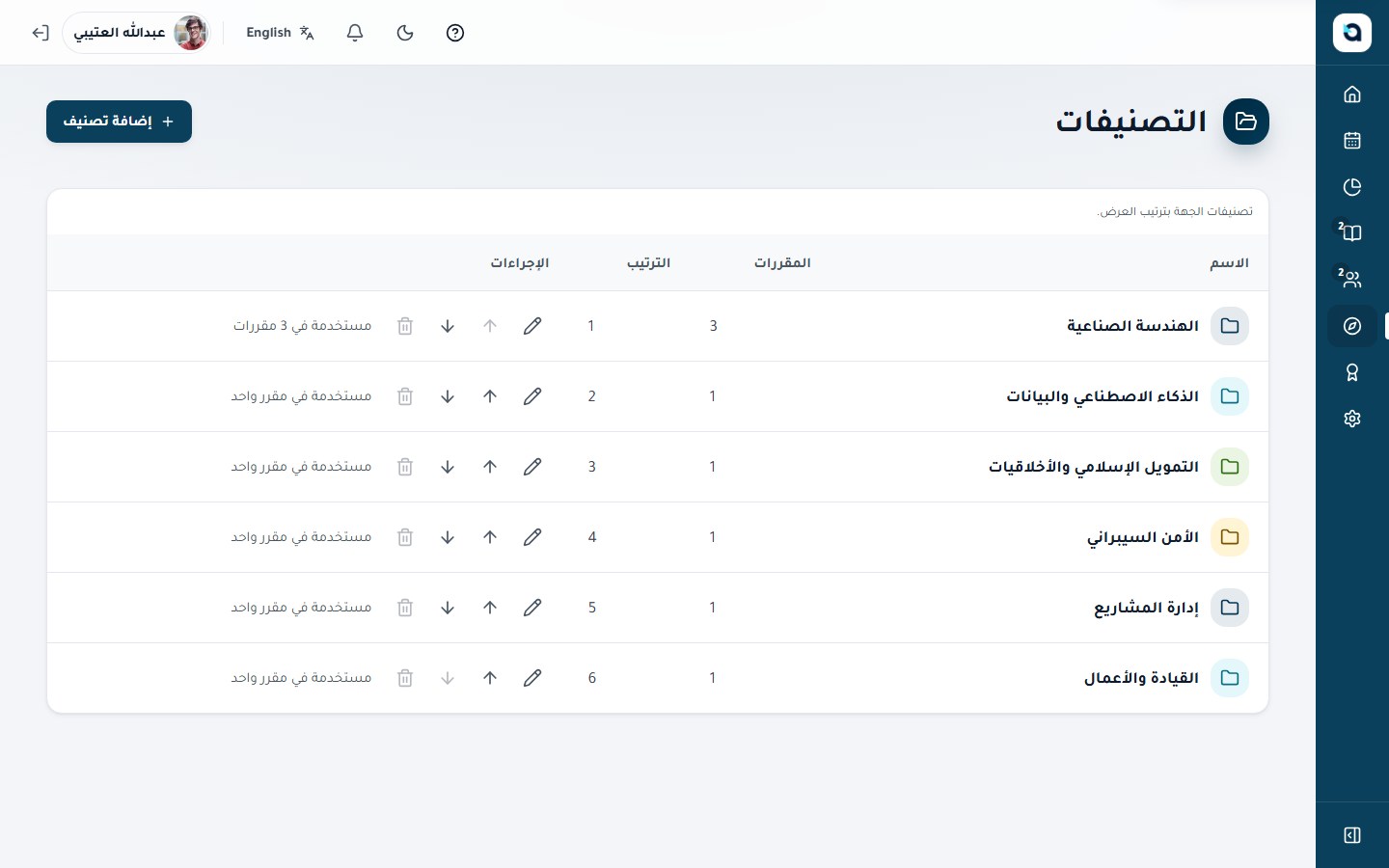
إدارة تصنيفات المقررات

مسؤول الجهة القائمة الجانبية ← الإدارة ← التصنيفات (/admin/categories)

تنظّم التصنيفات الكتالوج؛ ويمكنك إضافتها وإعادة تسميتها وترتيبها وحذفها.

  1. 1
    افتح التصنيفات من الشريط الجانبي.
  2. 2
    اختر إنشاء تصنيف وأدخل الاسم بالعربية والإنجليزية.
  3. 3
    أعد الترتيب بأزرار الأعلى/الأسفل — هذا الترتيب هو ما يراه المتعلّمون في الكتالوج.
  4. 4
    احذف التصنيف فقط عندما لا تستخدمه أي مقررات.
نصيحة: تنظّم التصنيفات كتالوج المتعلّم. أدخل الاسم بالعربية والإنجليزية واستخدم رقم الترتيب لإبراز المسارات ذات الأولوية أولًا.
إدارة التصنيفات
إدارة التصنيفاتإدارة التصنيفات
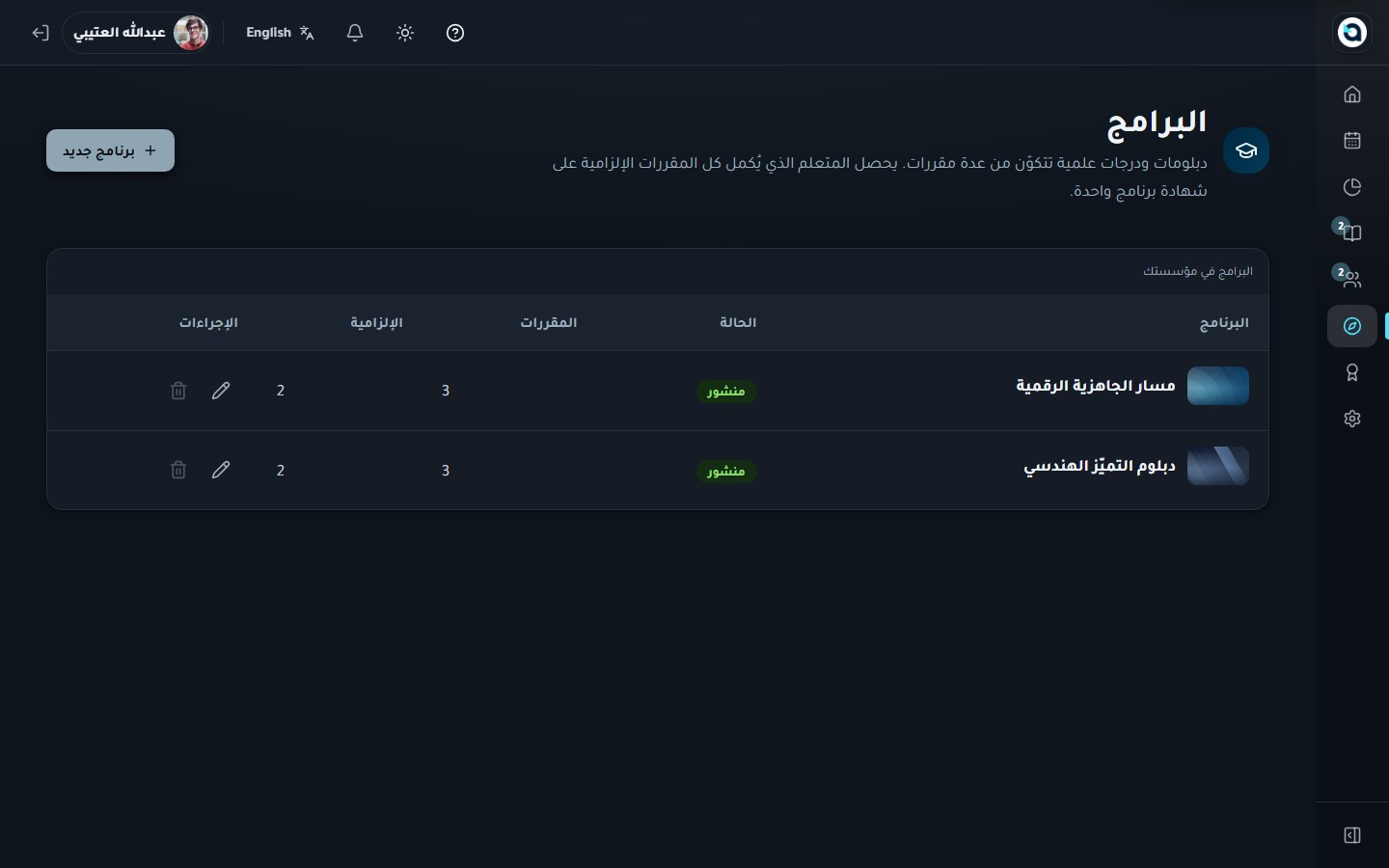
50

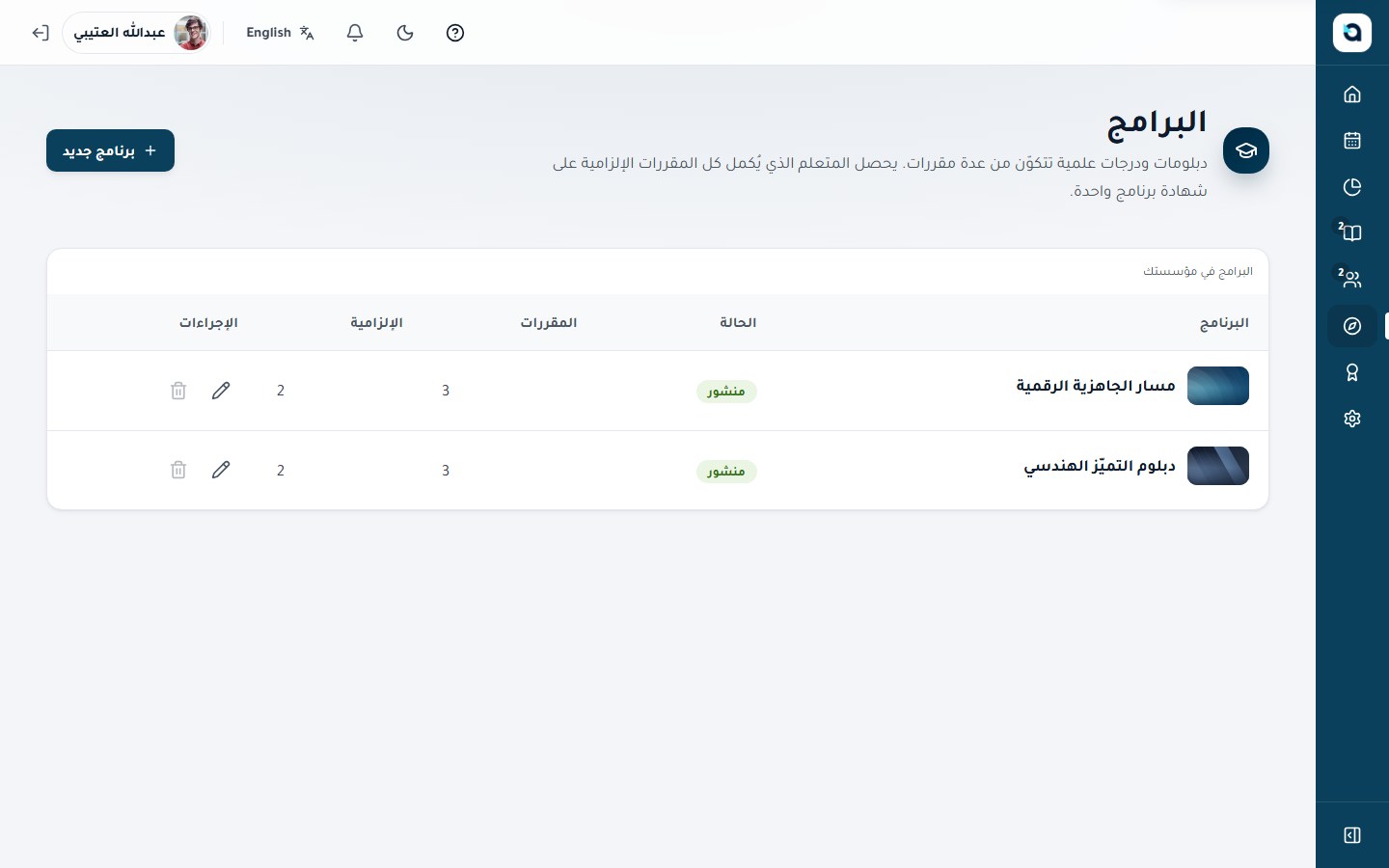
بناء برنامج (دبلوم)

مسؤول الجهة القائمة الجانبية ← الإدارة ← البرامج (/admin/programs)

تجمّع البرامج المقررات في دبلوم؛ ويُصدر الإكمال شهادة برنامج.

  1. 1
    افتح البرامج وأنشئ برنامجًا بعنوان ووصف ثنائيي اللغة.
  2. 2
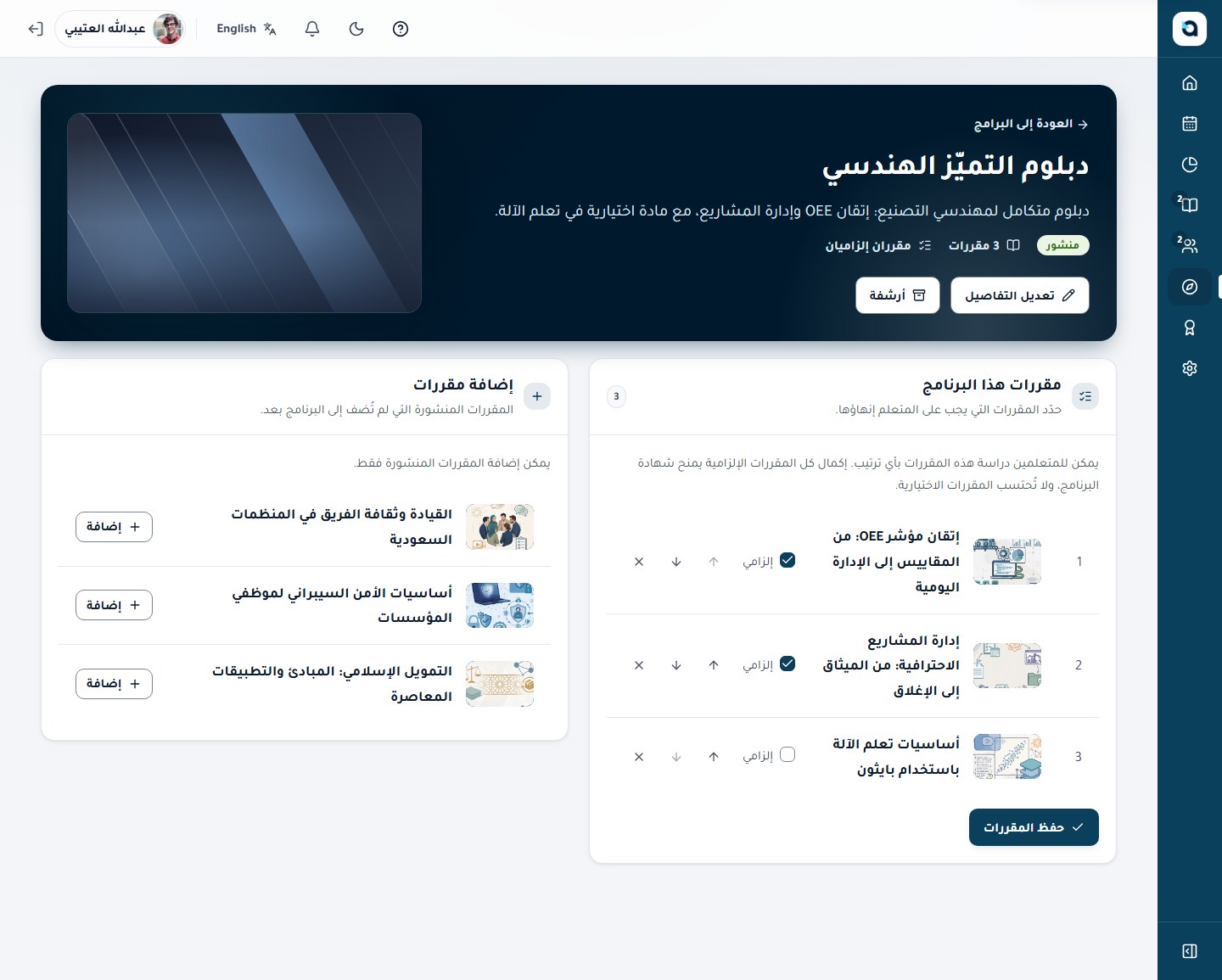
    في منشئ البرنامج أضف المقررات وعلّم كلًا منها إلزاميًا أو اختياريًا.
  3. 3
    انشر البرنامج ليتاح للمتعلّمين.
  4. 4
    يراه المتعلّمون في برامجي ويحصلون على الشهادة عند إكمال كل المقررات الإلزامية.
  5. 5
    أرشف البرنامج لإيقافه — ولا تتأثر الشهادات الصادرة أبدًا.
نصيحة: رتّب المقررات داخل البرنامج وفق التسلسل الدراسي الموصى به وعيّن قالب شهادة مخصصًا للبرنامج.
قائمة البرامج
قائمة البرامجقائمة البرامج
منشئ البرنامج
منشئ البرنامجمنشئ البرنامج
51

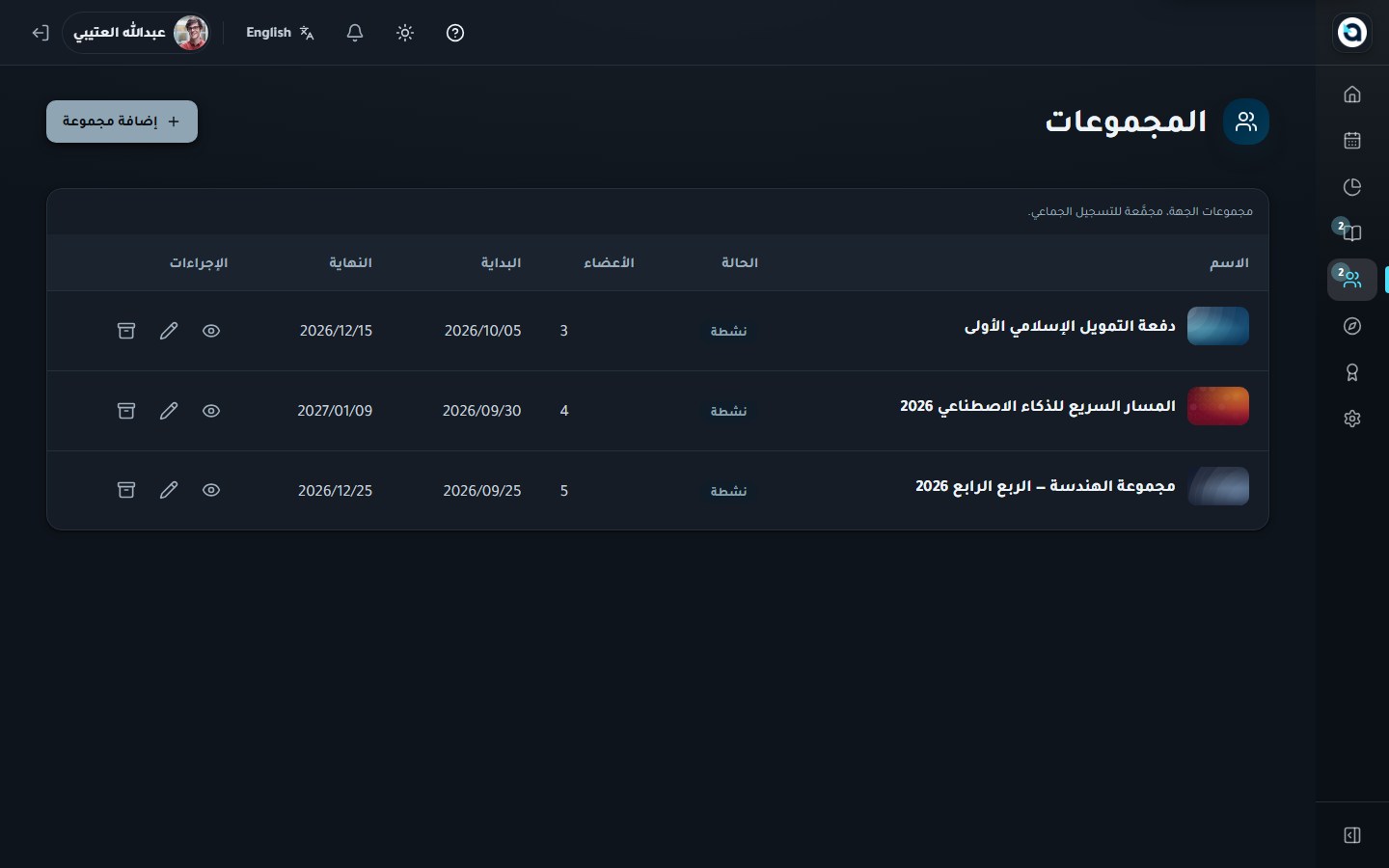
إدارة المجموعات (الأفواج)

مسؤول الجهة القائمة الجانبية ← الإدارة ← الدفعات (/admin/cohorts)

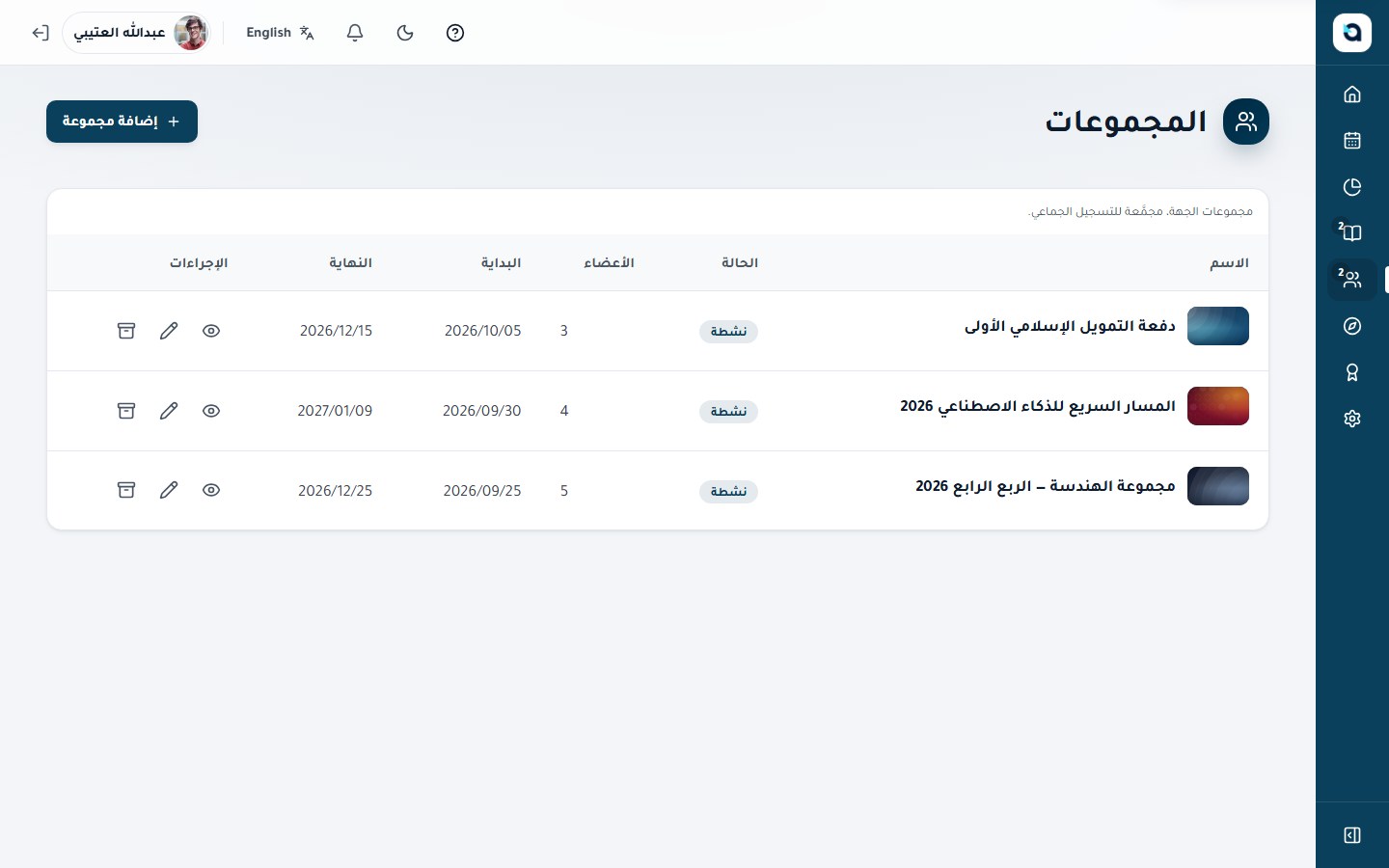
تجمّع المجموعات المتعلّمين بتواريخ مشتركة؛ ويمكن استيراد الأعضاء وتسجيلهم جماعيًا.

  1. 1
    افتح المجموعات وأنشئ مجموعة باسم ثنائي اللغة وتاريخَي بداية ونهاية.
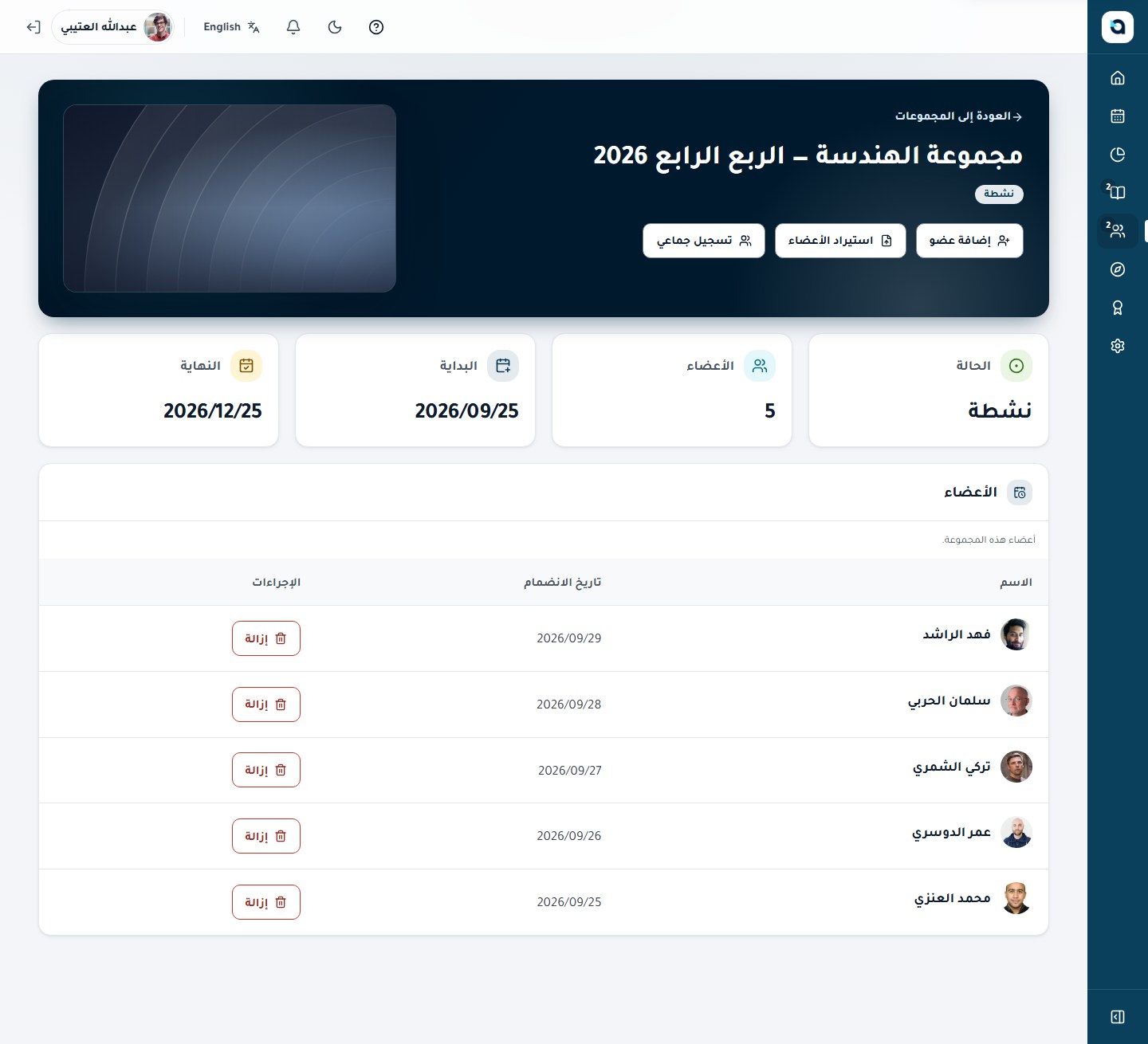
  2. 2
    افتح المجموعة لإضافة أعضاء واحدًا تلو الآخر أو إدارة القائمة.
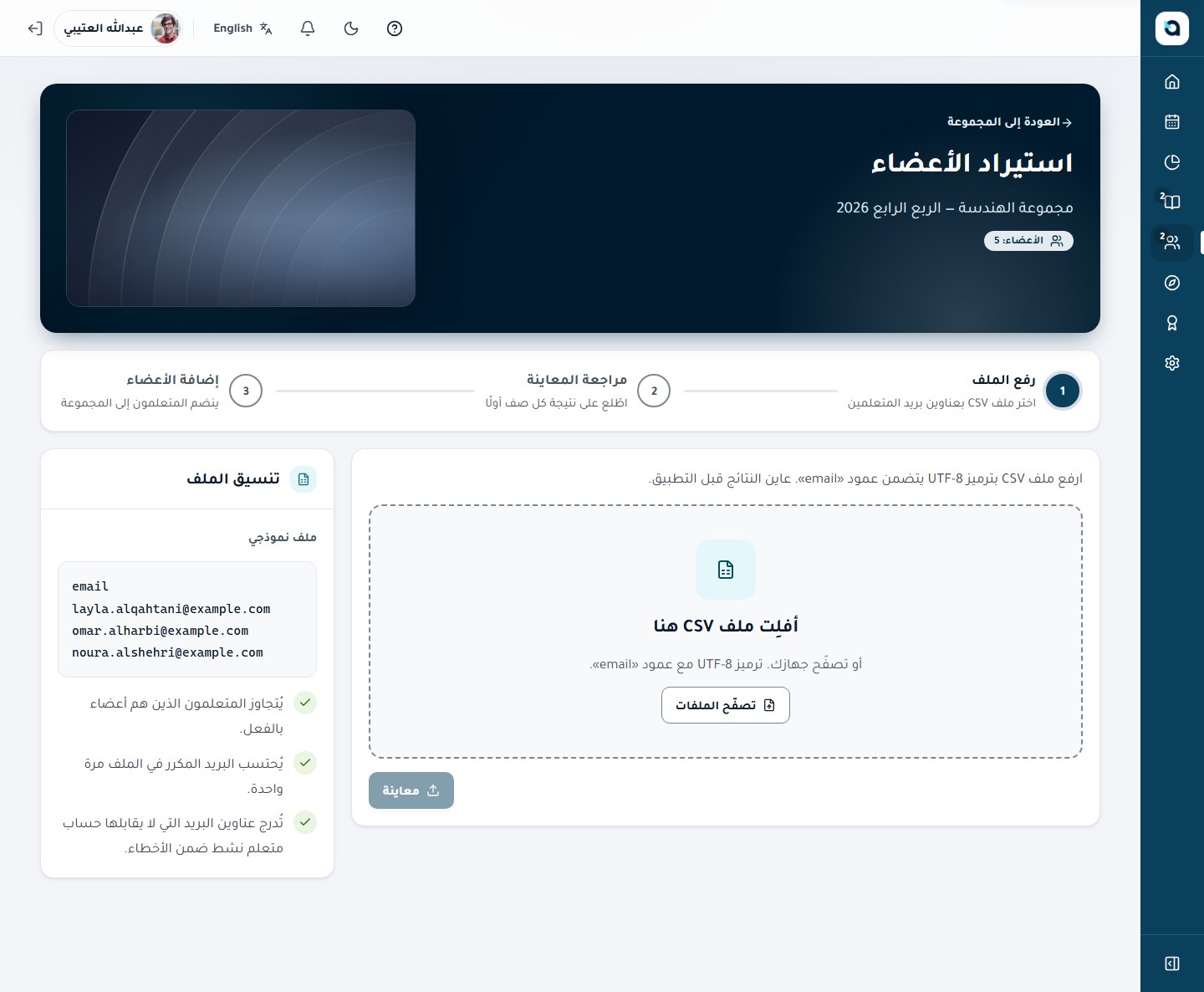
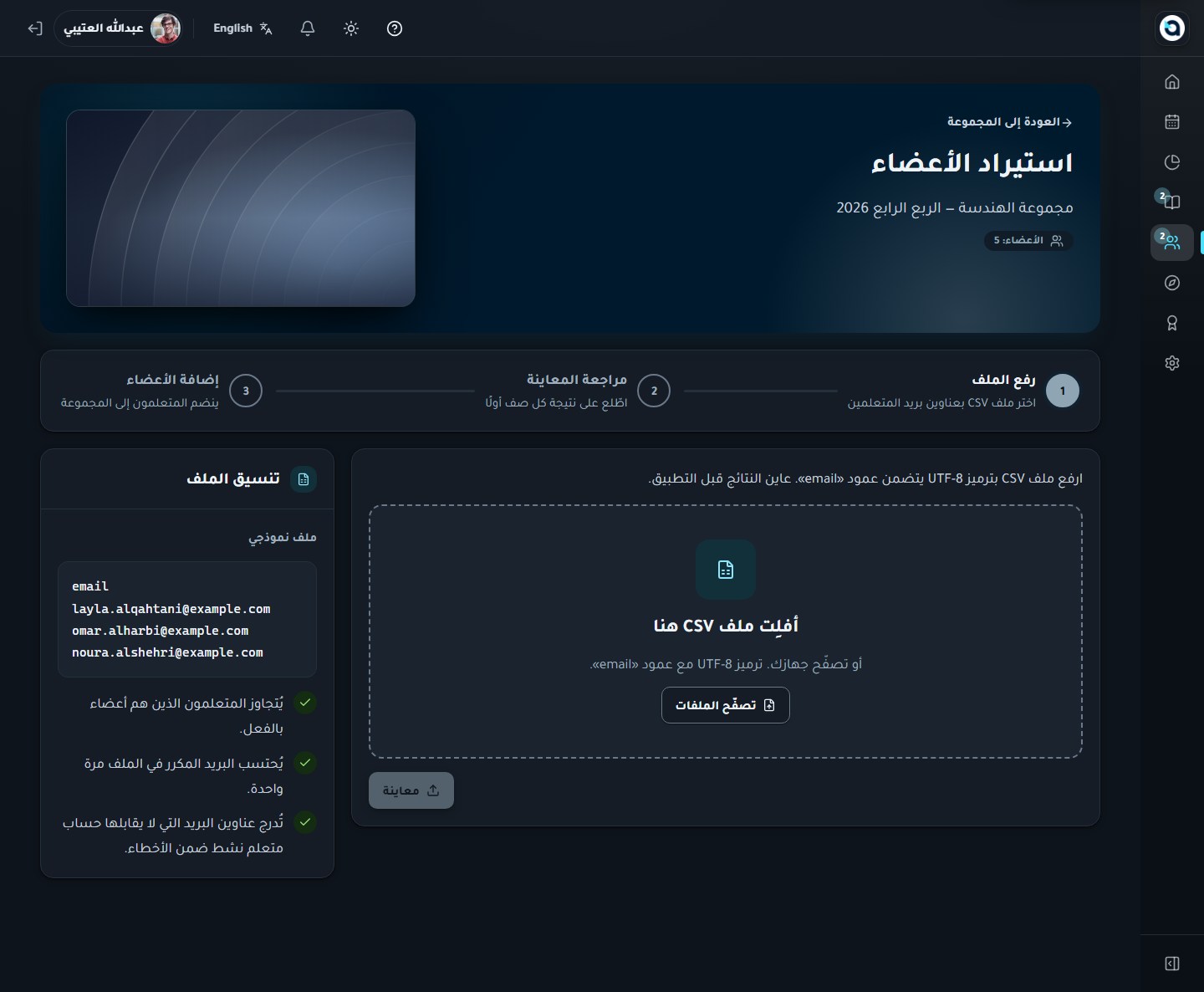
  3. 3
    استخدم استيراد لتحميل الأعضاء من ملف CSV.
  4. 4
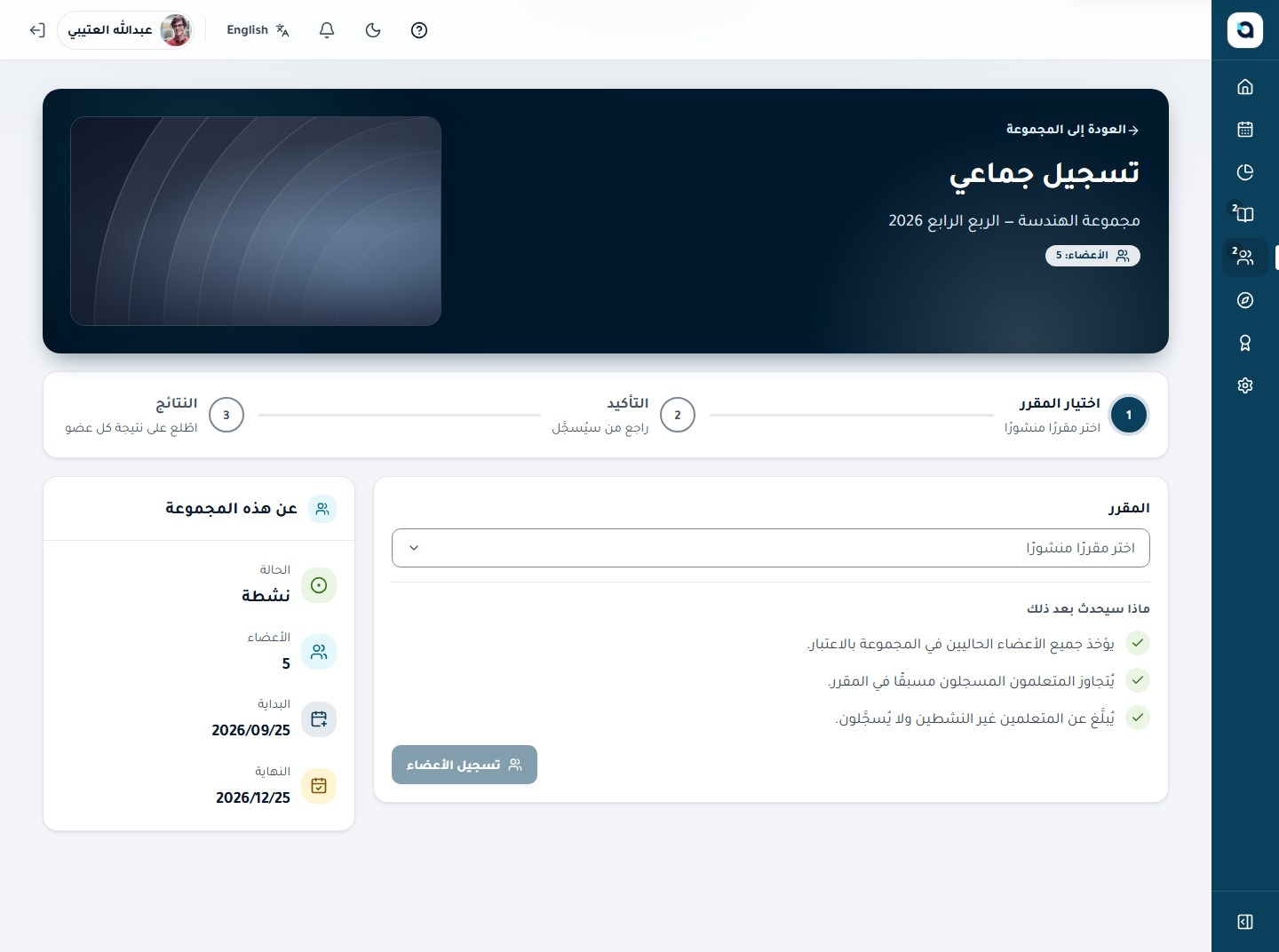
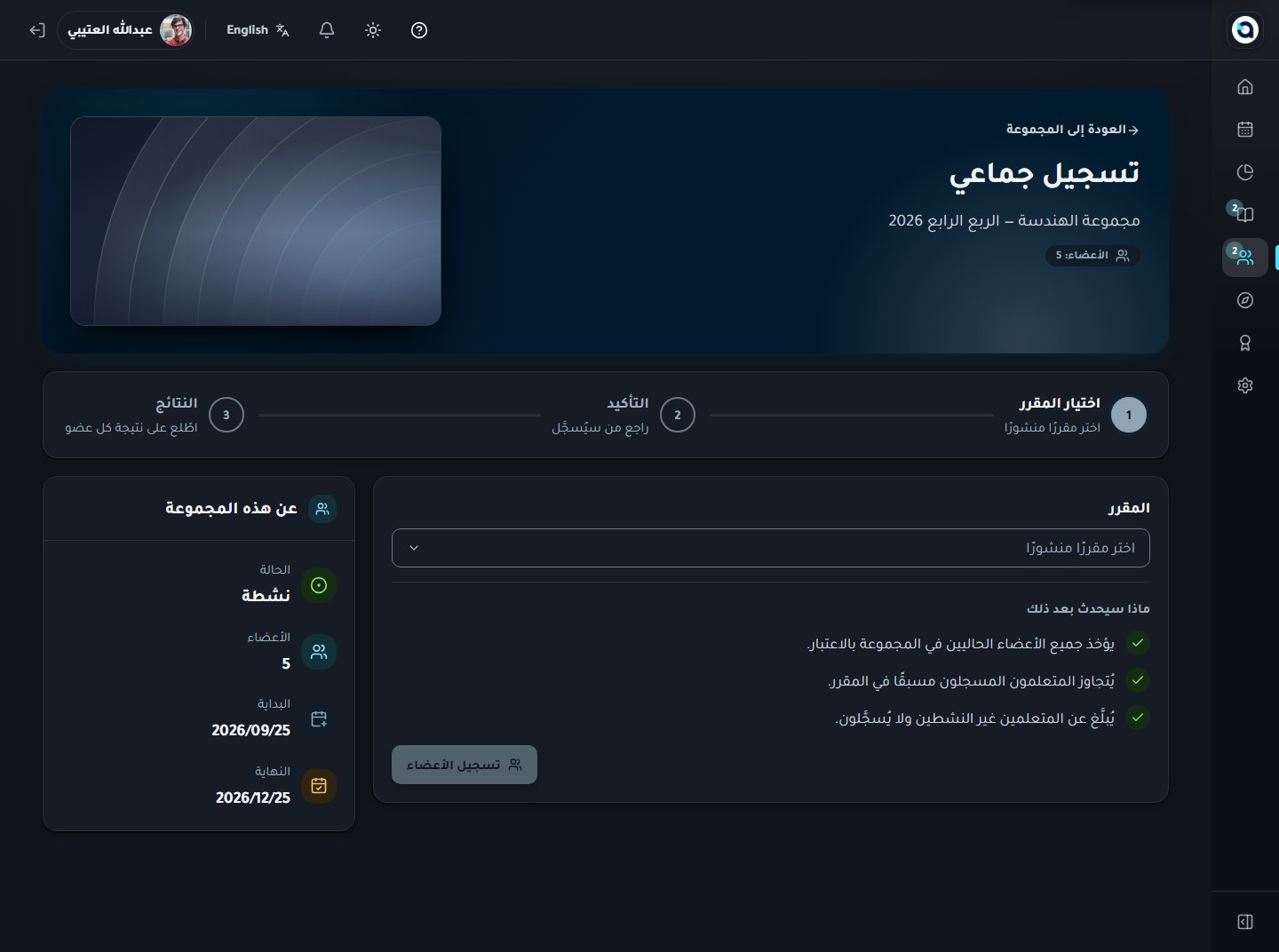
    استخدم التسجيل الجماعي لتسجيل المجموعة كاملة في مقررات دفعة واحدة.
نصيحة: استخدم استيراد الأعضاء عبر ملف CSV والتسجيل الجماعي في المقررات لضمّ قسم كامل أو دفعة تدريبية جديدة خلال ثوانٍ.
قائمة المجموعات
قائمة المجموعاتقائمة المجموعات
تفاصيل مجموعة
تفاصيل مجموعةتفاصيل مجموعة
استيراد CSV
استيراد CSVاستيراد CSV
التسجيل الجماعي
التسجيل الجماعيالتسجيل الجماعي
52

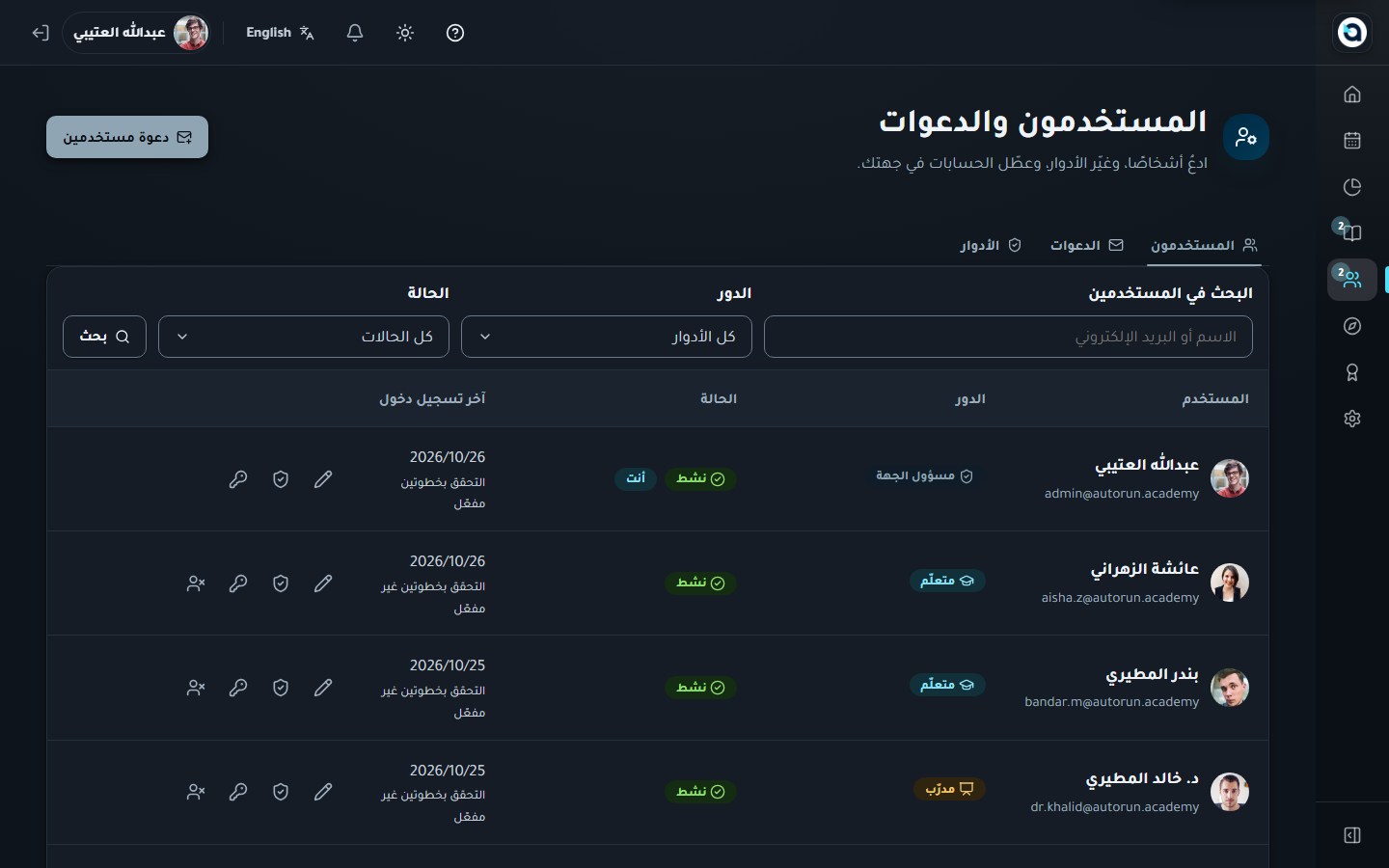
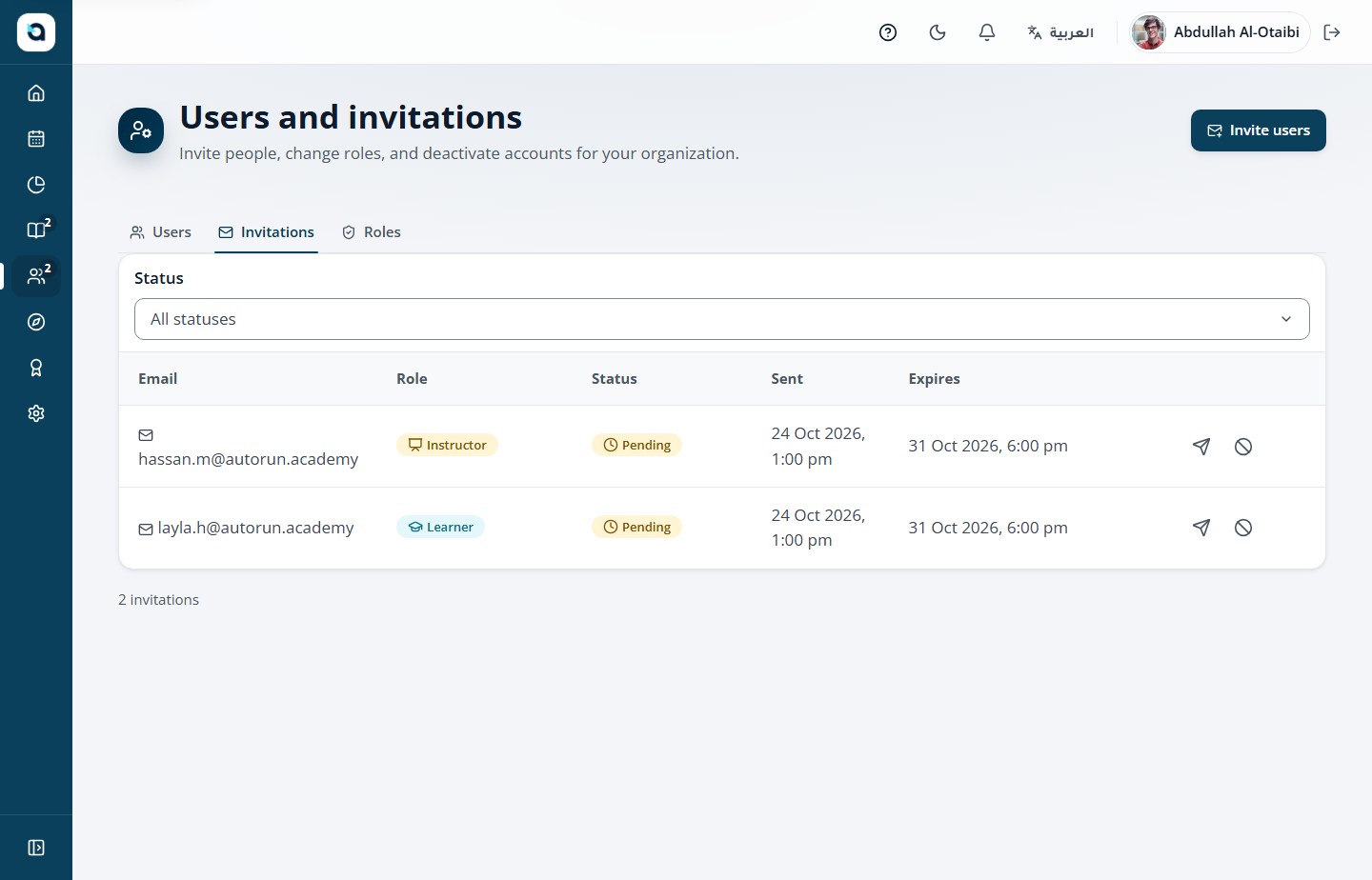
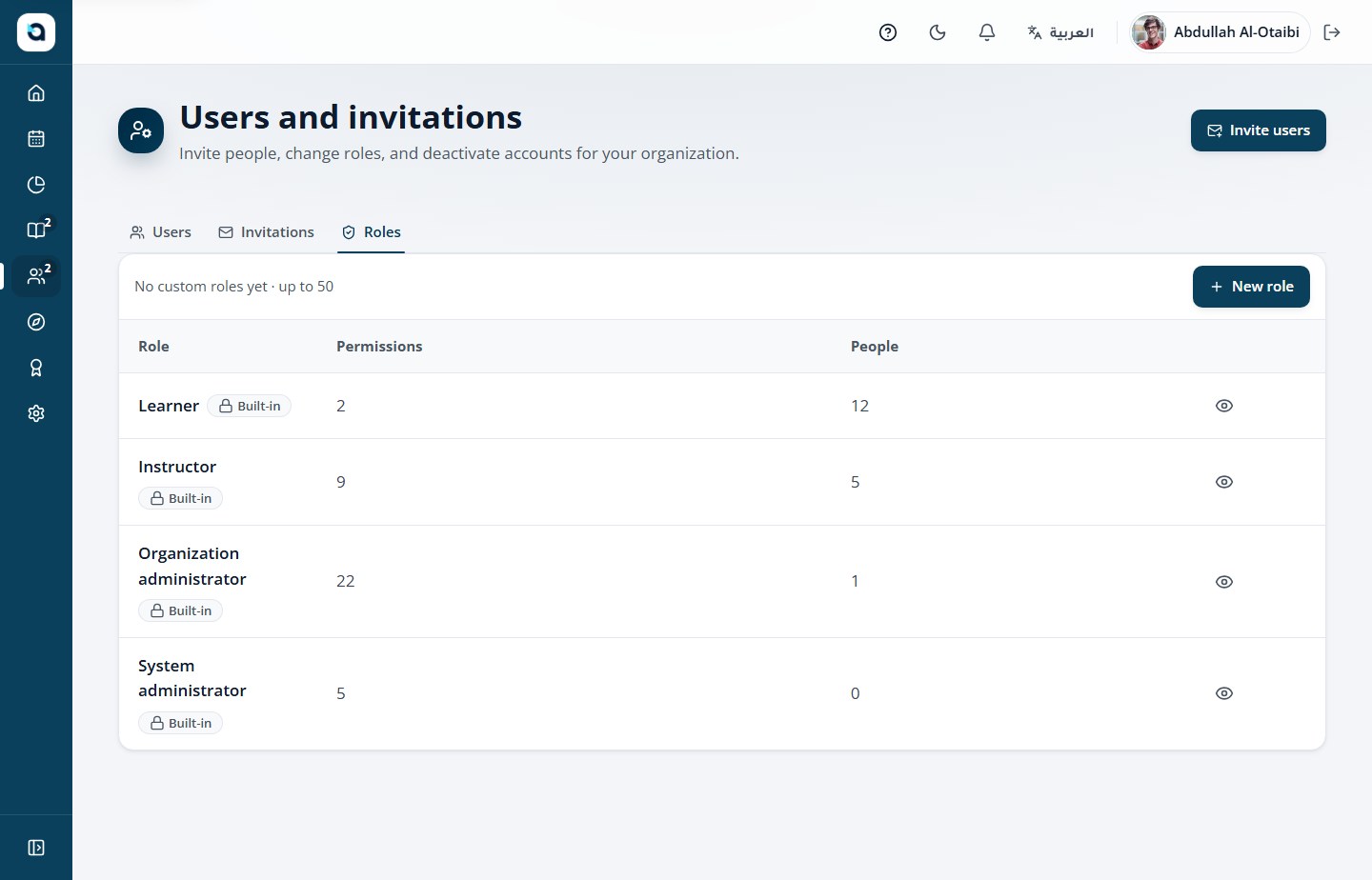
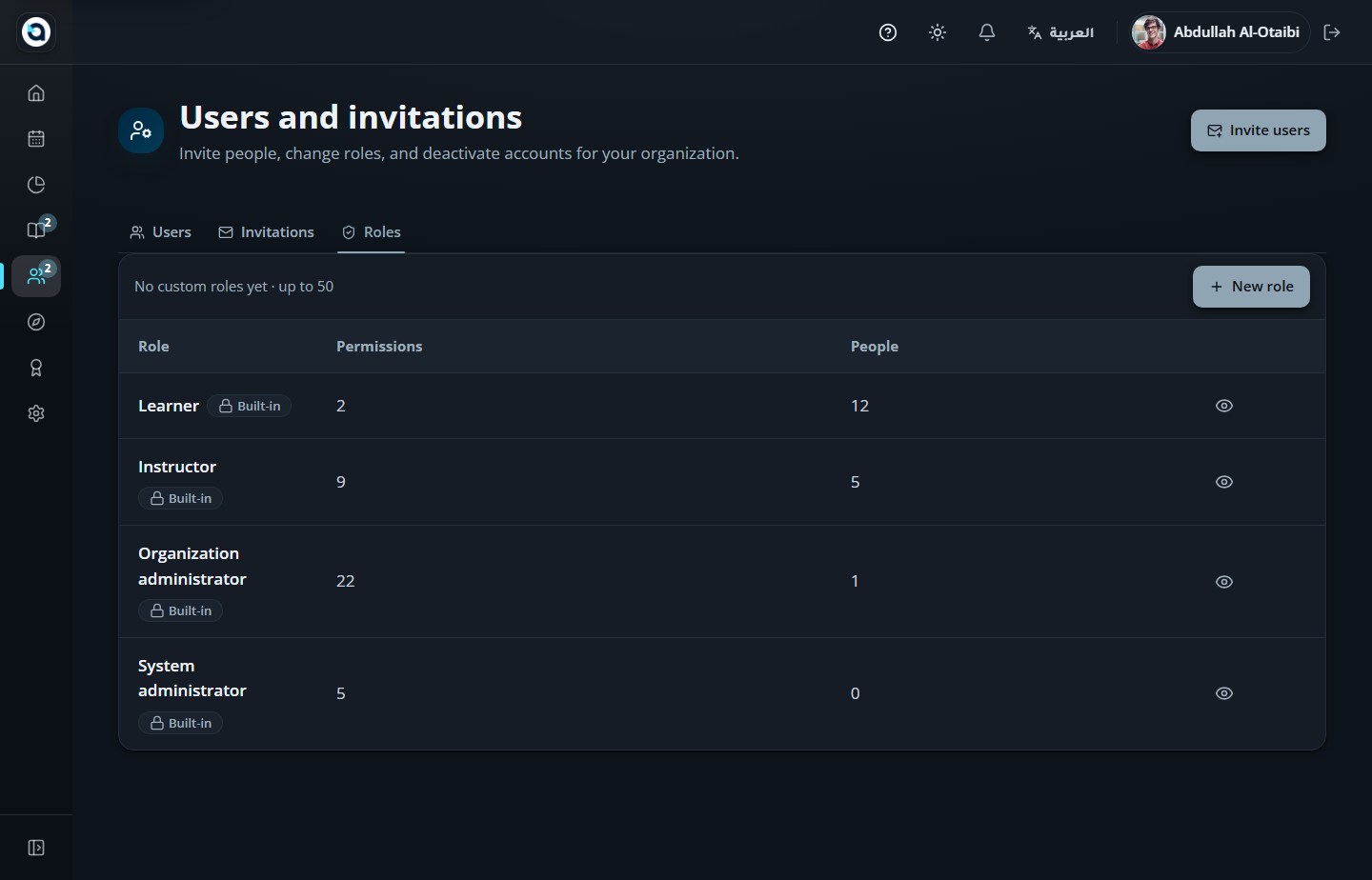
إدارة المستخدمين والدعوات والأدوار

مسؤول الجهة القائمة الجانبية ← الإدارة ← المستخدمون (/admin/users)

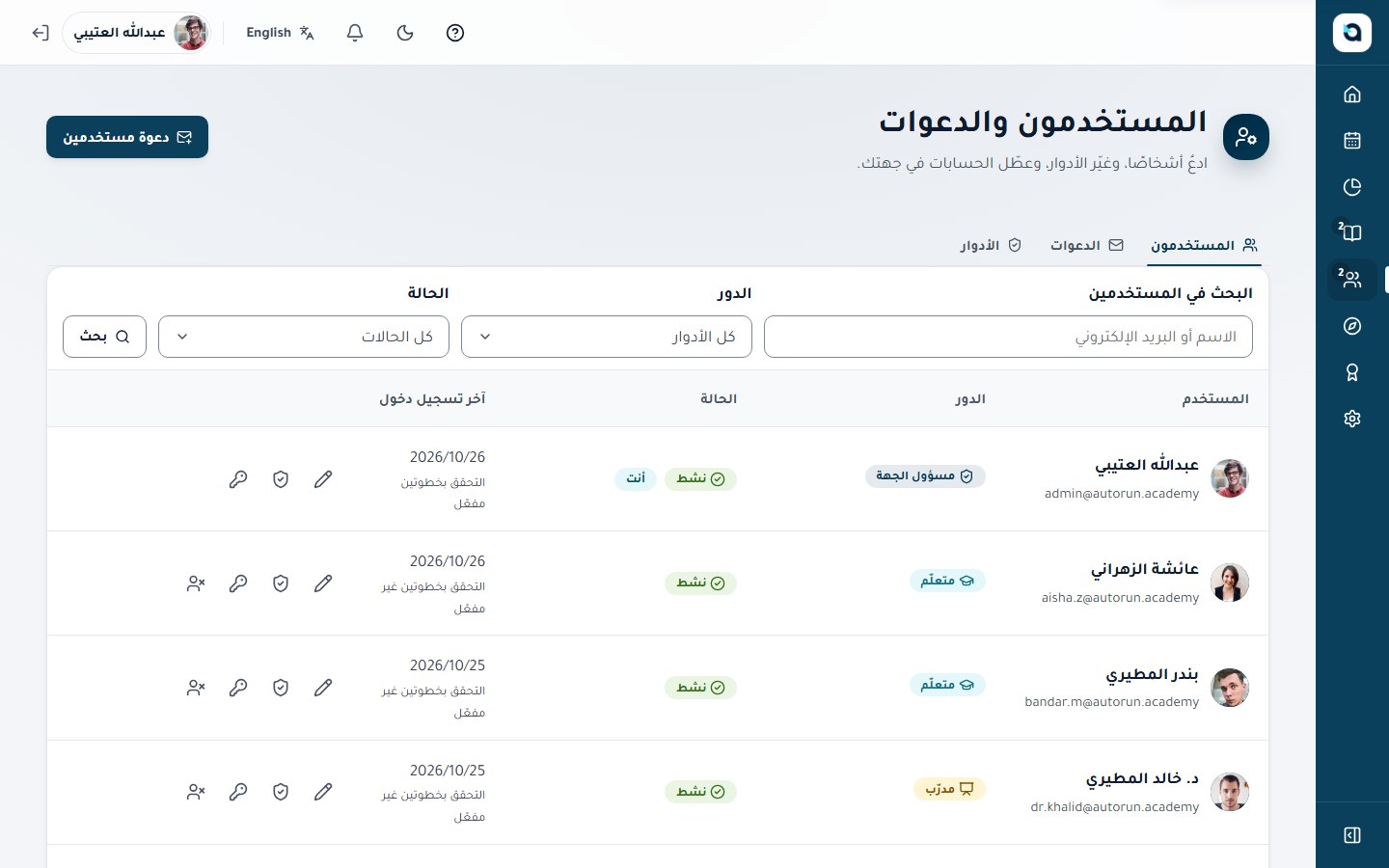
تحتوي صفحة المستخدمين على ثلاثة أقسام: المستخدمون، والدعوات، والأدوار.

  1. 1
    قسم المستخدمون: ابحث عن أي مستخدم وأدر حسابه وأدواره.
  2. 2
    قسم الدعوات: ادعُ المتعلّمين والمدرّبين بالبريد الإلكتروني — يقبلون الدعوة من رابط الرسالة.
  3. 3
    قسم الأدوار: أدر الأدوار المخصصة والصلاحيات التي يمنحها كل دور.
  4. 4
    الحسابات المعطّلة لا تستطيع تسجيل الدخول لكنها تحتفظ بسجلّها.
نصيحة: استخدم الأدوار المخصصة عندما يحتاج الموظفون إلى صلاحيات محددة (مثل عرض التقارير أو مراجعة الاختبارات) دون منحهم صلاحية مسؤول الجهة الكاملة.
قسم المستخدمون
قسم المستخدمونقسم المستخدمون
قسم الدعوات
قسم الدعواتقسم الدعوات
قسم الأدوار
قسم الأدوارقسم الأدوار
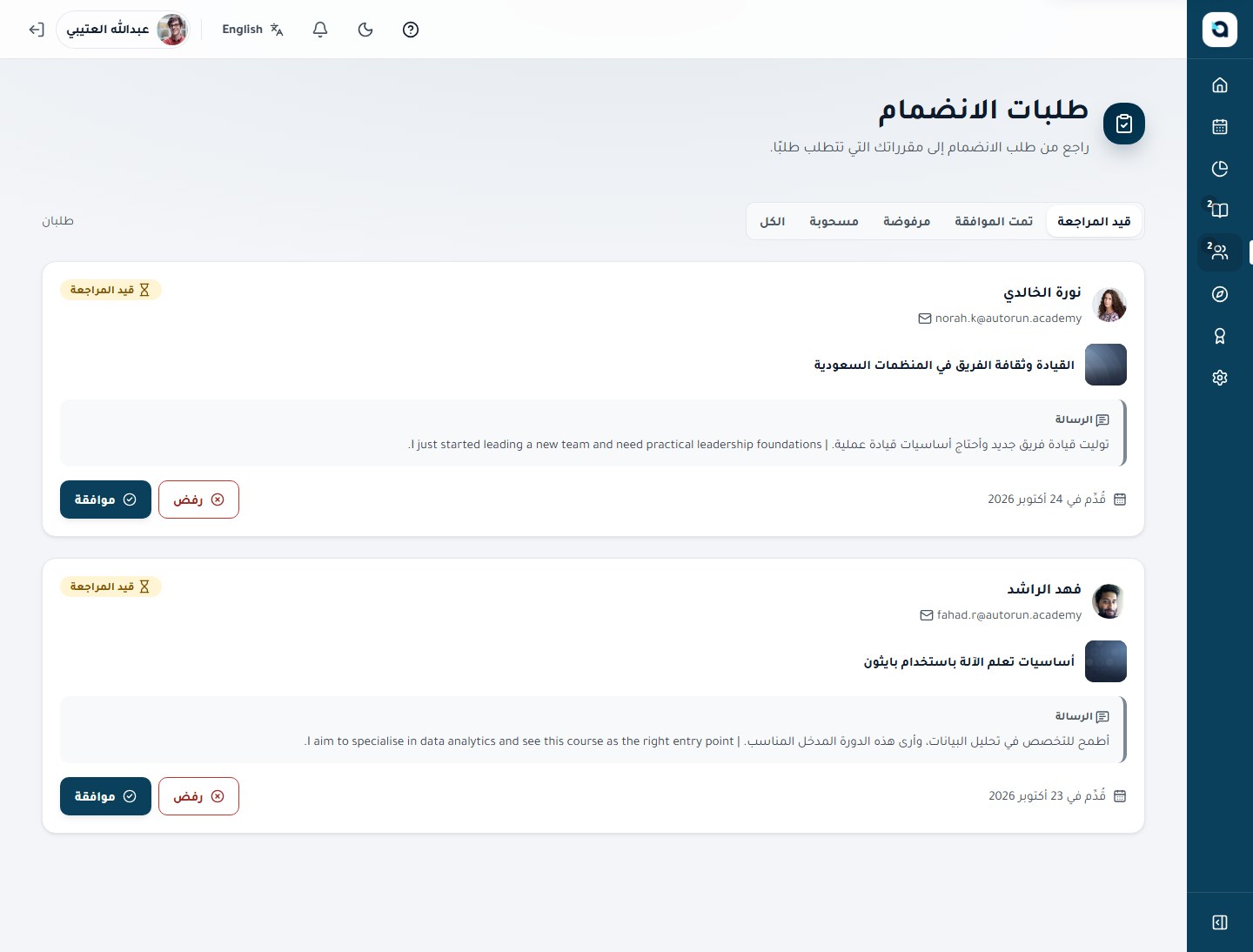
53

الموافقة على طلبات التسجيل

مسؤول الجهة القائمة الجانبية ← الإدارة ← طلبات التسجيل (/admin/enrollment-requests)

عندما يتطلب مقرر موافقة، تنتظر طلبات الانضمام هنا.

  1. 1
    افتح طلبات التسجيل من الشريط الجانبي.
  2. 2
    يعرض كل طلب المتعلّم والمقرر.
  3. 3
    وافق لتسجيل المتعلّم، أو ارفض.
نصيحة: تمنح الموافقة على طلب التسجيل صلاحية الوصول الفوري للمقرر وترسل إشعار تأكيد تلقائيًا للمتعلّم.
طلبات التسجيل
طلبات التسجيلطلبات التسجيل
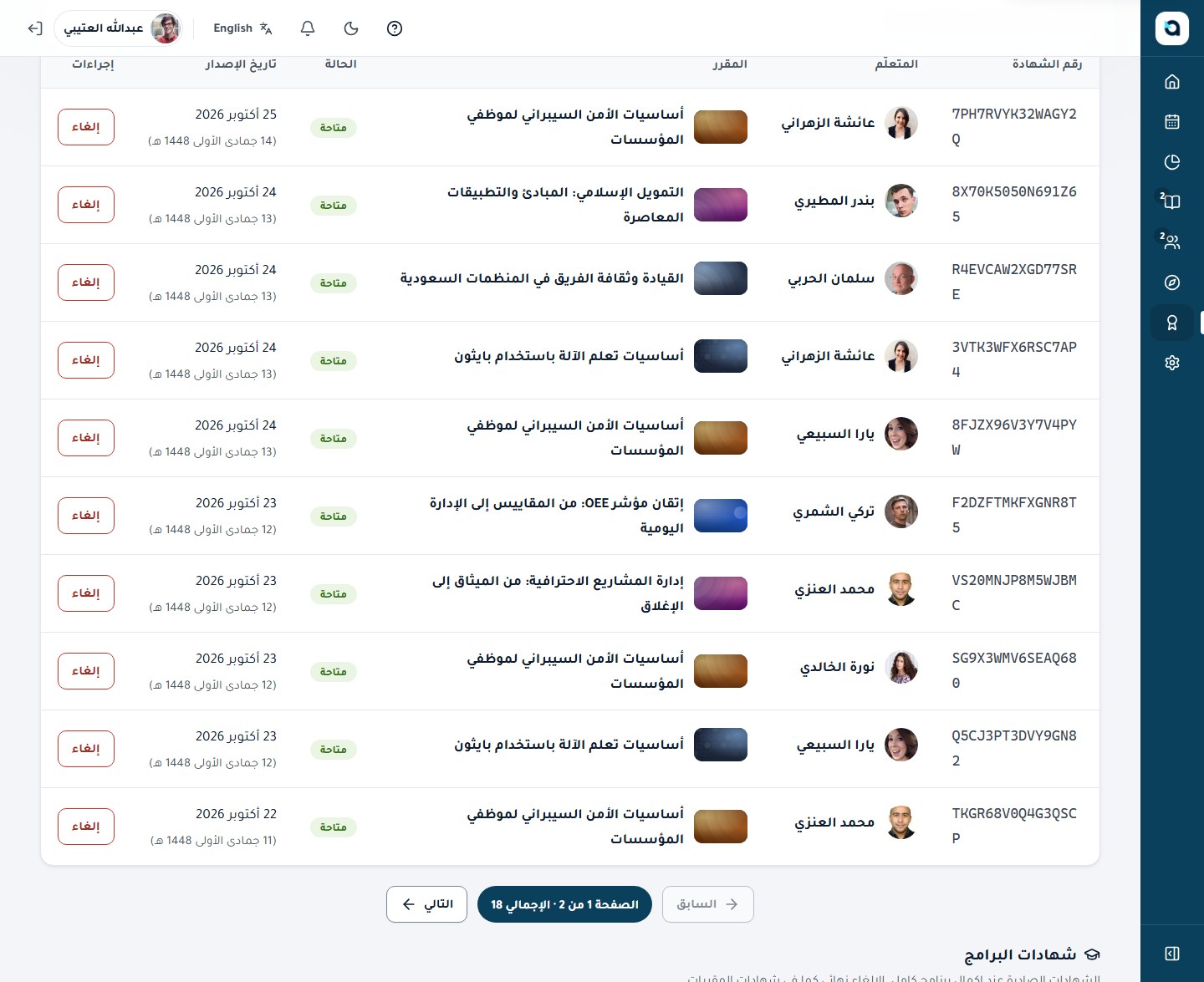
54

سجل الشهادات

مسؤول الجهة

تُعرض هنا كل شهادة صادرة برقمها التسلسلي ومتعلّمها ومقررها.

  1. 1
    افتح الشهادات من الشريط الجانبي.
  2. 2
    ابحث باسم المتعلّم أو المقرر أو الرقم التسلسلي.
  3. 3
    نزّل ملف PDF لأي شهادة.
  4. 4
    ألغِ الشهادة عند الحاجة — يُسجَّل السبب وينعكس ذلك في التحقق العام.
سجل الشهادات
سجل الشهاداتسجل الشهادات
55

تصميم قوالب الشهادات

مسؤول الجهة القائمة الجانبية ← الإدارة ← قوالب الشهادات (/admin/certificate-templates)

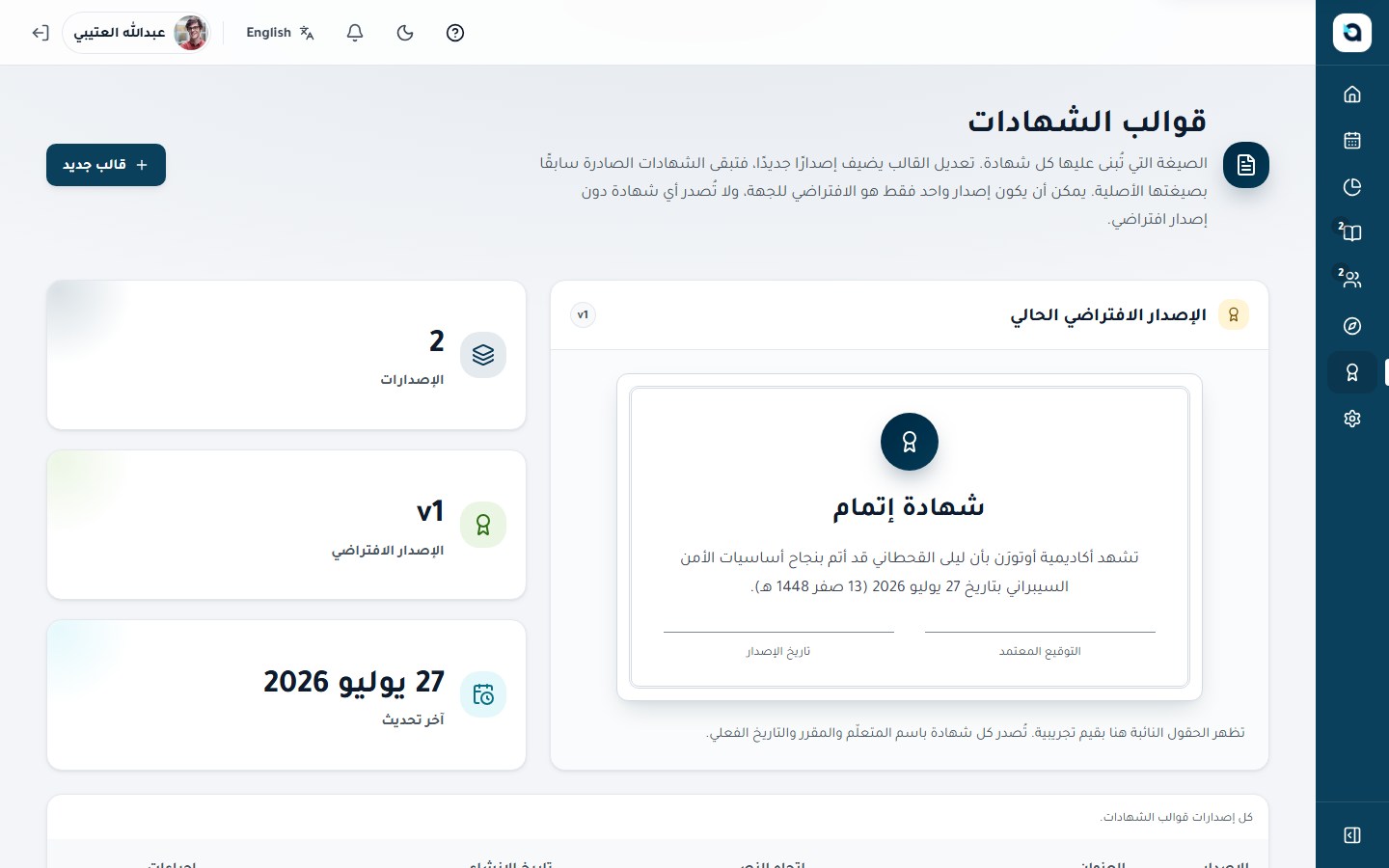
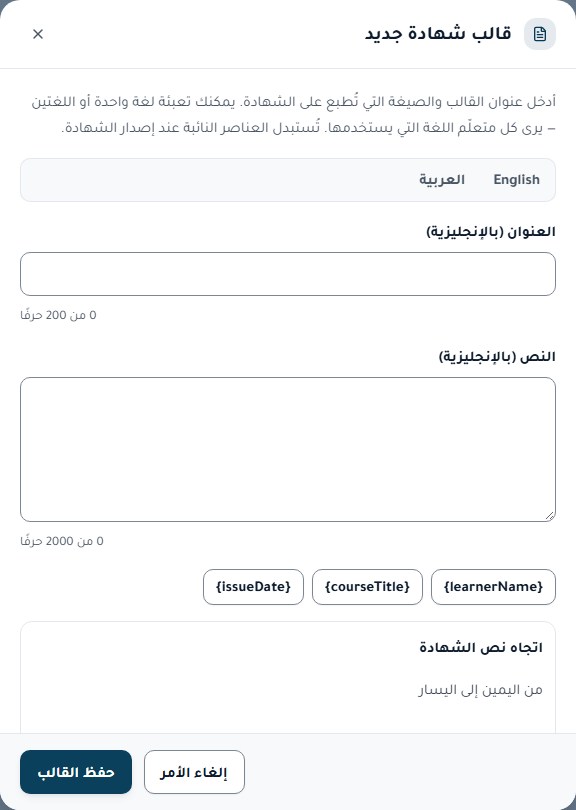
تتحكم القوالب في شكل الشهادات، بالعربية والإنجليزية، وبالاتجاهين.

  1. 1
    افتح قوالب الشهادات واختر قالب جديد.
  2. 2
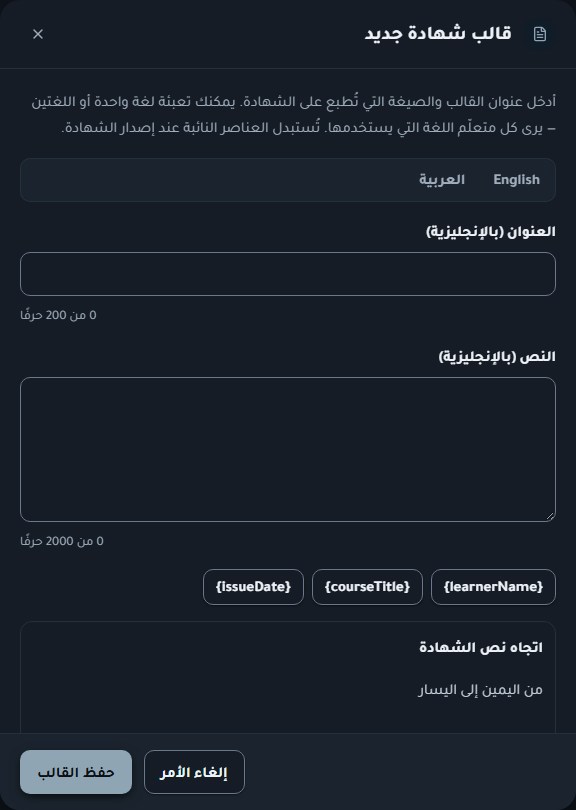
    اكتب نص القالب ثنائي اللغة باستخدام العناصر النائبة مثل {learnerName} و{courseTitle} و{issueDate}.
  3. 3
    اختر اتجاه التخطيط — من اليمين أو من اليسار — وعاين النتيجة.
  4. 4
    علّم قالبًا واحدًا كافتراضي للشهادات الجديدة.
نصيحة: تحمل الشهادات الصادرة شعار جهتك وختمها وتوقيع المفوّض — ووفق سياسة العلامة التجارية لا يظهر شعار منصة Autorun على شهادات المتعلمين أبدًا.
قائمة القوالب
قائمة القوالبقائمة القوالب
تحرير قالب
تحرير قالبتحرير قالب
56

تخصيص هوية أكاديميتك

مسؤول الجهة القائمة الجانبية ← الإدارة ← الهوية البصرية (/admin/branding)

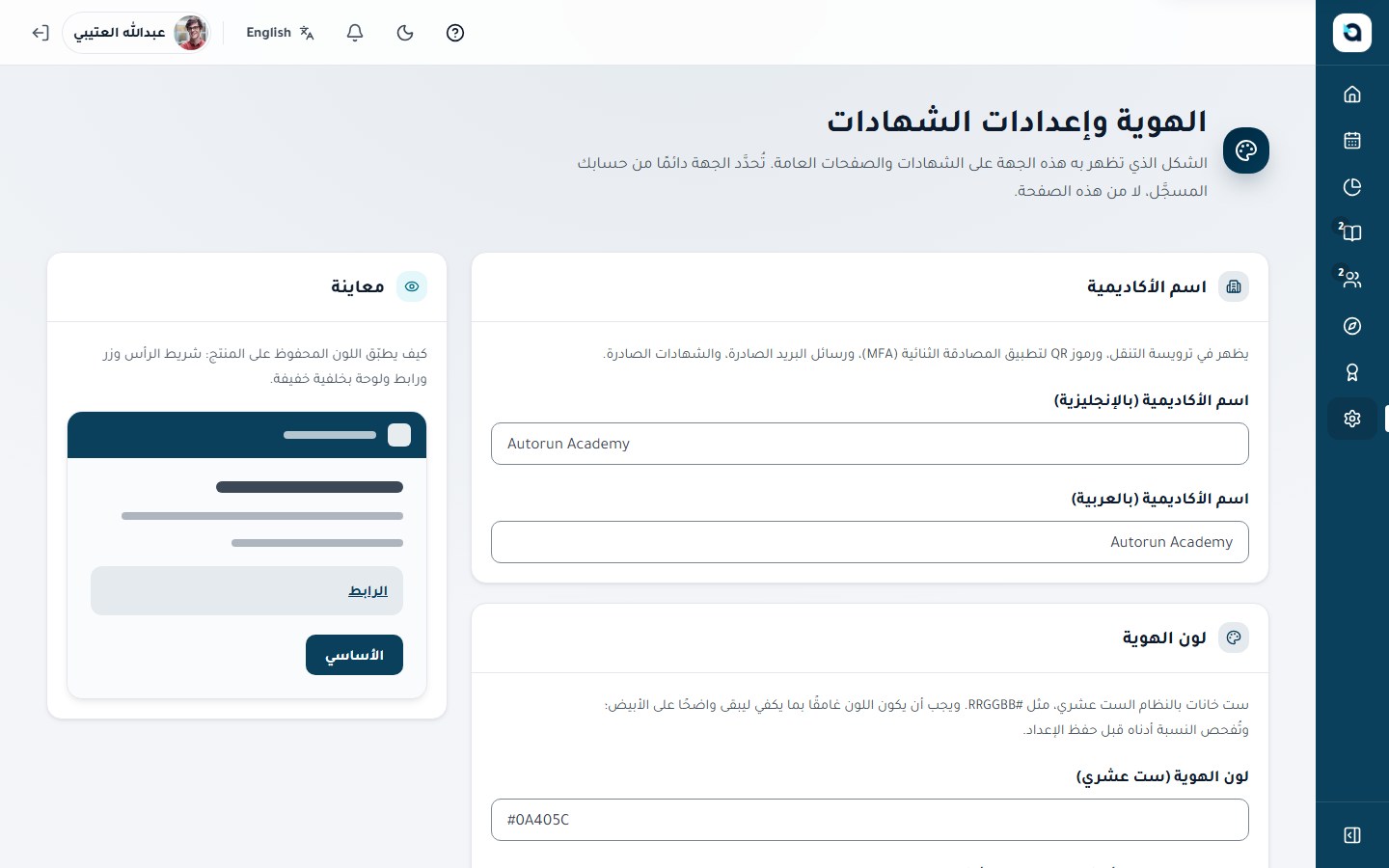
تحدد الهوية اسم الأكاديمية وشعارها ولونها وتقويمها الافتراضي.

  1. 1
    افتح الهوية من الشريط الجانبي.
  2. 2
    حدّد اسم الأكاديمية بالعربية والإنجليزية.
  3. 3
    ارفع شعار الجهة وعاينه.
  4. 4
    اختر اللون الرئيسي والتقويم الأساسي — ميلادي أو هجري (أم القرى).
  5. 5
    احفظ؛ وتسري التغييرات على المنصة كاملة.
نصيحة: تُطبَّق ألوان وشعارات جهتك المخصصة على رسائل البريد الإلكتروني وترويسات الشهادات مع الحفاظ على تباين الألوان القياسي (WCAG AA) داخل مساحة العمل.
إعدادات الهوية
إعدادات الهويةإعدادات الهوية
57

إعداد التذكيرات والبريد

مسؤول الجهة القائمة الجانبية ← الإدارة ← التذكيرات (/admin/reminders)

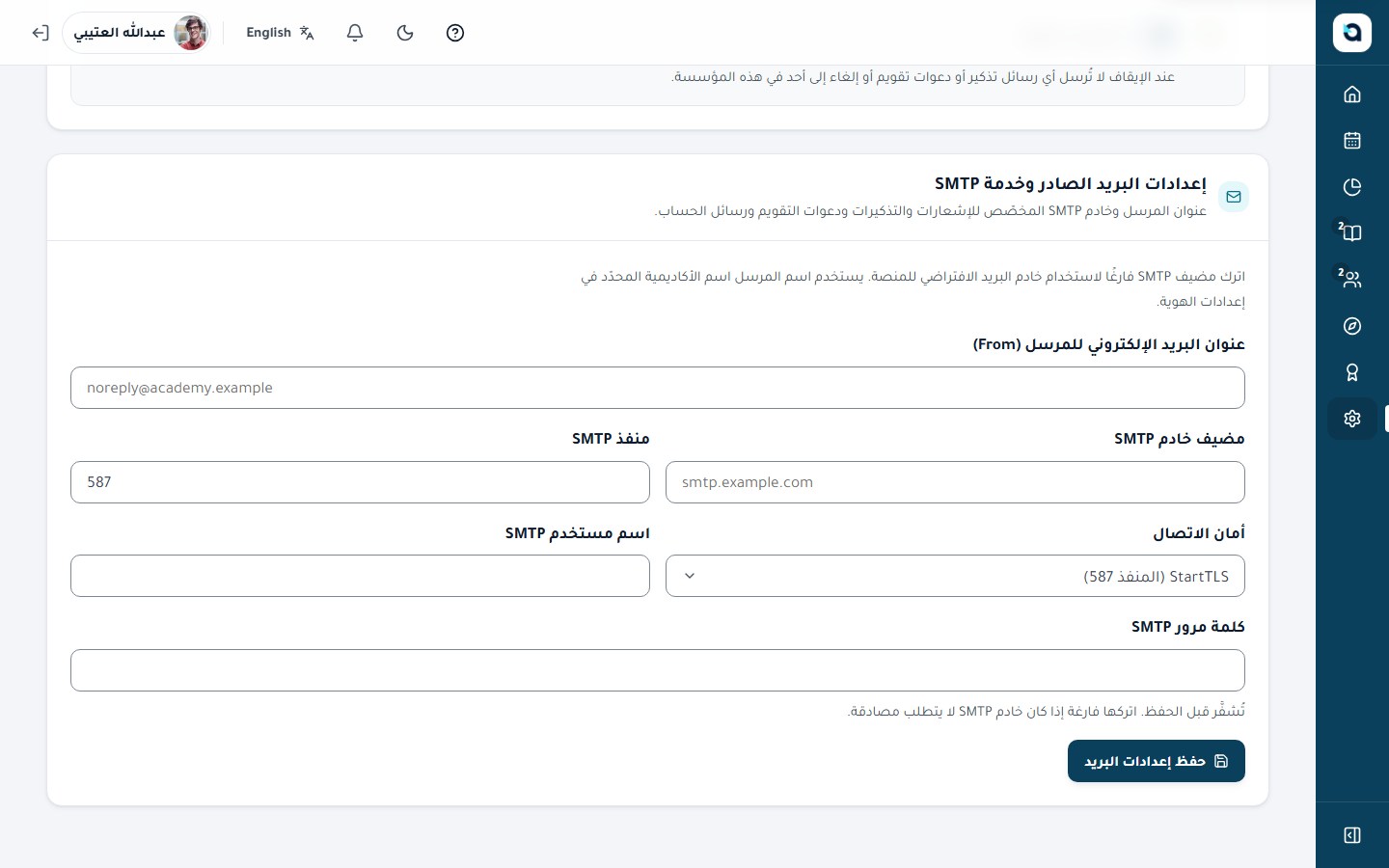
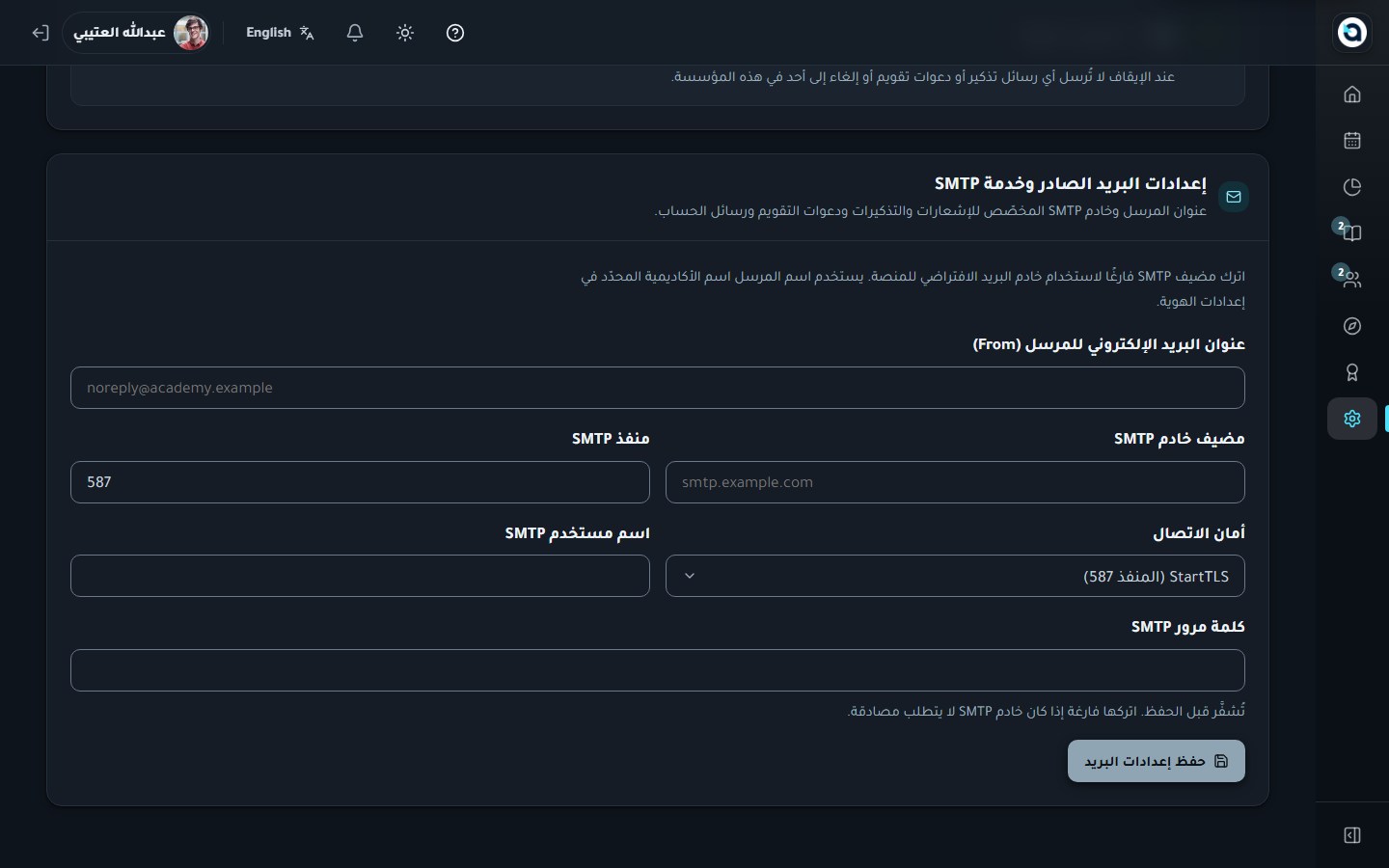
تعيش التذكيرات والبريد الصادر (SMTP) وتفضيلات الإشعارات في هذه الصفحة.

  1. 1
    افتح التذكيرات من الشريط الجانبي.
  2. 2
    حدّد جداول التذكير — المواعيد النهائية والجلسات وتنبيهات المقررات.
  3. 3
    البريد الصادر: أدخل خادم SMTP المستخدم لإرسال الرسائل.
  4. 4
    تفضيلات الإشعارات: اختر الأحداث التي تُشعِر من.
نصيحة: تساعد التذكيرات الآلية الدفعات على إكمال المقررات في موعدها قبل انتهاء المهلة، مع إمكانية تخصيص كل متعلم لتفضيلاته.
إعدادات التذكيرات
إعدادات التذكيراتإعدادات التذكيرات
58

إدارة ميزات الذكاء الاصطناعي

مسؤول الجهة القائمة الجانبية ← الإدارة ← إعدادات الذكاء الاصطناعي (/admin/ai-settings)

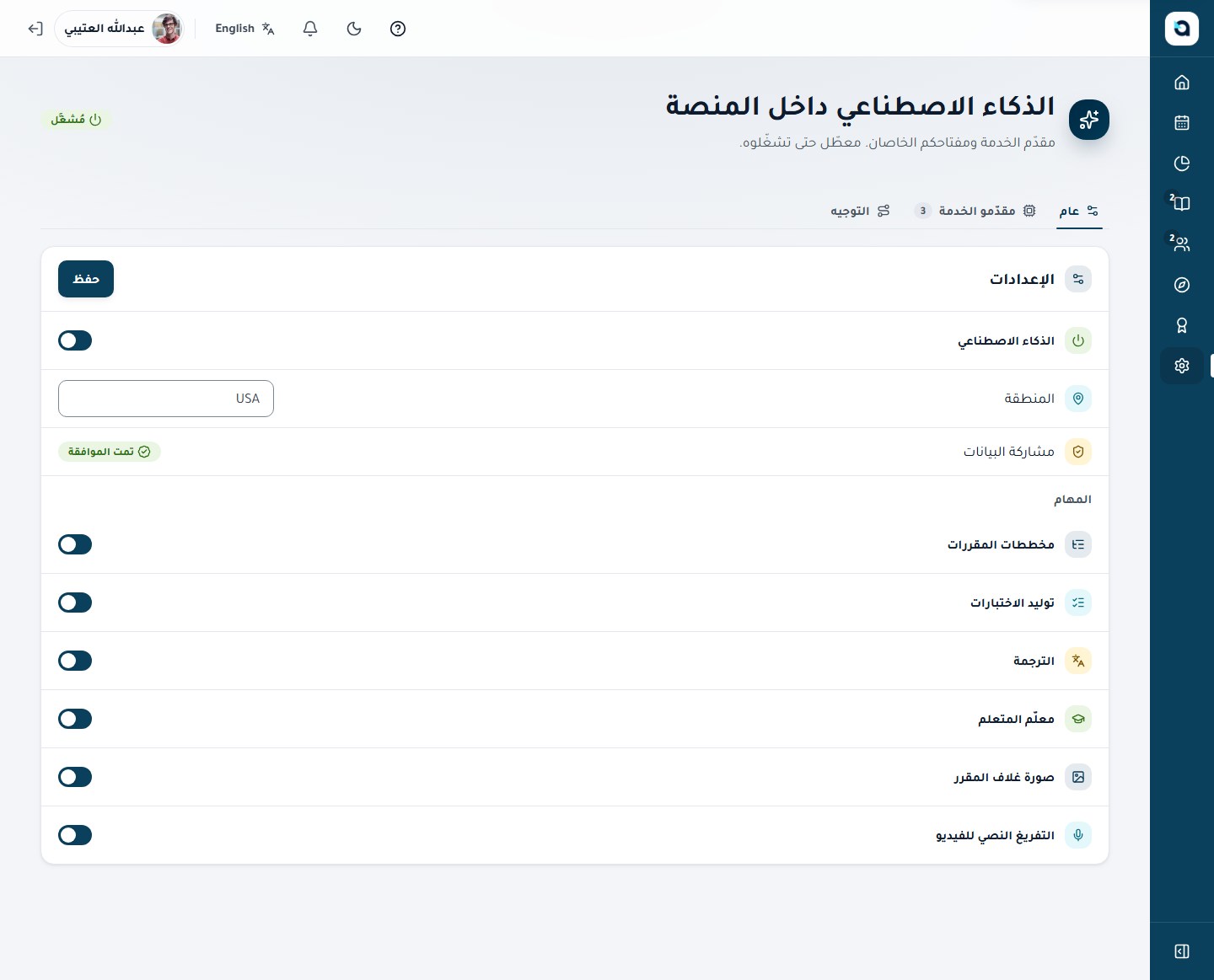
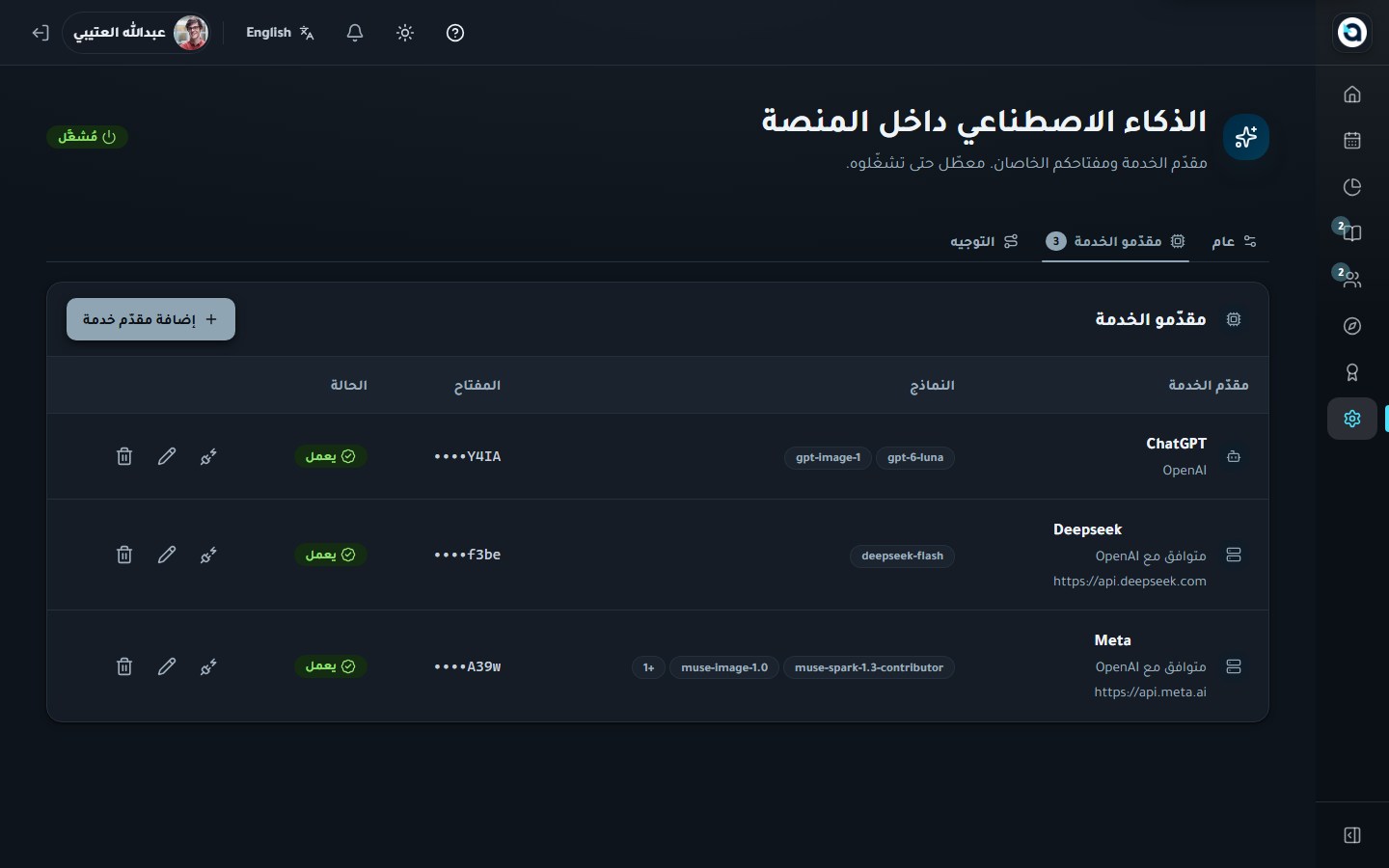
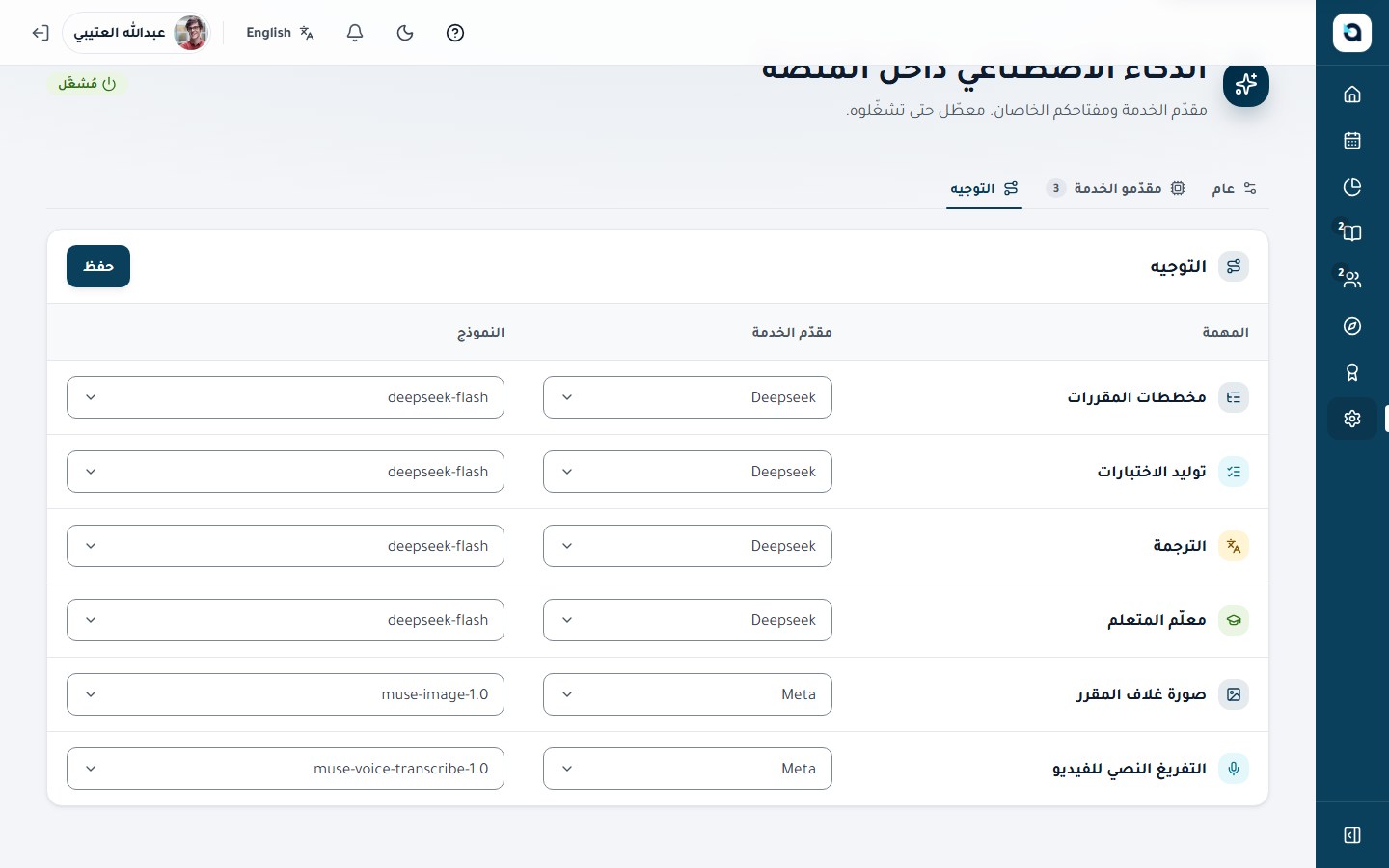
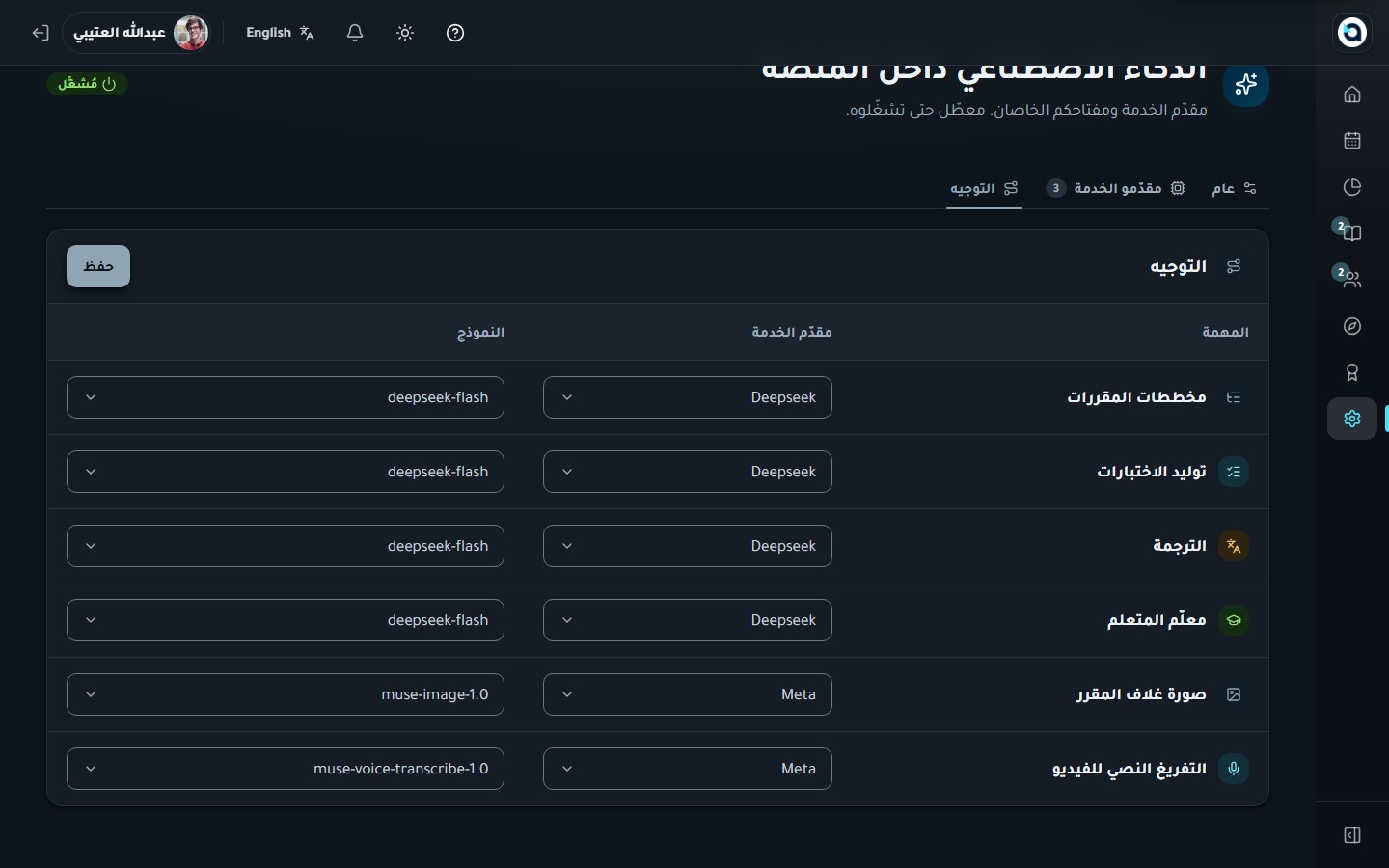
اضبط قدرات الذكاء الاصطناعي على مستوى الجهة ووجّه كل ميزة — مخططات المقررات، اقتراحات الأسئلة، المعلّم الذكي، تفريغ الفيديو، وترجمة التسميات التوضيحية — إلى النموذج المناسب.

  1. 1
    من القائمة الجانبية تحت الإدارة، اختر إعدادات الذكاء الاصطناعي وفعّل مفتاح التشغيل الرئيسي للجهة.
  2. 2
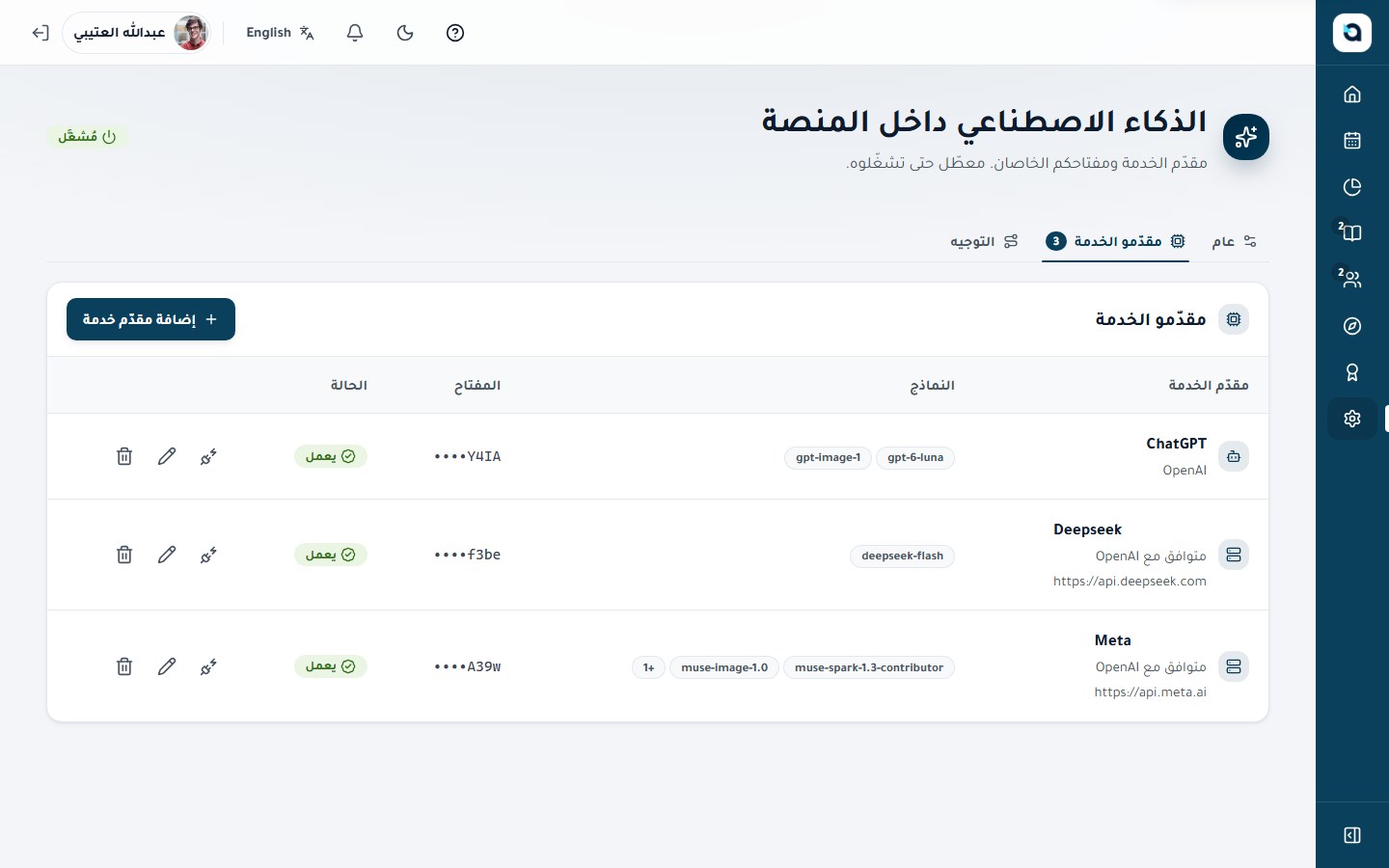
    أدخل عنوان الخدمة الأساسي المتوافق مع OpenAI، ومفتاح API (يُحفظ مشفرًا للكتابة فقط)، والنموذج الافتراضي للمحادثة.
  3. 3
    اختياريًا، خصّص مسار نموذج مستقل لكل ميزة: مخطط المقرر، اقتراحات الاختبار، المعلّم الذكي، تفريغ الفيديو (Whisper أو Meta Omnilingual ASR)، وترجمة التسميات التوضيحية.
  4. 4
    حدّد ميزانيات الرموز اليومية وحدود الاستخدام لكل دور، ثم اختر اختبار الاتصال وحفظ.
نصيحة: يمكنك تخصيص نقطة اتصال أو نموذج مستقل لكل ميزة — مثل نموذج لغوي للمخططات والمعلّم الذكي، ونموذج Whisper/Meta ASR لتفريغ الفيديو، ونموذج سريع لترجمة التسميات التوضيحية.
إعدادات الذكاء الاصطناعي — عام
إعدادات الذكاء الاصطناعي — عامإعدادات الذكاء الاصطناعي — عام
مزوّدو الذكاء الاصطناعي
مزوّدو الذكاء الاصطناعيمزوّدو الذكاء الاصطناعي
توجيه الذكاء الاصطناعي
توجيه الذكاء الاصطناعيتوجيه الذكاء الاصطناعي
59

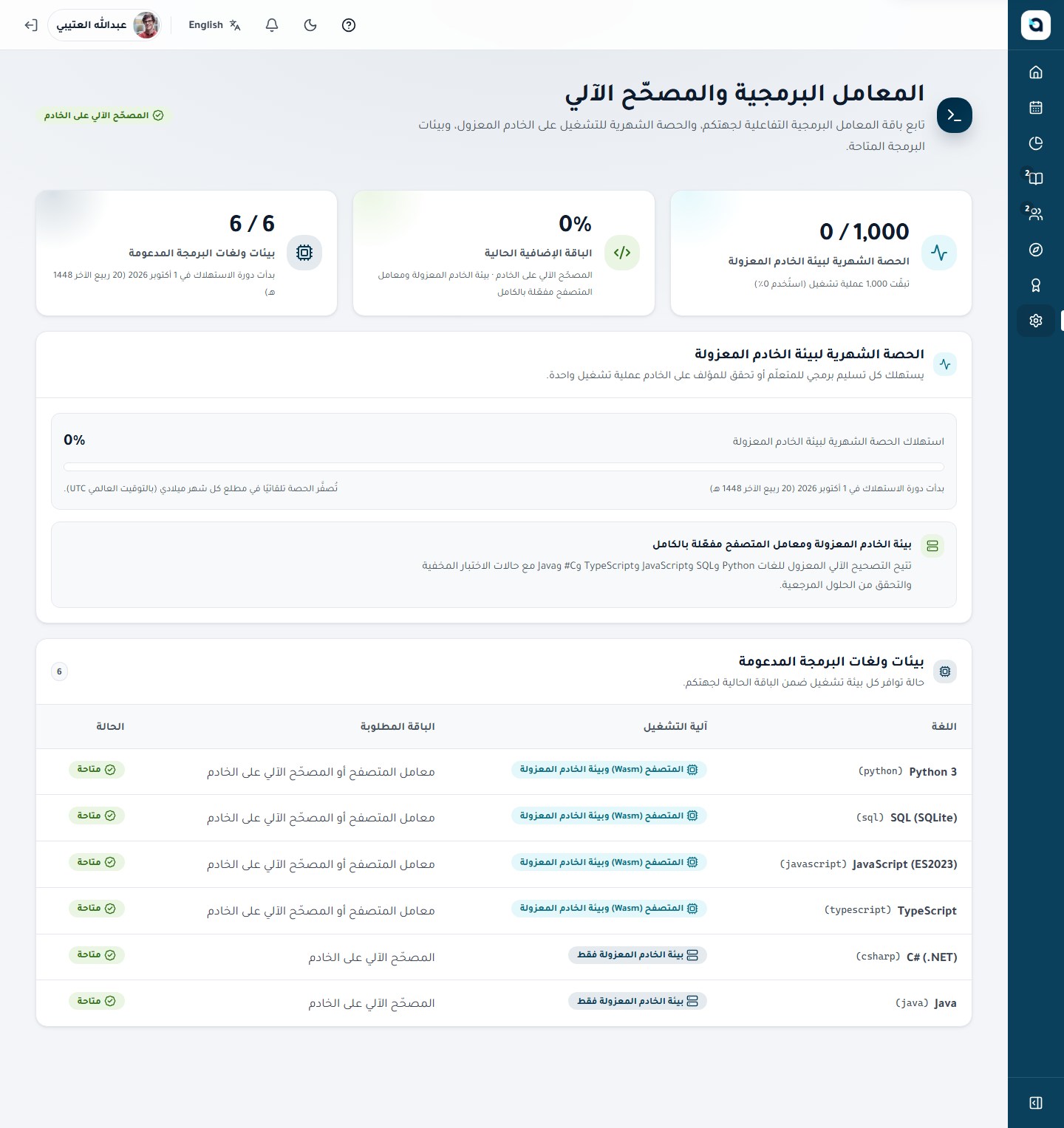
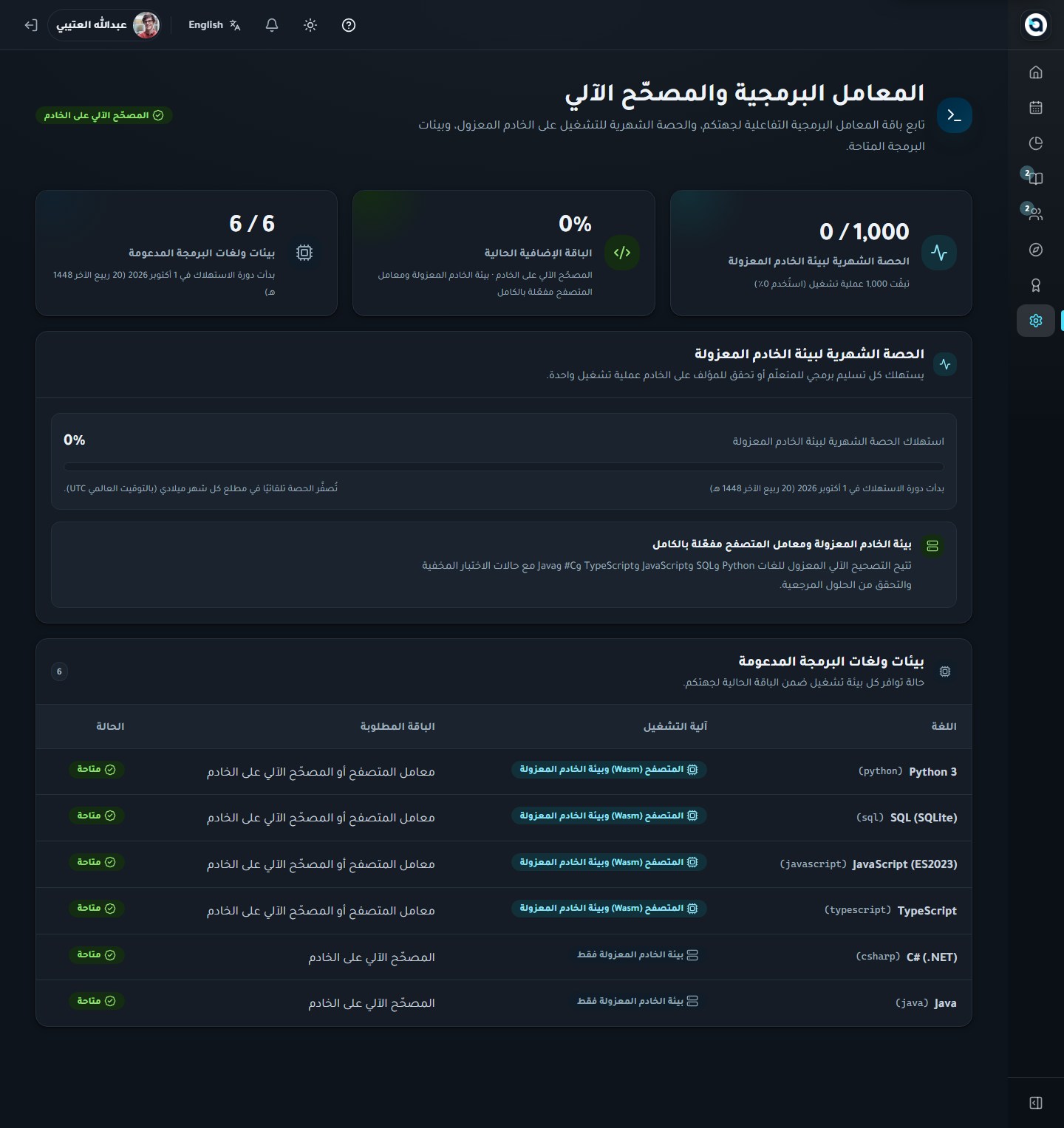
باقة المعامل البرمجية

مسؤول الجهة القائمة الجانبية ← الإدارة ← المختبرات البرمجية (/admin/coding-entitlement)

تعرض هذه الصفحة باقة المعامل البرمجية واستخدامها؛ ولا يمكن ترقيتها إلا من مشغّل المنصة.

  1. 1
    افتح المعامل البرمجية من الشريط الجانبي.
  2. 2
    الباقة إما متوقفة أو للمتصفح فقط أو للتصحيح على الخادم، مع عرض الاستخدام الشهري.
  3. 3
    تواصل مع مشغّل المنصة لترقية الباقة أو سقف التشغيل الشهري على الخادم.
نصيحة: راقب استهلاك التنفيذ الشهري واللغات المفعّلة من هذه الشاشة للحفاظ على موارد بيئة التشغيل المعزولة ضمن حصة جهتك.
صفحة باقة المعامل البرمجية
صفحة باقة المعامل البرمجيةصفحة باقة المعامل البرمجية
60

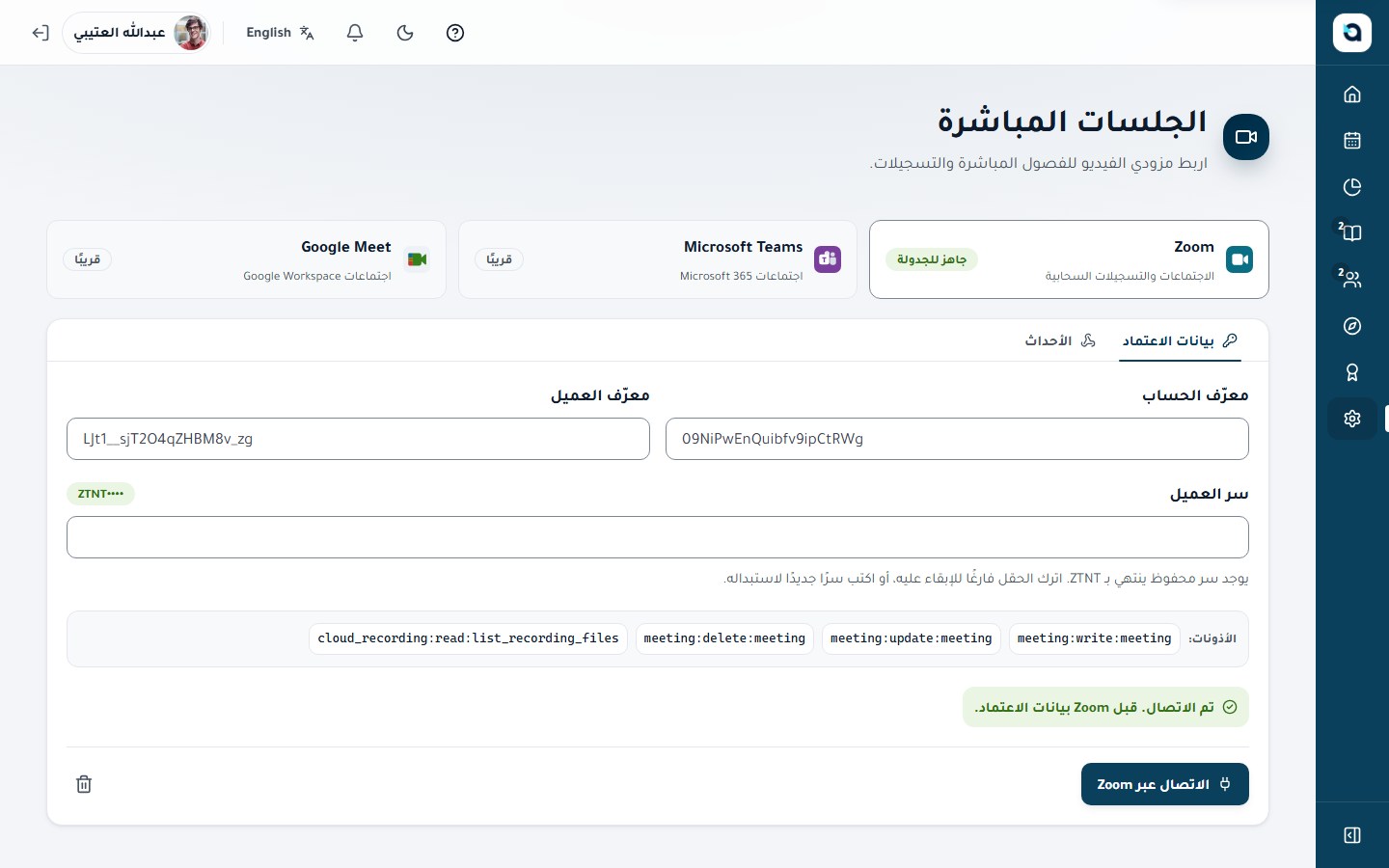
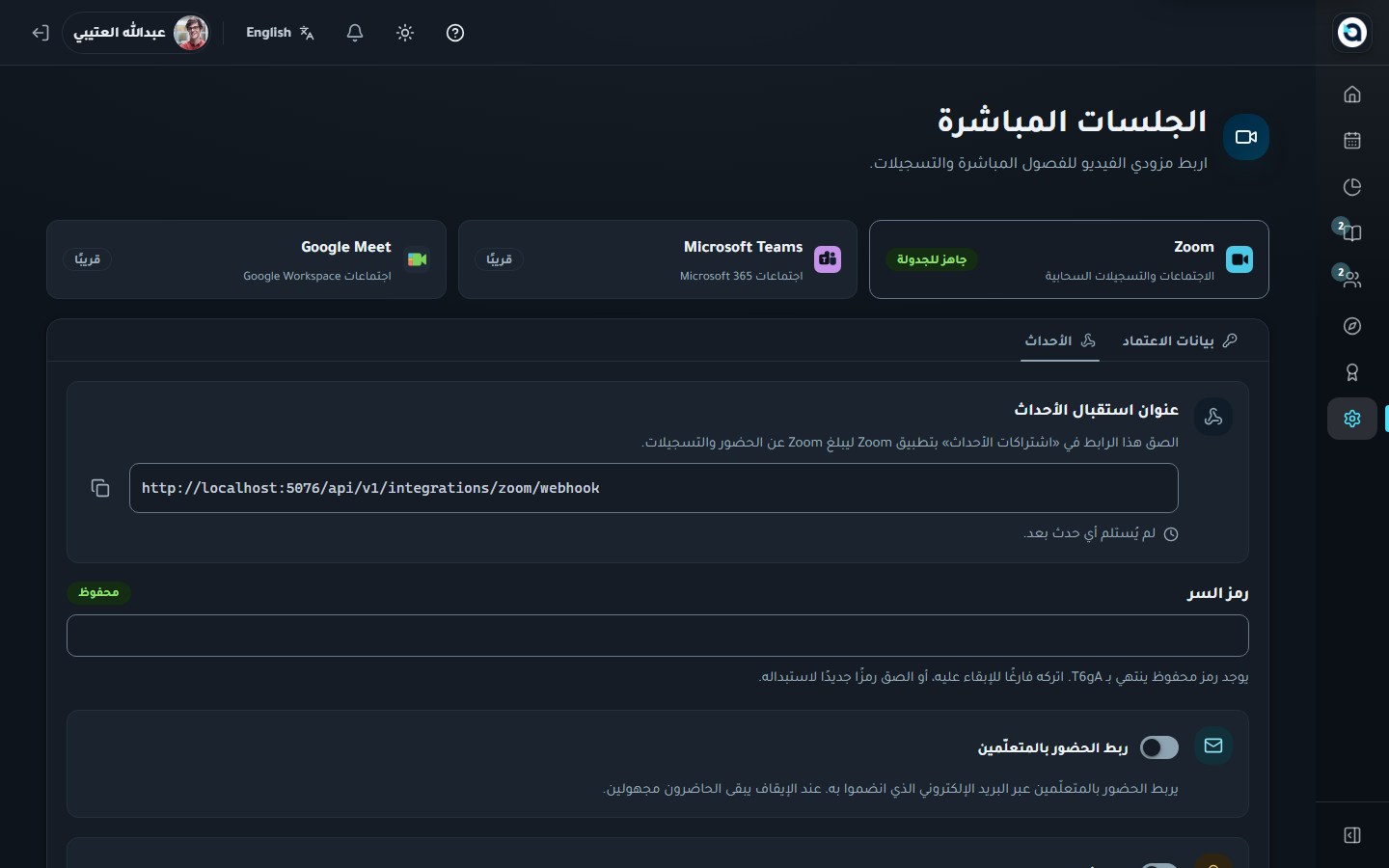
ربط Zoom للجلسات المباشرة

مسؤول الجهة القائمة الجانبية ← الإدارة ← الجلسات المباشرة (/admin/live-sessions)

اربط حساب Zoom الخاص بجهتك بنقرة واحدة من مركز الجلسات المباشرة ليتمكن المدرّبون من جدولة الاجتماعات ومزامنة التسجيلات السحابية تلقائيًا.

  1. 1
    افتح الجلسات المباشرة من الشريط الجانبي للإدارة لعرض مزوّدي البث المدعومين (Zoom، مع توفر Microsoft Teams وGoogle Meet قريبًا).
  2. 2
    اختر الربط مع Zoom (أو إدارة للاتصال الحالي) لإدخال معرّف الحساب ومعرّف العميل وسر العميل لتطبيق Server-to-Server OAuth.
  3. 3
    امنح الصلاحيات المطلوبة في سوق تطبيقات Zoom، بما في ذلك صلاحية قراءة التسجيلات السحابية (cloud_recording:read:list_recording_files:admin) لمزامنة تسجيلات الجلسات الفائتة تلقائيًا.
  4. 4
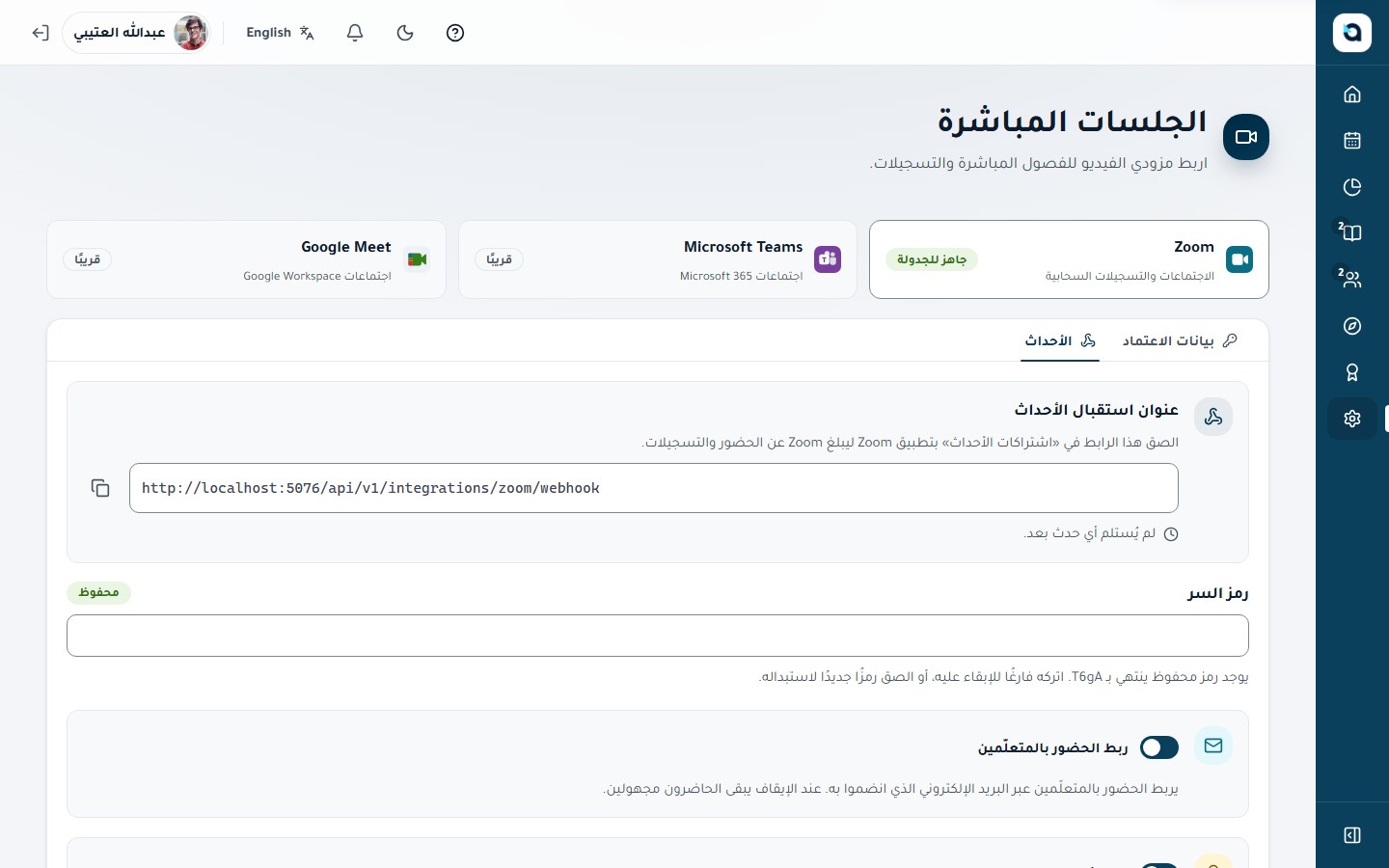
    احفظ للتحقق من الاتصال وتفعيله بنقرة واحدة، أو اضبط رمز أمان Webhook الاختياري لتسجيل أحداث حضور ومغادرة المشاركين في قسم الأحداث.
  5. 5
    قطع الاتصال يوقف إنشاء اجتماعات جديدة مع الاحتفاظ بجميع روابط الجلسات والتسجيلات الحالية.
نصيحة: تظهر تطبيقات Server-to-Server OAuth في سوق تطبيقات Zoom ضمن Develop → Build App (التطبيقات المنشأة). ويتيح تفعيل صلاحية cloud_recording:read:list_recording_files:admin للمدرّبين مزامنة تسجيلات الجلسات السابقة بنقرة واحدة.
مزوّدو الجلسات المباشرة — ربط Zoom مع بطاقات Microsoft Teams وGoogle Meet
مزوّدو الجلسات المباشرة — ربط Zoom مع بطاقات Microsoft Teams وGoogle Meetمزوّدو الجلسات المباشرة — ربط Zoom مع بطاقات Microsoft Teams وGoogle Meet
تبويب أحداث Zoom — مراجعة أحداث الاجتماعات والحضور الواردة من Zoom.
تبويب أحداث Zoom — مراجعة أحداث الاجتماعات والحضور الواردة من Zoom.تبويب أحداث Zoom — مراجعة أحداث الاجتماعات والحضور الواردة من Zoom.
61

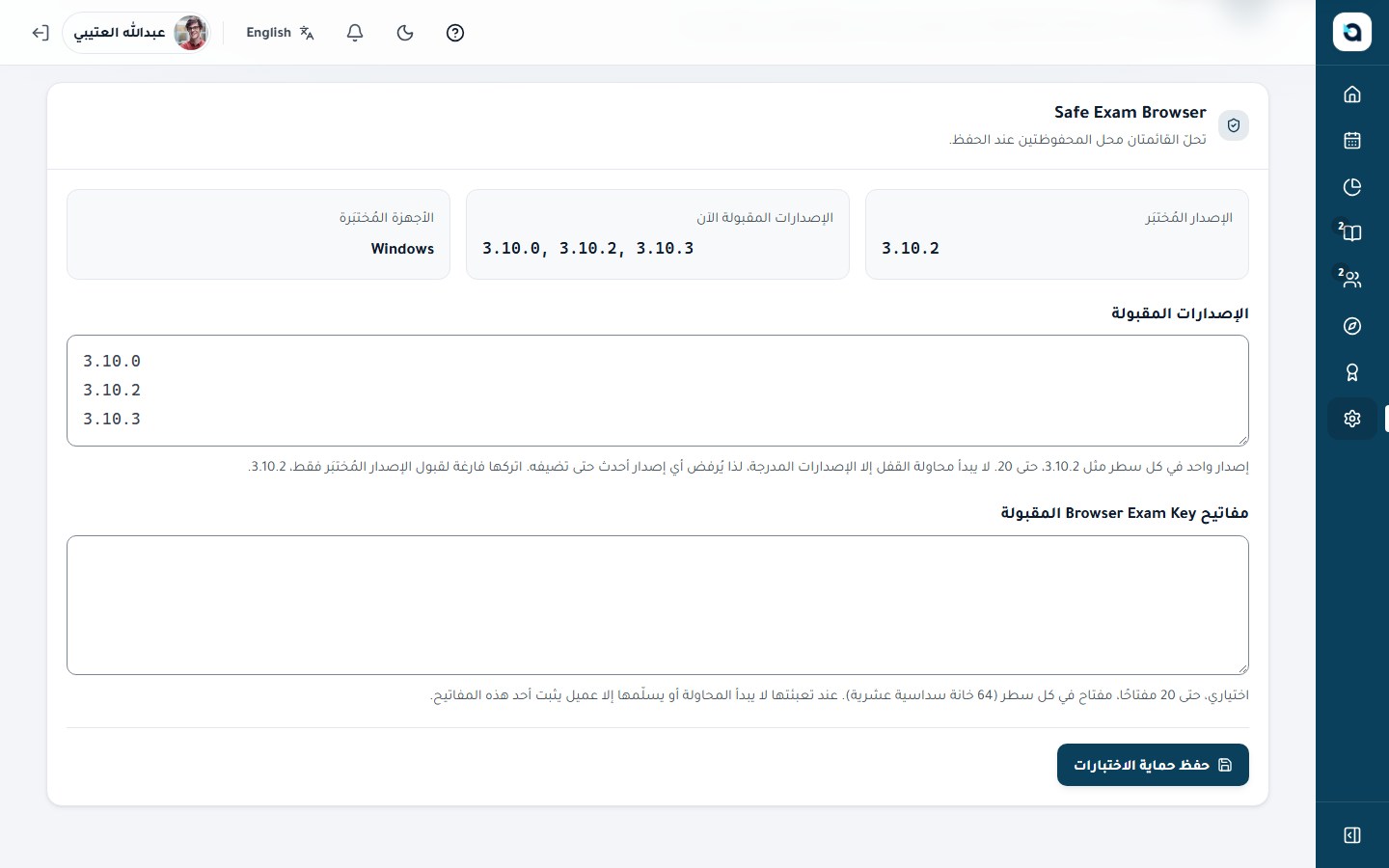
إعدادات حماية الاختبارات

مسؤول الجهة القائمة الجانبية ← الإدارة ← حماية الاختبارات (/admin/exam-protection)

اضبط إعدادات Safe Exam Browser المستخدمة في الاختبارات المقفلة أو المسجّلة.

  1. 1
    افتح حماية الاختبارات من الشريط الجانبي.
  2. 2
    أدرج إصدارات Safe Exam Browser المقبولة — تُرفض الإصدارات الأحدث حتى تُدرج.
  3. 3
    حدّد افتراضيات الجهة لمشاركة الشاشة والشاشات الثانية وكلمة مرور الخروج.
  4. 4
    يمكن للمؤلّفين تجاوز هذه الإعدادات لكل اختبار ضمن النطاق المسموح.
نصيحة: اجمع بين إلزام إصدار متصفح الاختبار الآمن (SEB) وفترات لقطات الكاميرا وسياسات الاحتفاظ لتلبية معايير الاعتماد الأكاديمي لجهتك.
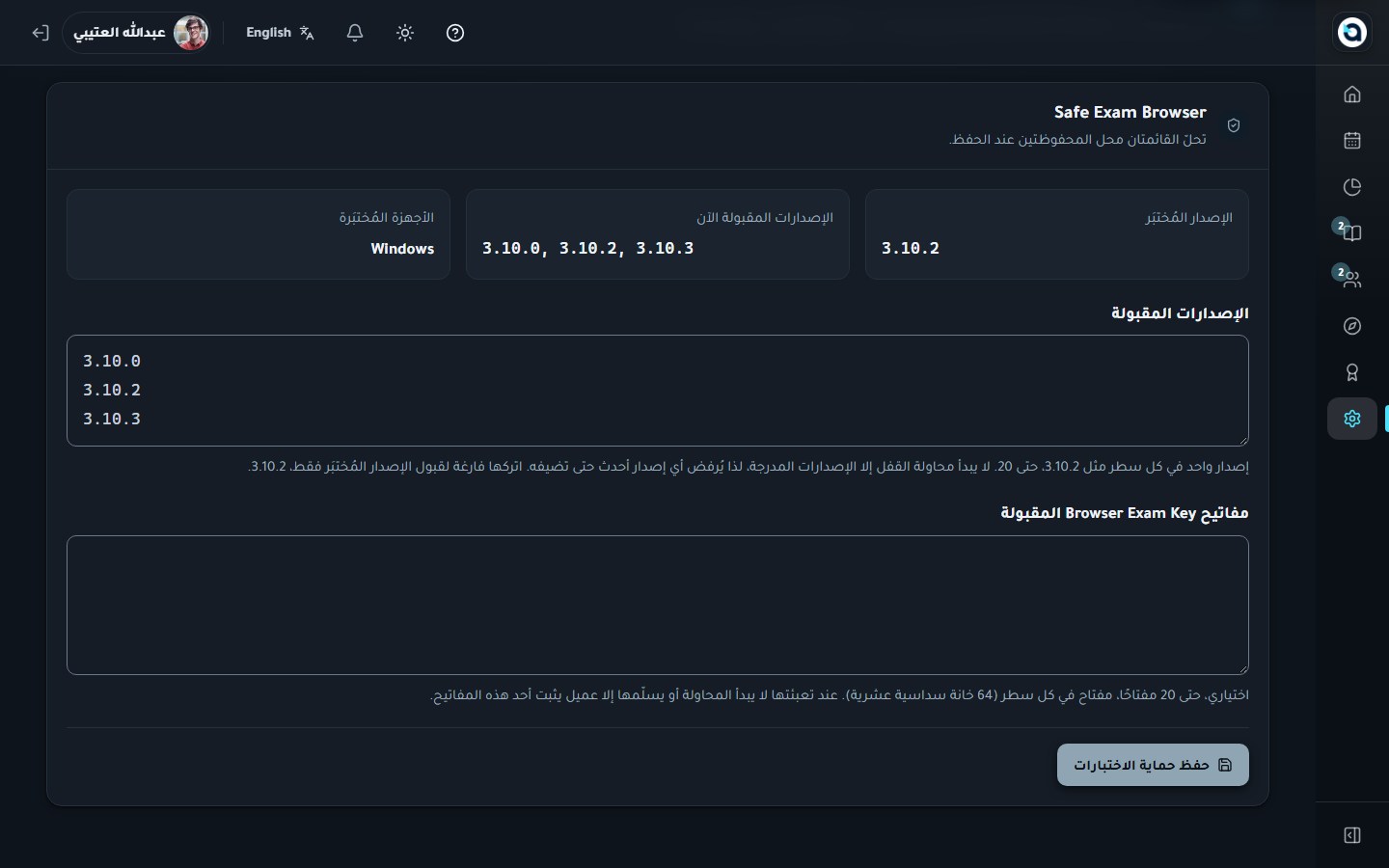
إعدادات حماية الاختبارات
إعدادات حماية الاختباراتإعدادات حماية الاختبارات
62

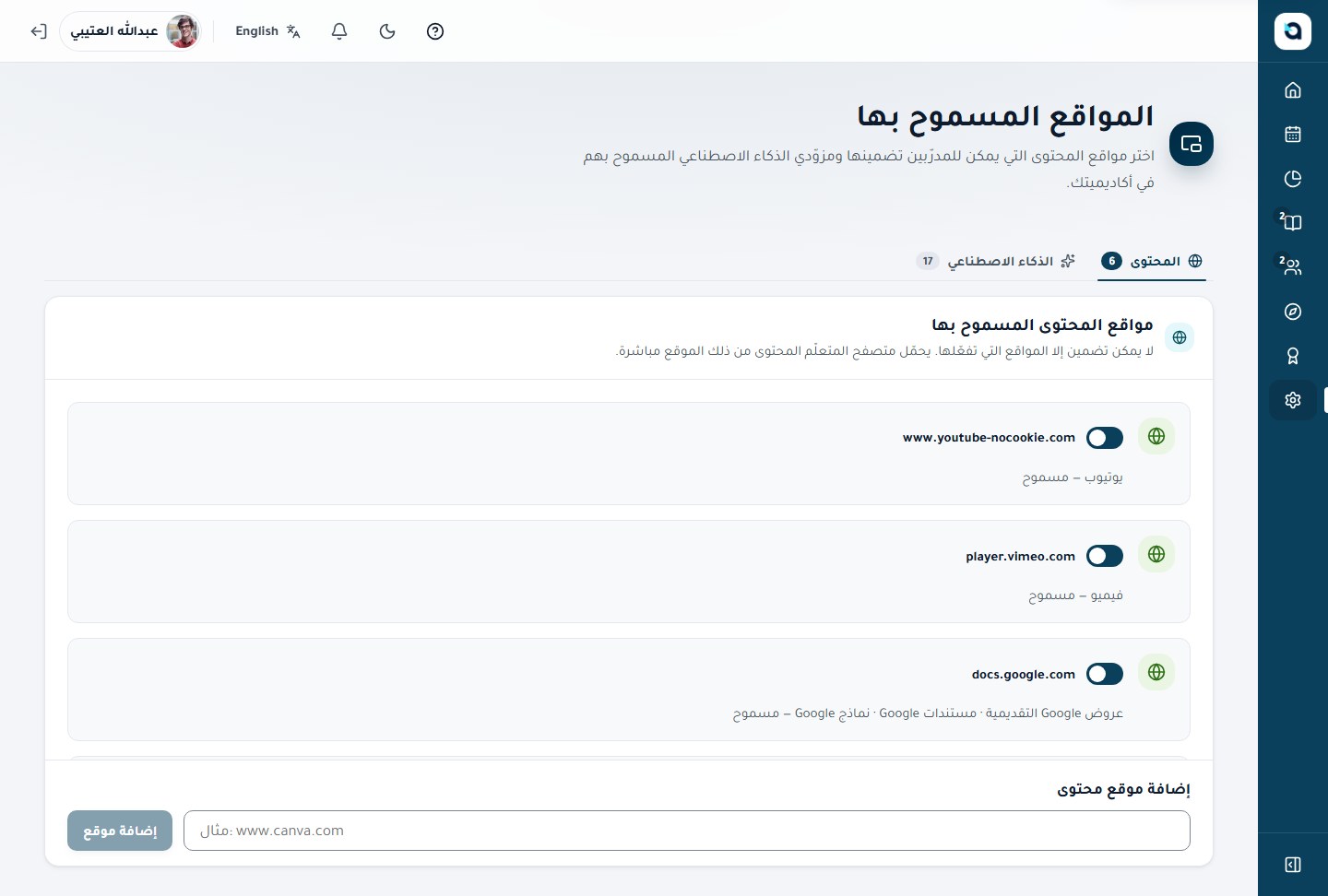
مواقع التضمين المسموحة

مسؤول الجهة القائمة الجانبية ← الإدارة ← التضمينات (/admin/embeds)

تحكّم في المواقع التي يمكن للمدرّبين تضمينها، والمزوّدين الموثّقين المسموح بهم.

  1. 1
    افتح التضمينات من الشريط الجانبي.
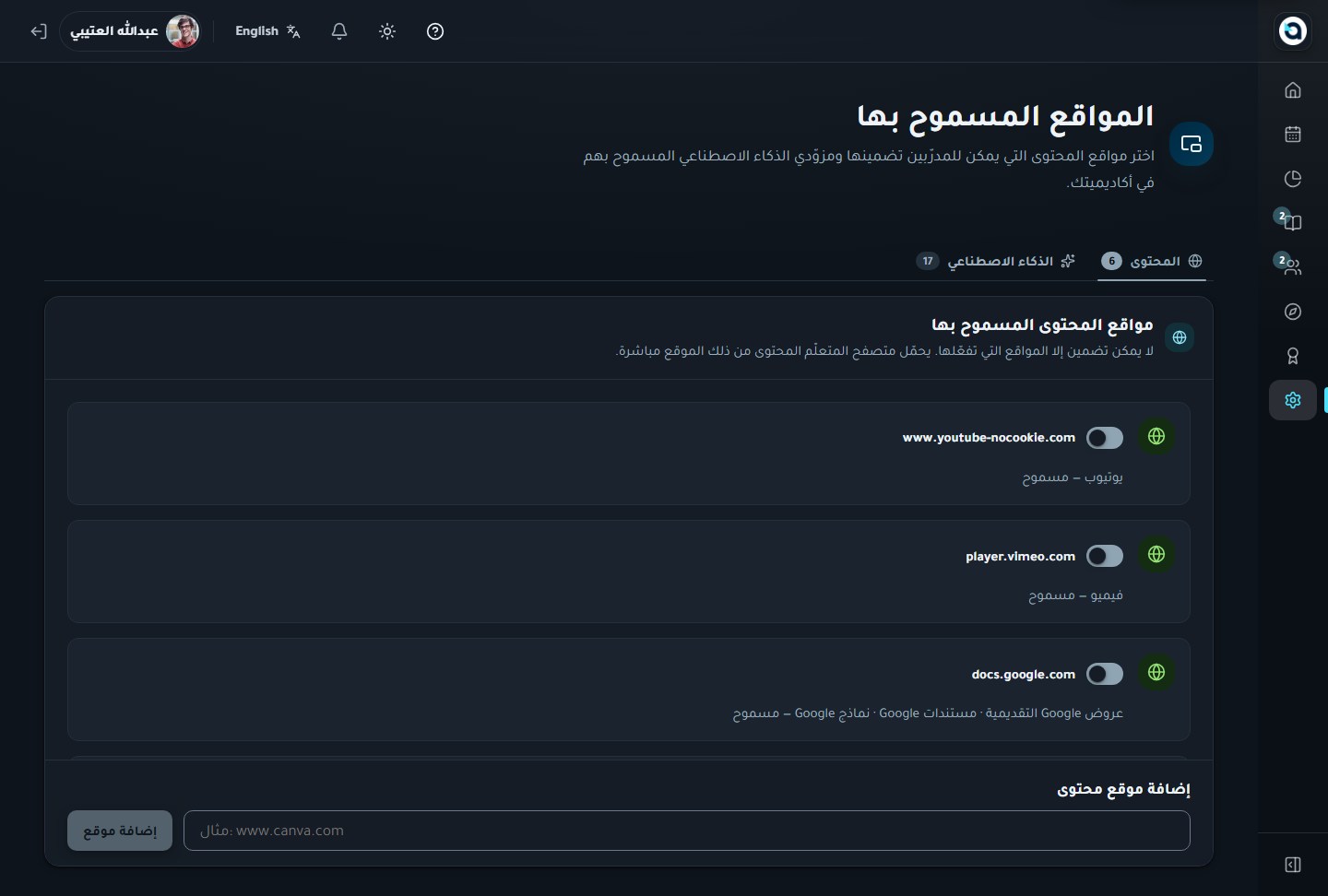
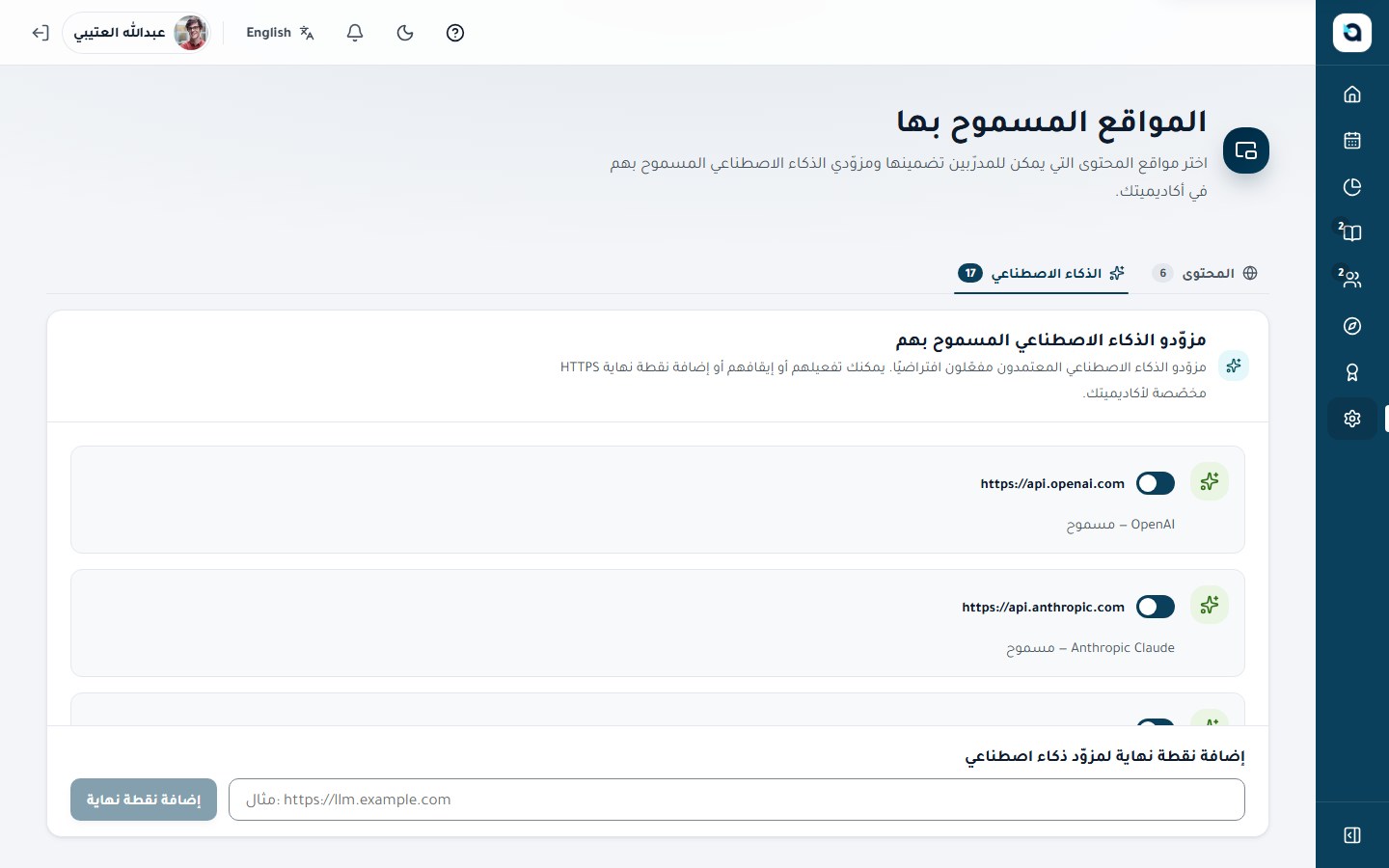
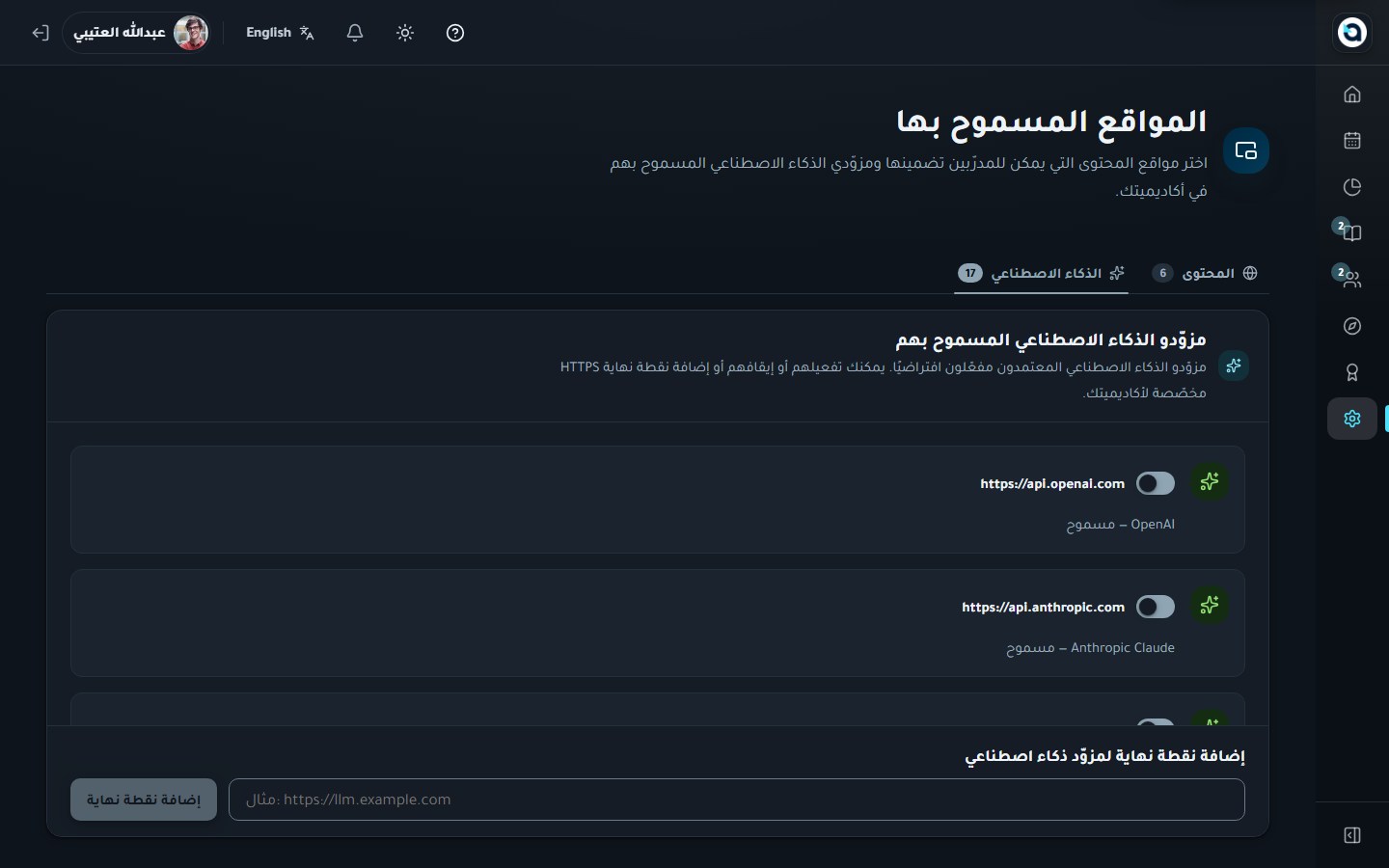
  2. 2
    قسم المواقع المسموحة: أضف مواقع الفيديو والعروض والمستندات التي يجوز للمدرّبين تضمينها.
  3. 3
    قسم المزوّدون الموثّقون: راجع مزوّدي المحتوى والذكاء الاصطناعي المسموح بهم.
  4. 4
    يُرفض أي تضمين من موقع غير مدرج في المنصة كلها.
نصيحة: لا يُسمح بتضمين سوى النطاقات المضافة في قائمة السماح داخل الدروس، مما يحمي المتعلمين من المحتوى الخارجي غير الموثوق.
مواقع التضمين المسموحة
مواقع التضمين المسموحةمواقع التضمين المسموحة
المزوّدون الموثّقون
المزوّدون الموثّقونالمزوّدون الموثّقون
63

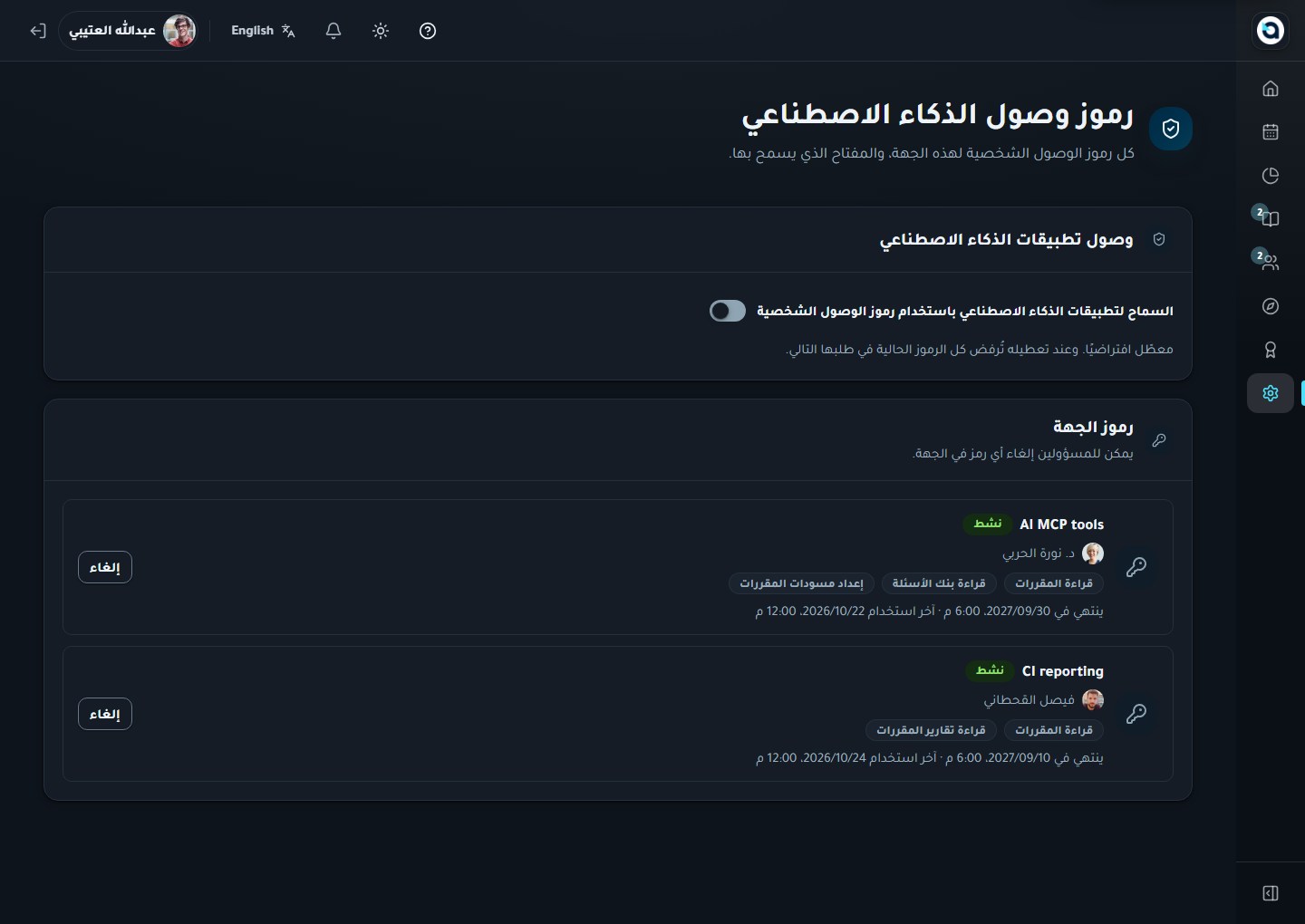
إدارة جميع رموز الوصول

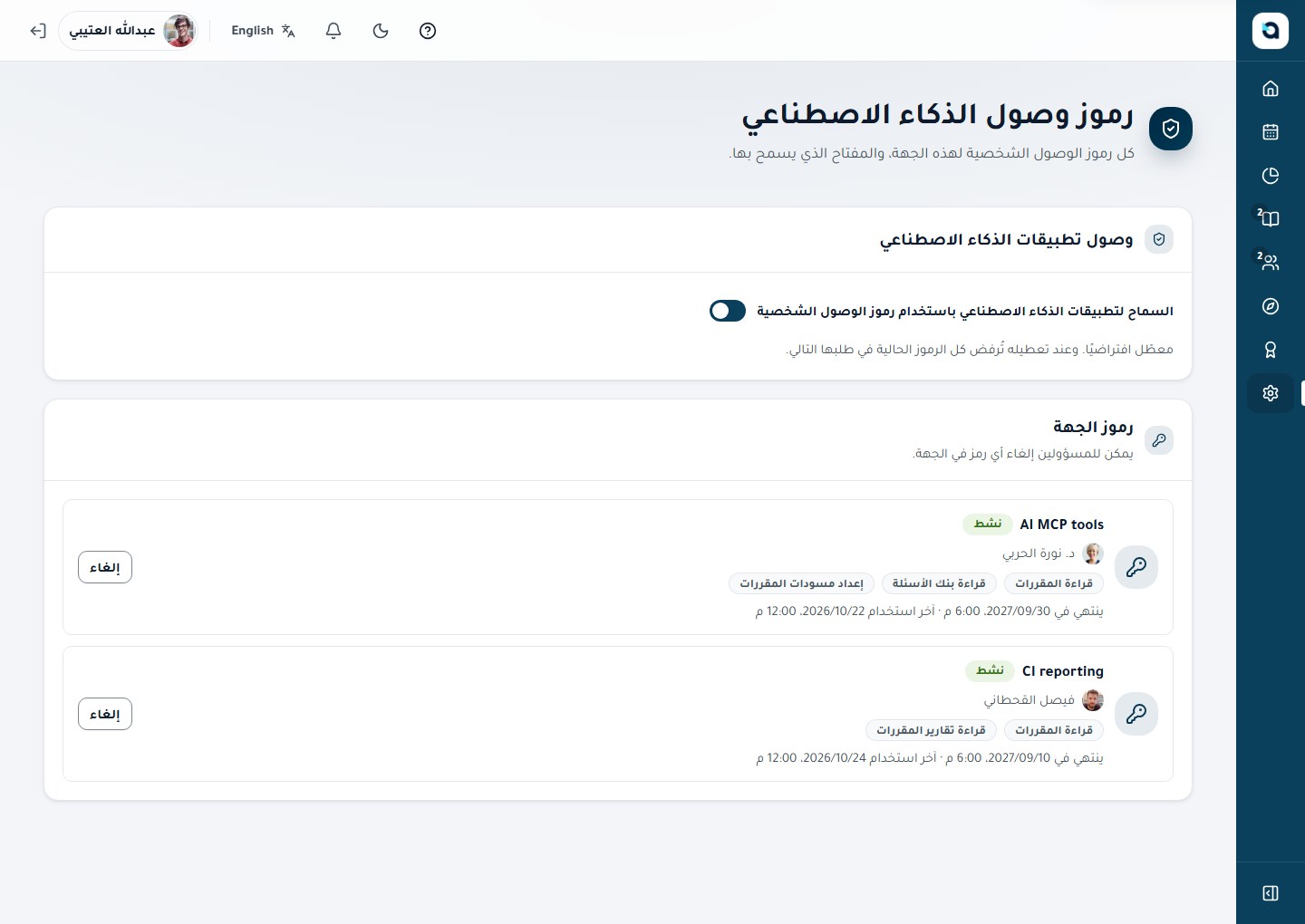
مسؤول الجهة القائمة الجانبية ← الإدارة ← رموز الوصول (/admin/access-tokens)

يرى المسؤولون كل رمز وصول شخصي في الجهة ويمكنهم إلغاء أي منها.
  1. 1
    افتح رموز الوصول ضمن الإدارة.
  2. 2
    يعرض الجدول كل رمز ومالكه ونطاقاته وآخر استخدام.
  3. 3
    ألغِ أي رمز مفقود أو مسرَّب أو لم تعد هناك حاجة إليه.
نصيحة: راجع جميع رموز الوصول الشخصية النشطة في جهتك وأبطل فورًا أي رمز يخص متعاقدًا سابقًا أو تكاملًا قديمًا.
رموز وصول الإدارة
رموز وصول الإدارةرموز وصول الإدارة
64

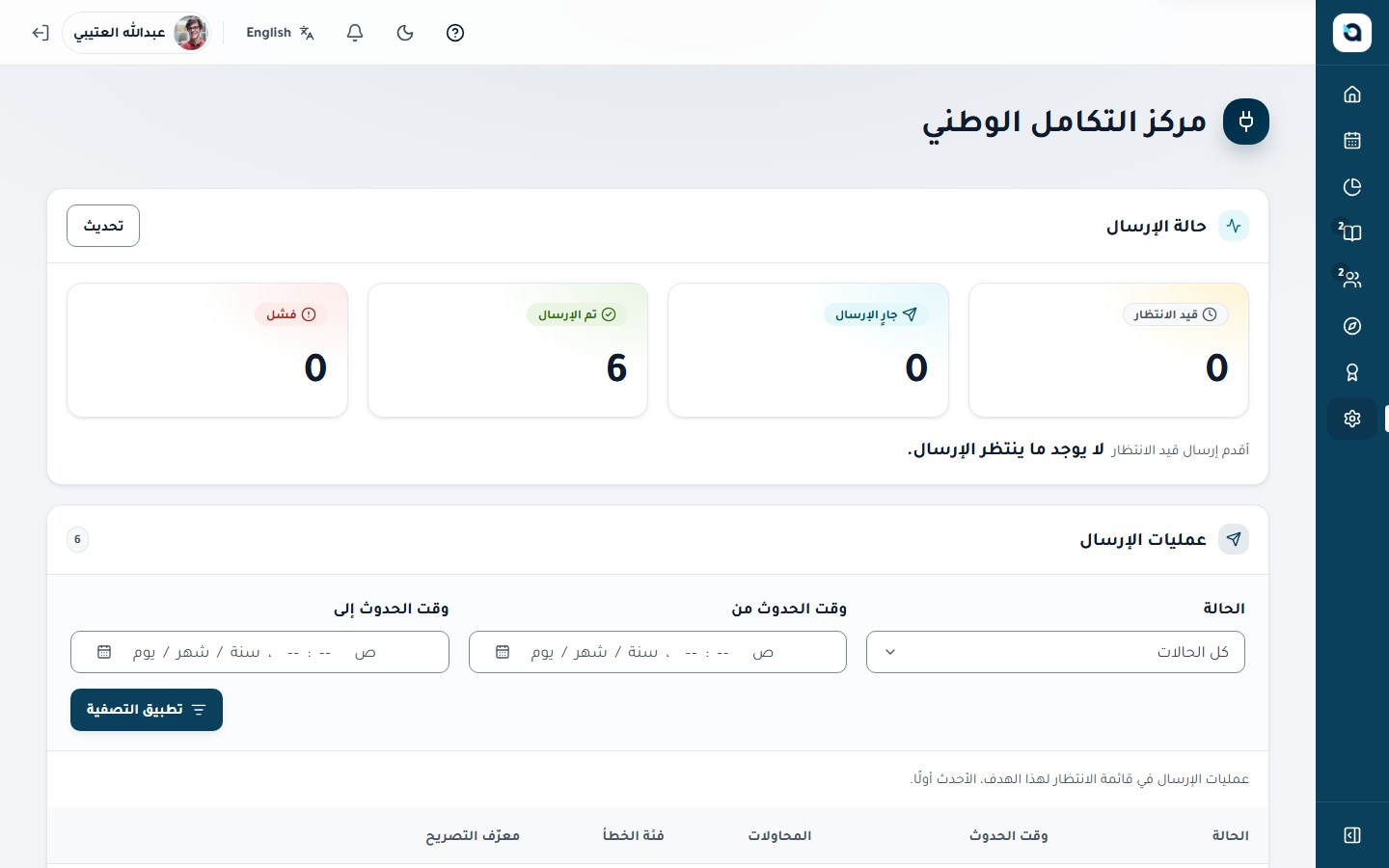
مركز التكامل الوطني

مسؤول الجهة القائمة الجانبية ← الإدارة ← التكاملات (/admin/integrations)

راقب كل بيان xAPI يُسلَّم إلى المركز الوطني، وأعد محاولة الفاشل منها.

  1. 1
    افتح التكاملات من الشريط الجانبي.
  2. 2
    تعرض كل عملية تسليم حالتها — تم التسليم أو فشل أو إعادة محاولة.
  3. 3
    افتح عملية لترى البيان كاملًا وتاريخه.
  4. 4
    استخدم استرجاع لإعادة إرسال البيانات التي لم تصل إلى المركز.
نصيحة: تُرسل بيانات xAPI الخاصة بـ NeLC FutureX بشكل غير متزامن عبر صندوق صادر متين (Transactional Outbox) مع إعادة محاولة تلقائية عند تعذر الاتصال.
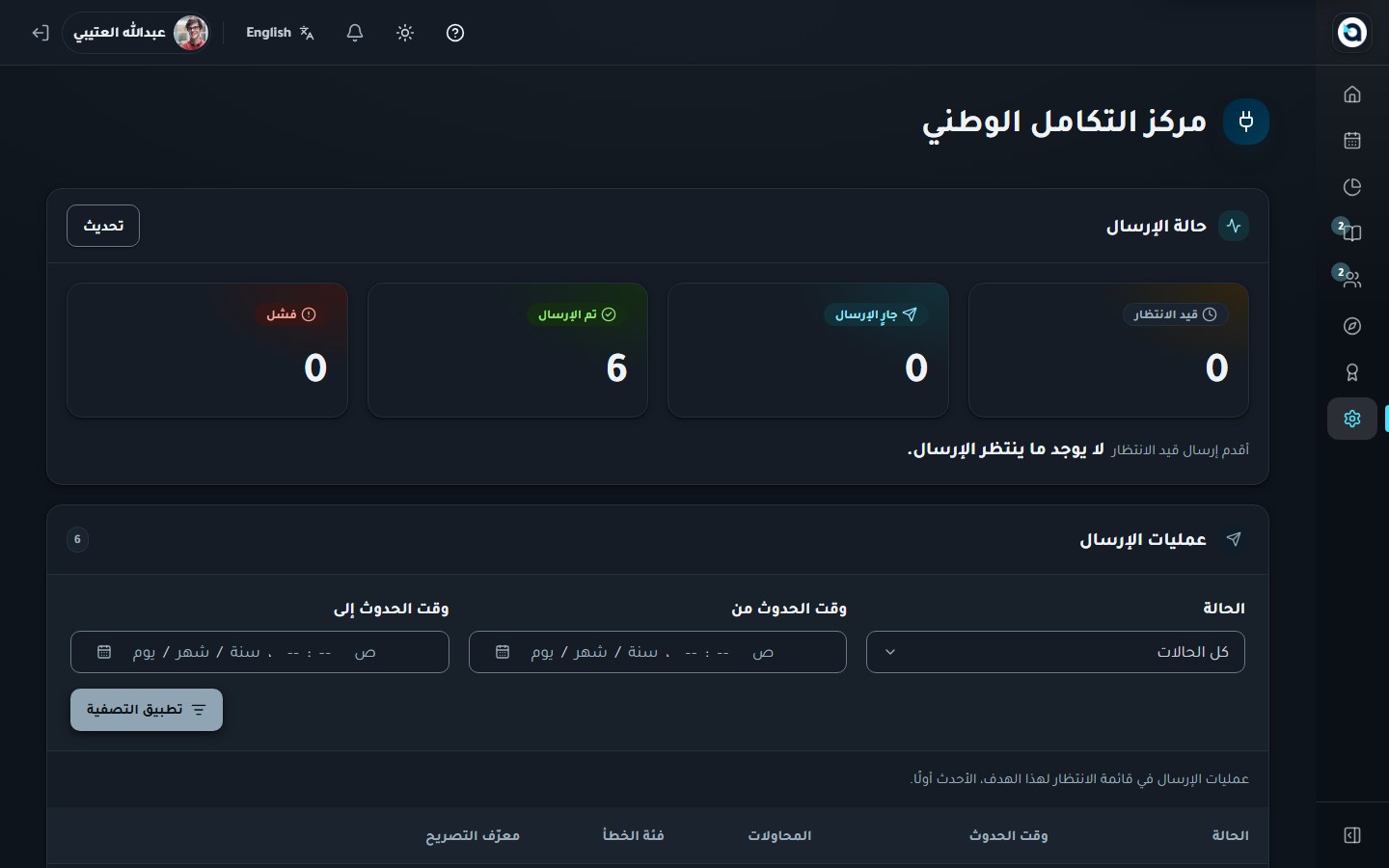
عمليات التكامل
عمليات التكاملعمليات التكامل
تفاصيل عملية تسليم
تفاصيل عملية تسليمتفاصيل عملية تسليم
65

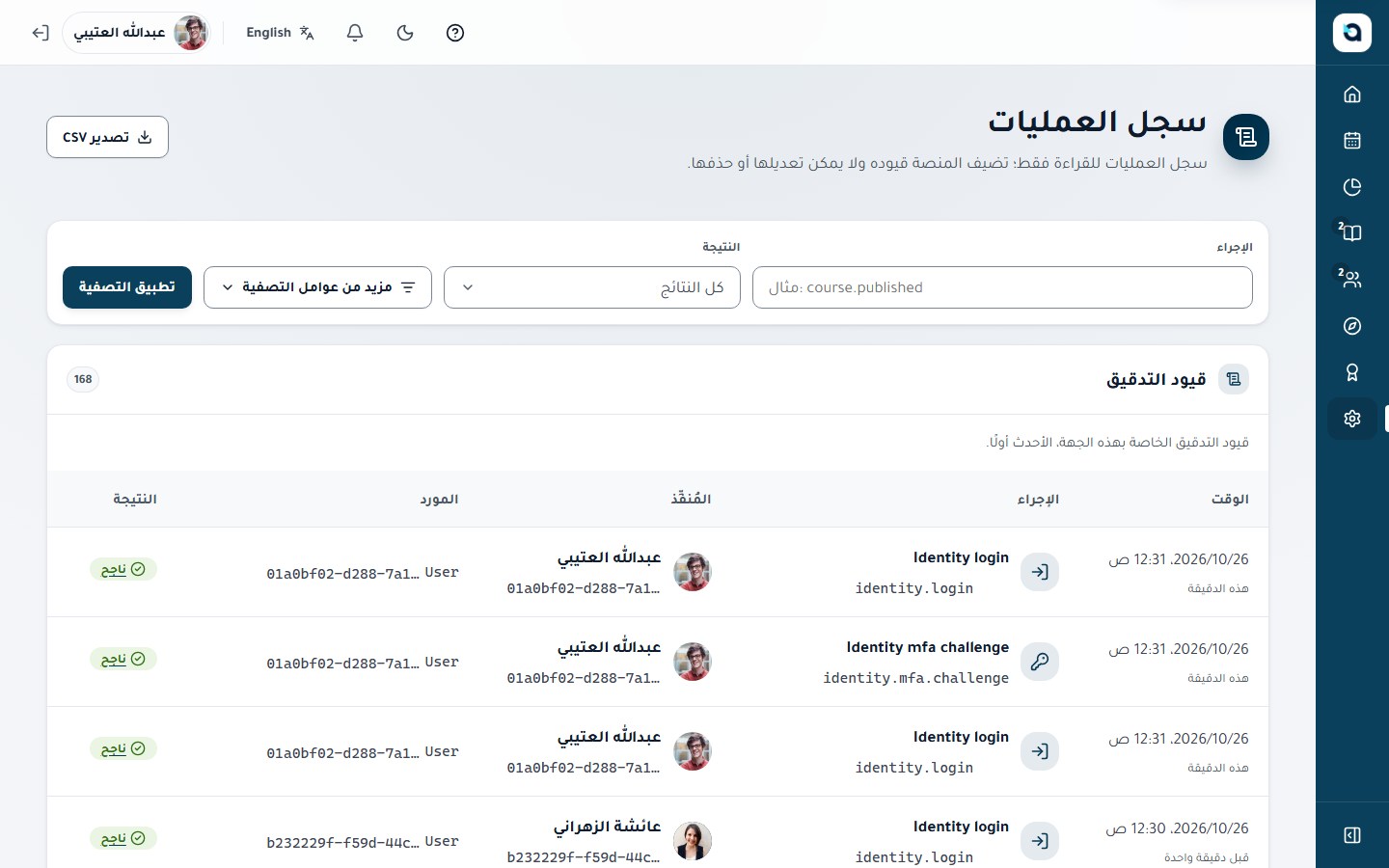
سجل التدقيق

مسؤول الجهة

تُسجَّل الإجراءات الأمنية والإدارية مع معرّفات تتبع وطوابع زمنية.

  1. 1
    افتح سجل التدقيق من الشريط الجانبي.
  2. 2
    ابحث وصفِّ حسب الفاعل أو الإجراء أو الفترة الزمنية.
  3. 3
    يحمل كل سجل معرّف تتبع لدعم التحقيقات.
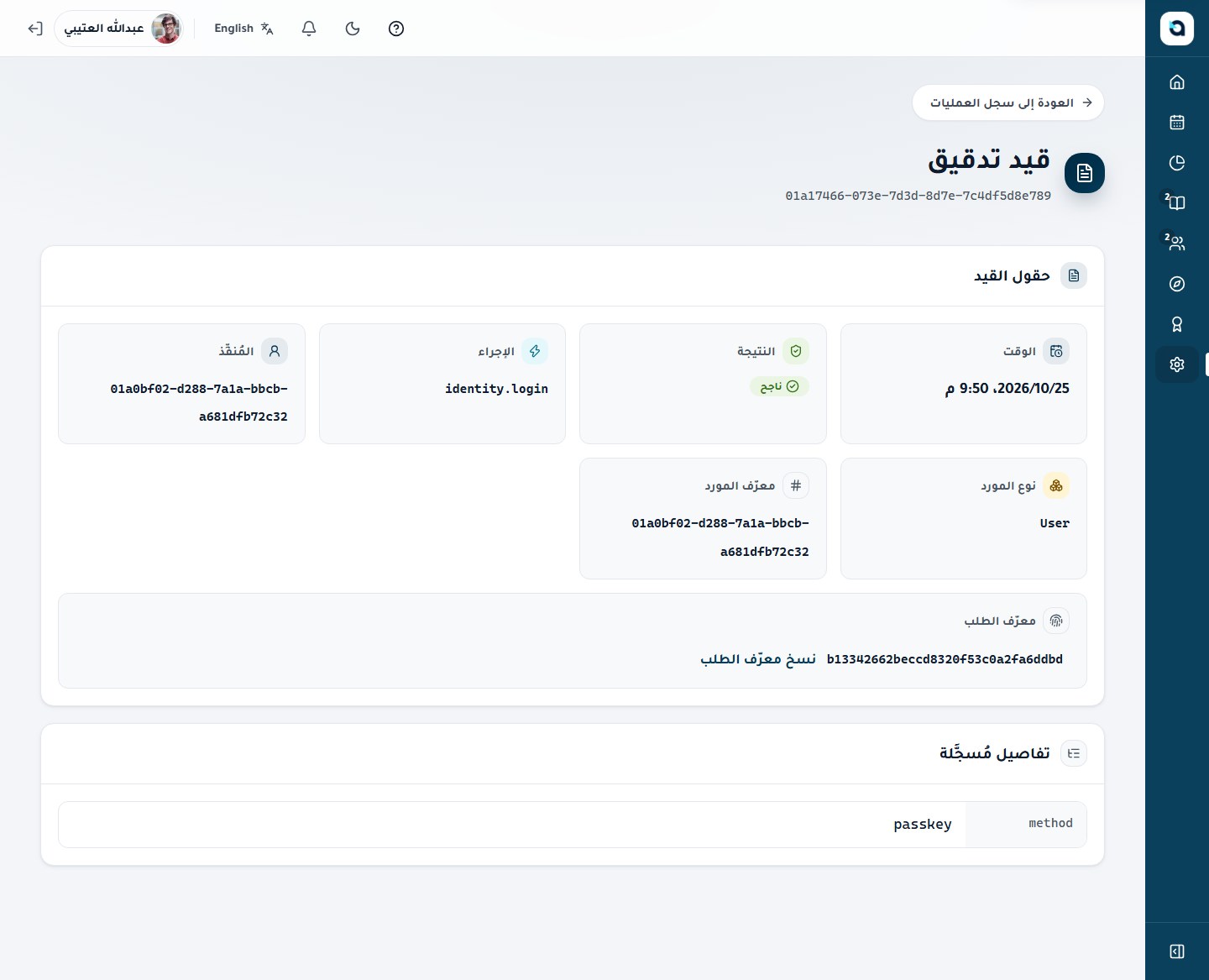
  4. 4
    افتح أي سجل لتفاصيله الكاملة.
سجل التدقيق
سجل التدقيقسجل التدقيق
تفاصيل سجل تدقيق
تفاصيل سجل تدقيقتفاصيل سجل تدقيق
66

سجل موافقات الخصوصية

مسؤول الجهة

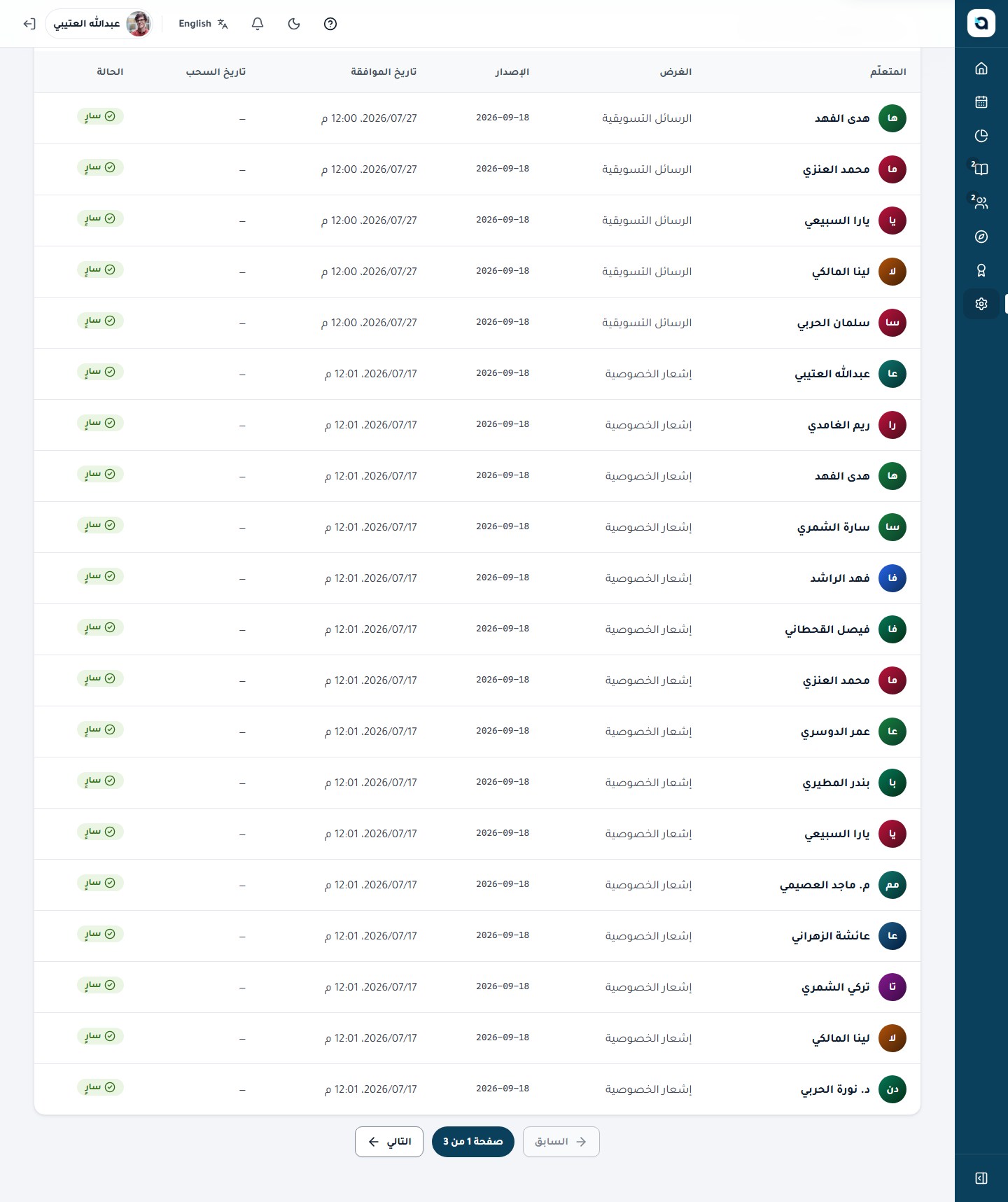
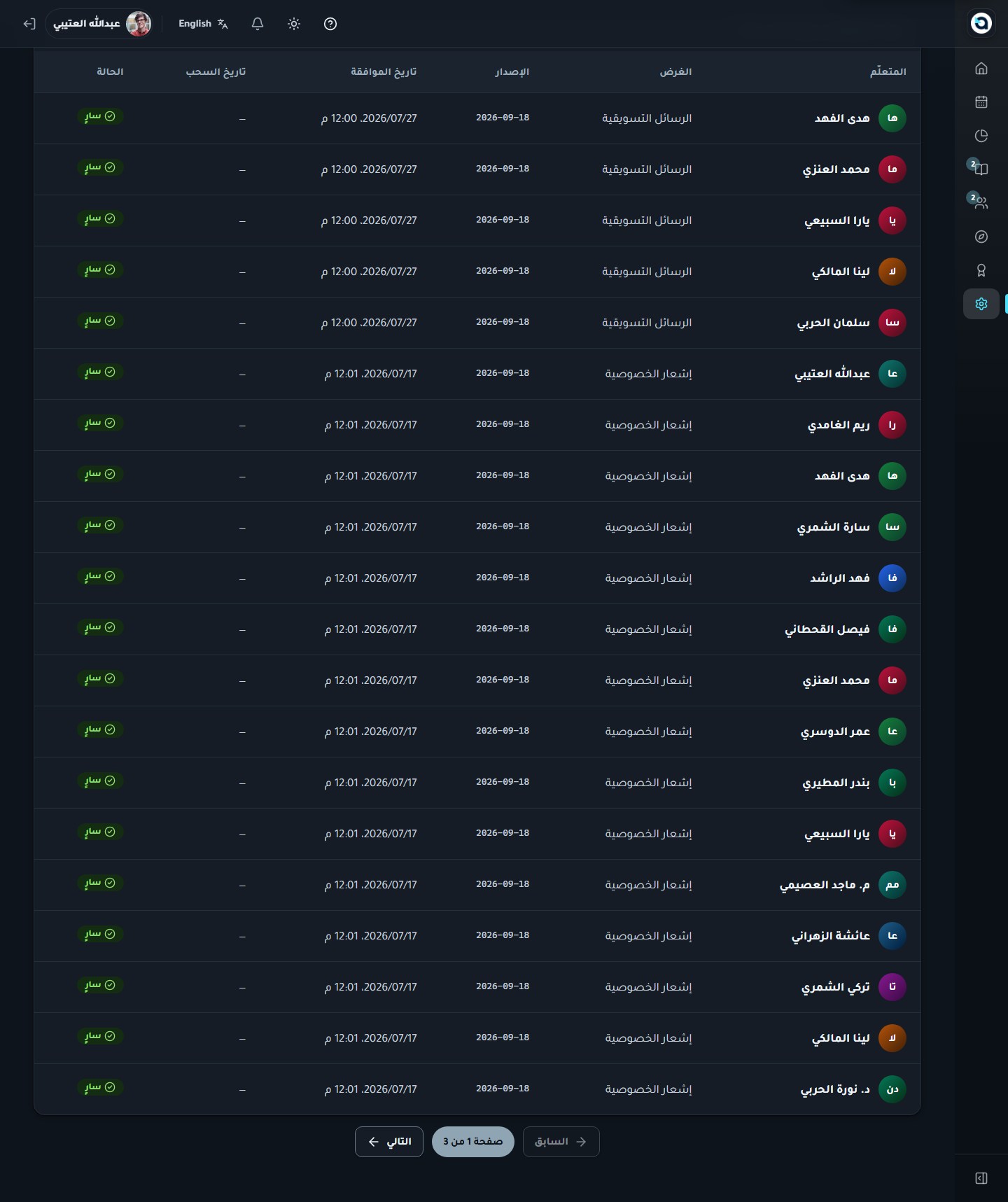
يُسجَّل هنا كل قبول أو سحب لشروط الاستخدام وإشعار الخصوصية (حماية البيانات الشخصية).

  1. 1
    افتح الخصوصية ← الموافقات من الشريط الجانبي.
  2. 2
    يعرض السجل كل مستخدم مع النسخة المقبولة وتاريخها.
  3. 3
    تُسجَّل عمليات السحب بتاريخها وتظل قابلة للتدقيق.
سجل الموافقات
سجل الموافقاتسجل الموافقات
67

طلبات أصحاب البيانات

مسؤول الجهة القائمة الجانبية ← الإدارة ← طلبات الخصوصية (/admin/privacy/requests)

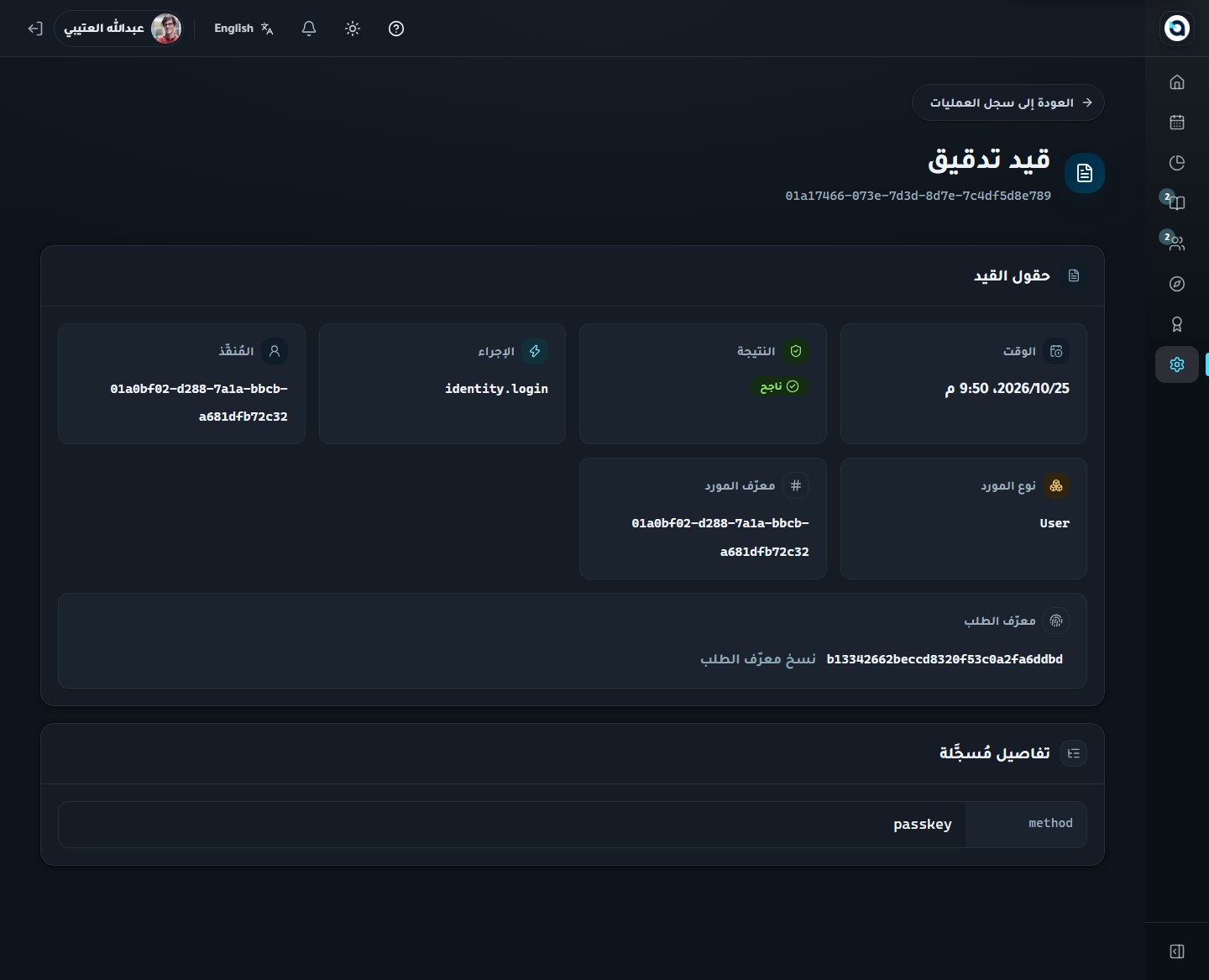
يجب معالجة طلبات التصدير والحذف خلال المهلة النظامية البالغة 30 يومًا.

  1. 1
    افتح الخصوصية ← الطلبات من الشريط الجانبي.
  2. 2
    يعرض كل طلب نوعه (تصدير أو حذف) وحالته والعدّ التنازلي للمهلة.
  3. 3
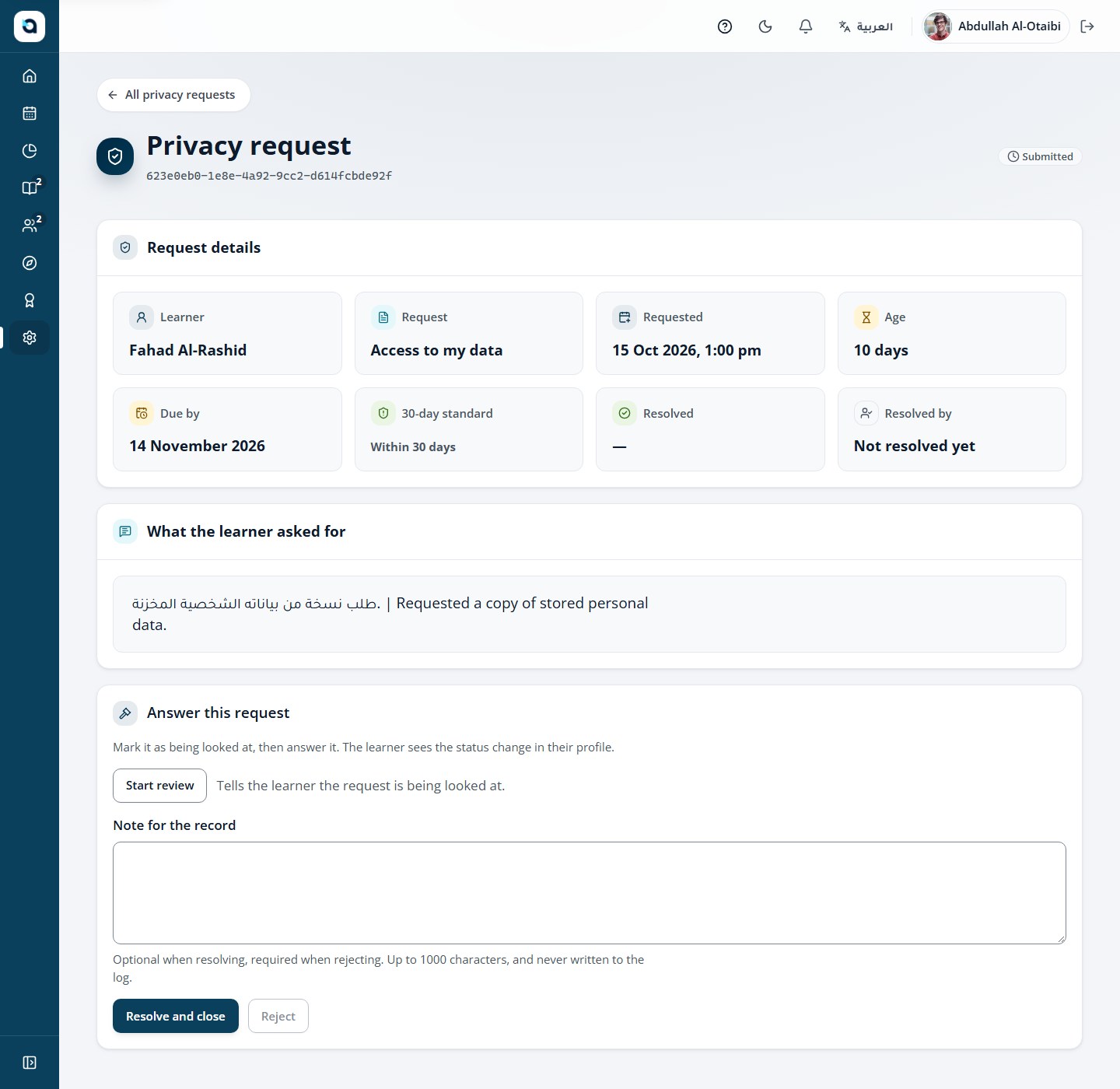
    افتح الطلب لترى تفاصيله وتتعامل معه.
  4. 4
    أبقِ السجل مكتملًا — يظل كل طلب قابلًا للتدقيق.
نصيحة: وفق نظام حماية البيانات الشخصية السعودي (PDPL)، تتبع طلبات أصحاب البيانات (الوصول، النقل، التصحيح، الحذف) عدّاد مهلة نظامية مدتها 30 يومًا.
طلبات الخصوصية
طلبات الخصوصيةطلبات الخصوصية
تفاصيل طلب
تفاصيل طلبتفاصيل طلب
68

مراجعات الاختبارات للمسؤولين

مسؤول الجهة

يرى المسؤولون طابور المحاولات المراقبة نفسه الذي يراه المدرّبون، لكل المقررات.

  1. 1
    افتح مراجعات الاختبارات من الشريط الجانبي.
  2. 2
    راجع الأدلة المسجلة لأي محاولة في الجهة.
  3. 3
    اعتمد المحاولات أو علّم عليها؛ وامنح التكييفات عند الاقتضاء.
مراجعات الاختبارات (المسؤول)
مراجعات الاختبارات (المسؤول)مراجعات الاختبارات (المسؤول)

7 · اللغة والمظهر

بدّل بسلاسة بين العربية (من اليمين إلى اليسار) والإنجليزية (من اليسار إلى اليمين)، أو اختر بين الوضع الفاتح والوضع الداكن في أي وقت.

جميع الأدلة · 2
69

تبديل اللغة

جميع الأدلة

المنصة ثنائية اللغة بالكامل: العربية (من اليمين) والإنجليزية (من اليسار) في كل شاشة.

  1. 1
    استخدم زر اللغة في الشريط العلوي — يعرض اللغة الأخرى (العربية عند الإنجليزية، وEnglish عند العربية).
  2. 2
    في شاشة تسجيل الدخول يوجد المبدّل في زاوية البطاقة.
  3. 3
    يُحفظ اختيارك في المتصفح؛ وتُطبَّق اللغة المحفوظة في ملفك الشخصي عند كل تسجيل دخول.
  4. 4
    تتبع التواريخ تقويم الأكاديمية — ميلادي، أو هجري (أم القرى) عندما تعتمده الجهة.
مبدّل اللغة في شاشة تسجيل الدخول
مبدّل اللغة في شاشة تسجيل الدخولمبدّل اللغة في شاشة تسجيل الدخول
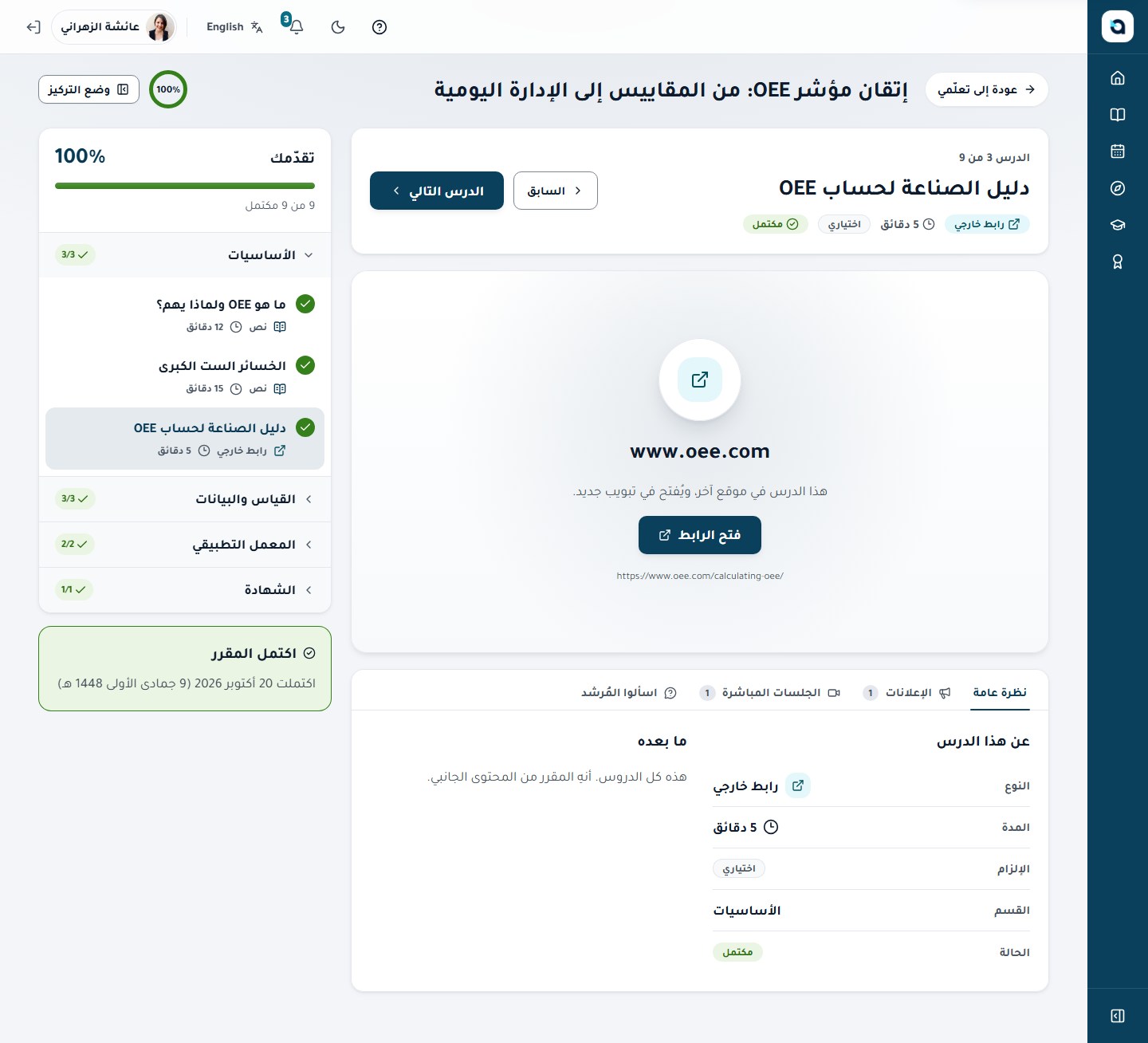
الواجهة باللغة المختارة
الواجهة باللغة المختارةالواجهة باللغة المختارة
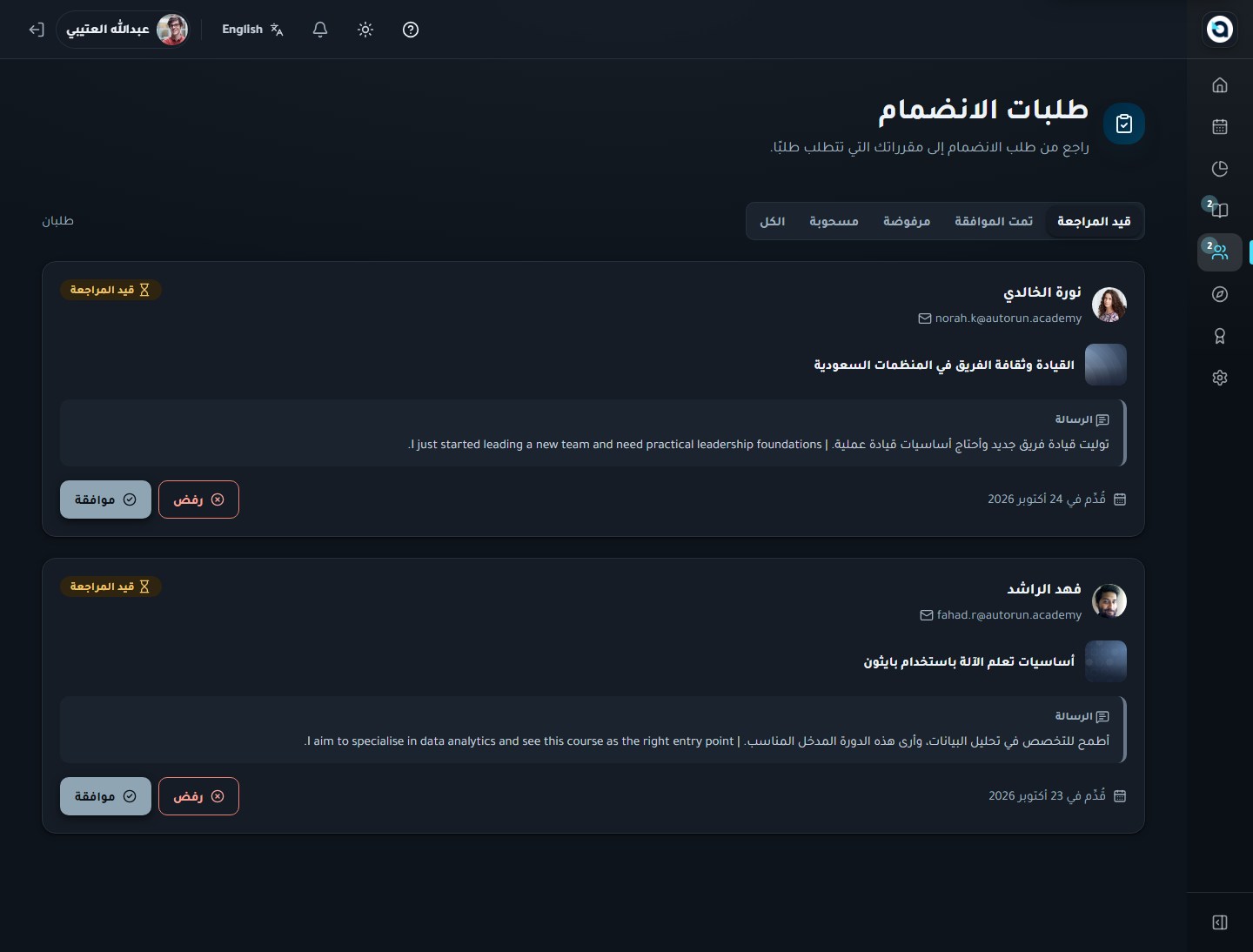
70

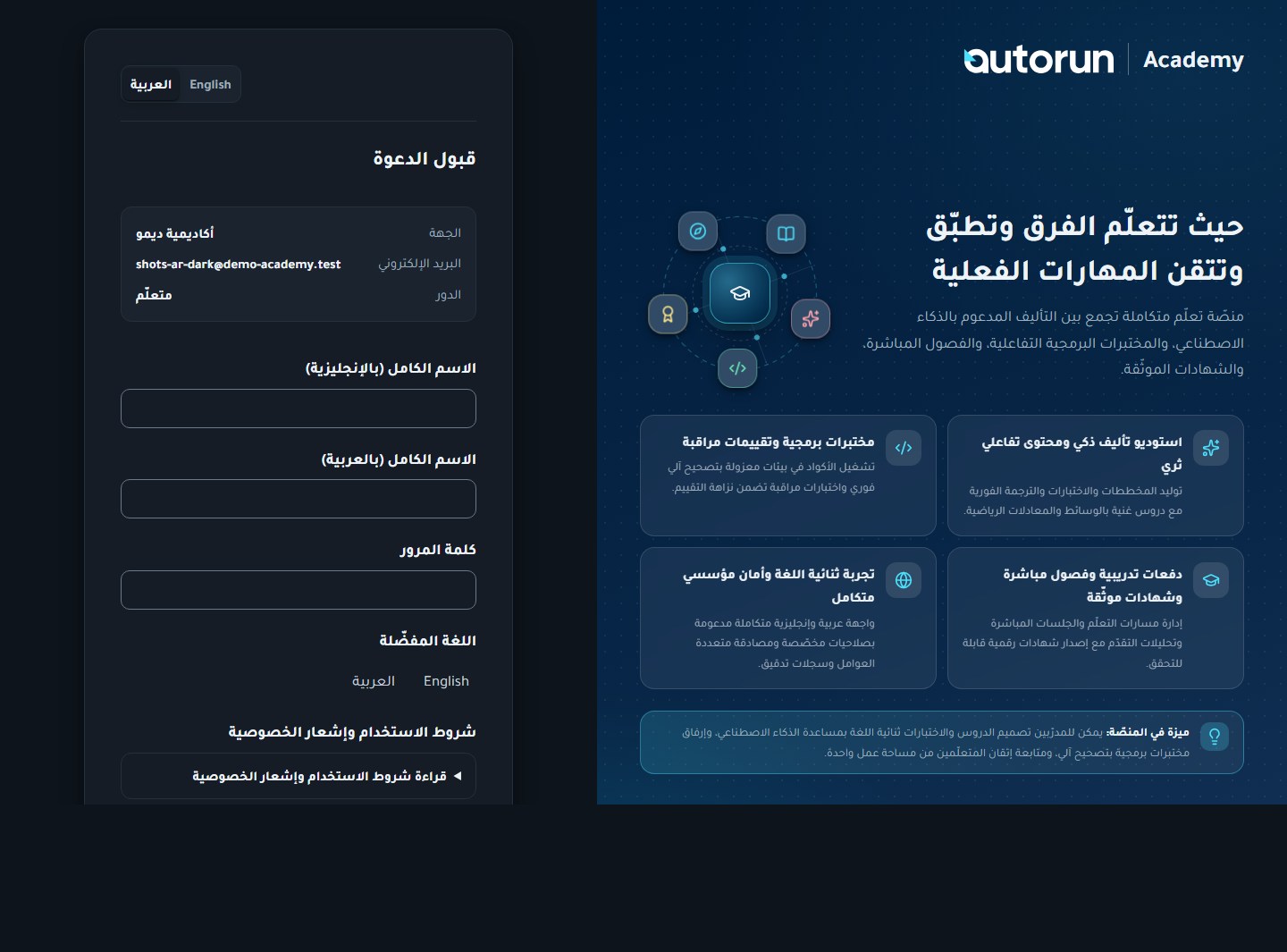
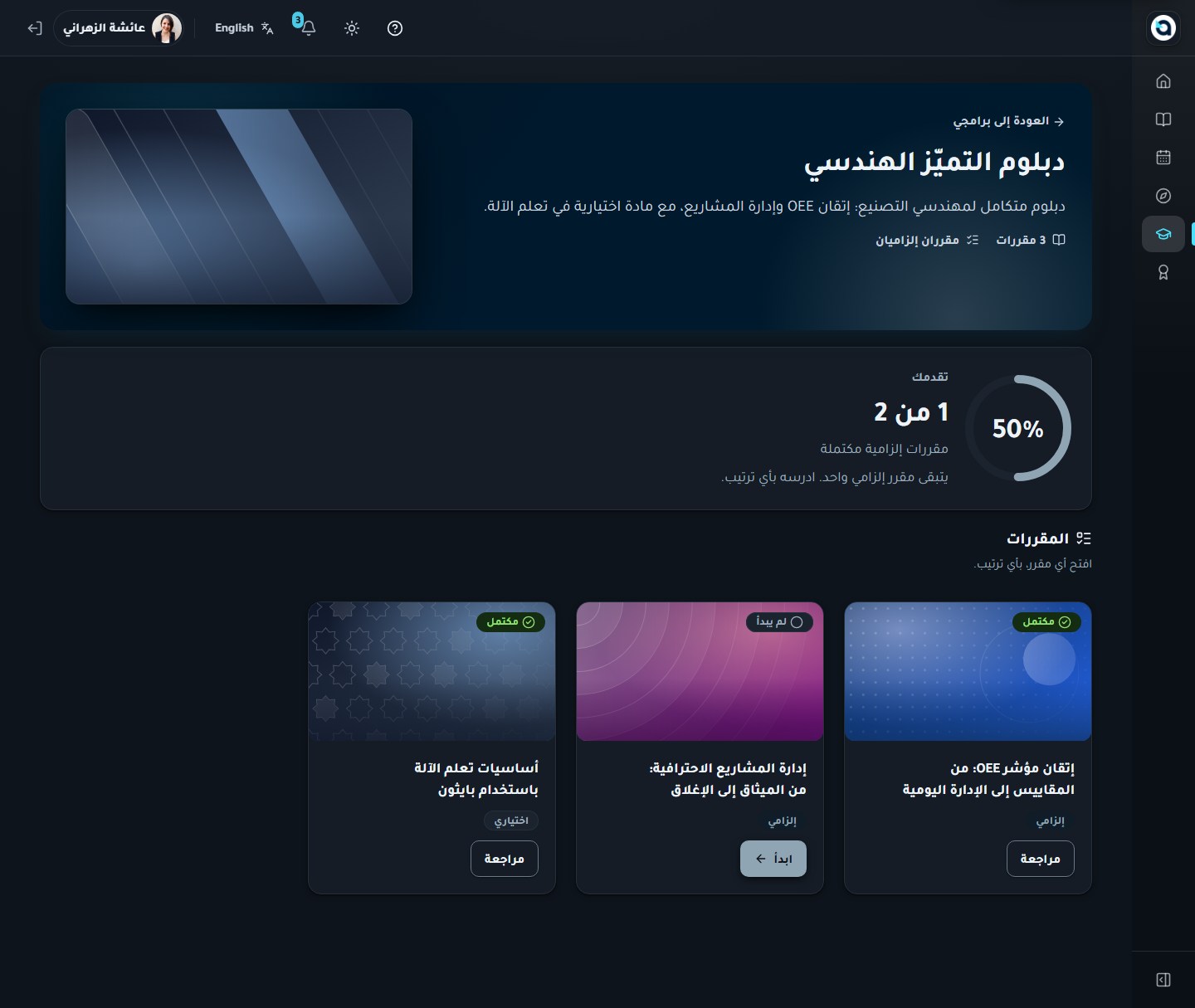
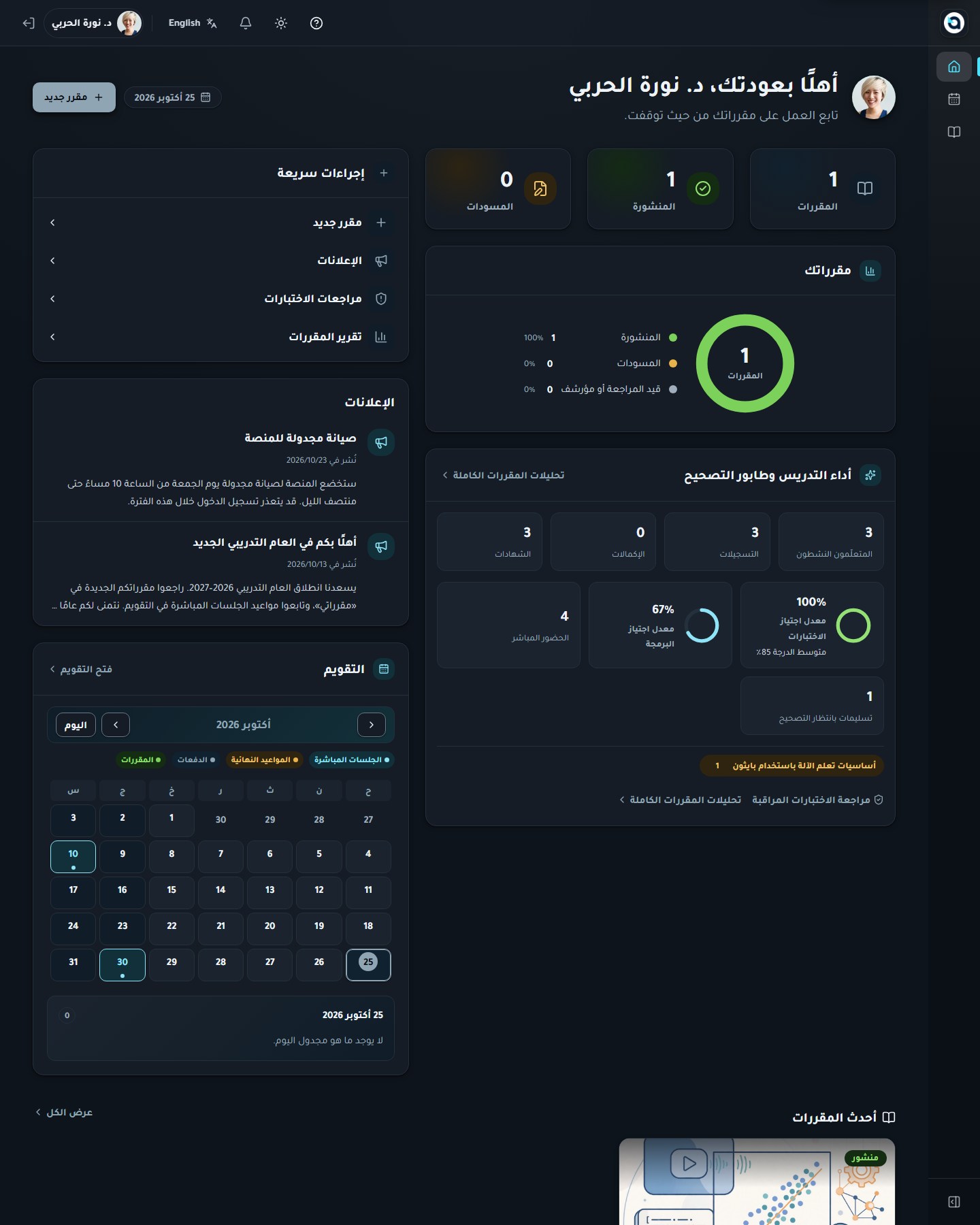
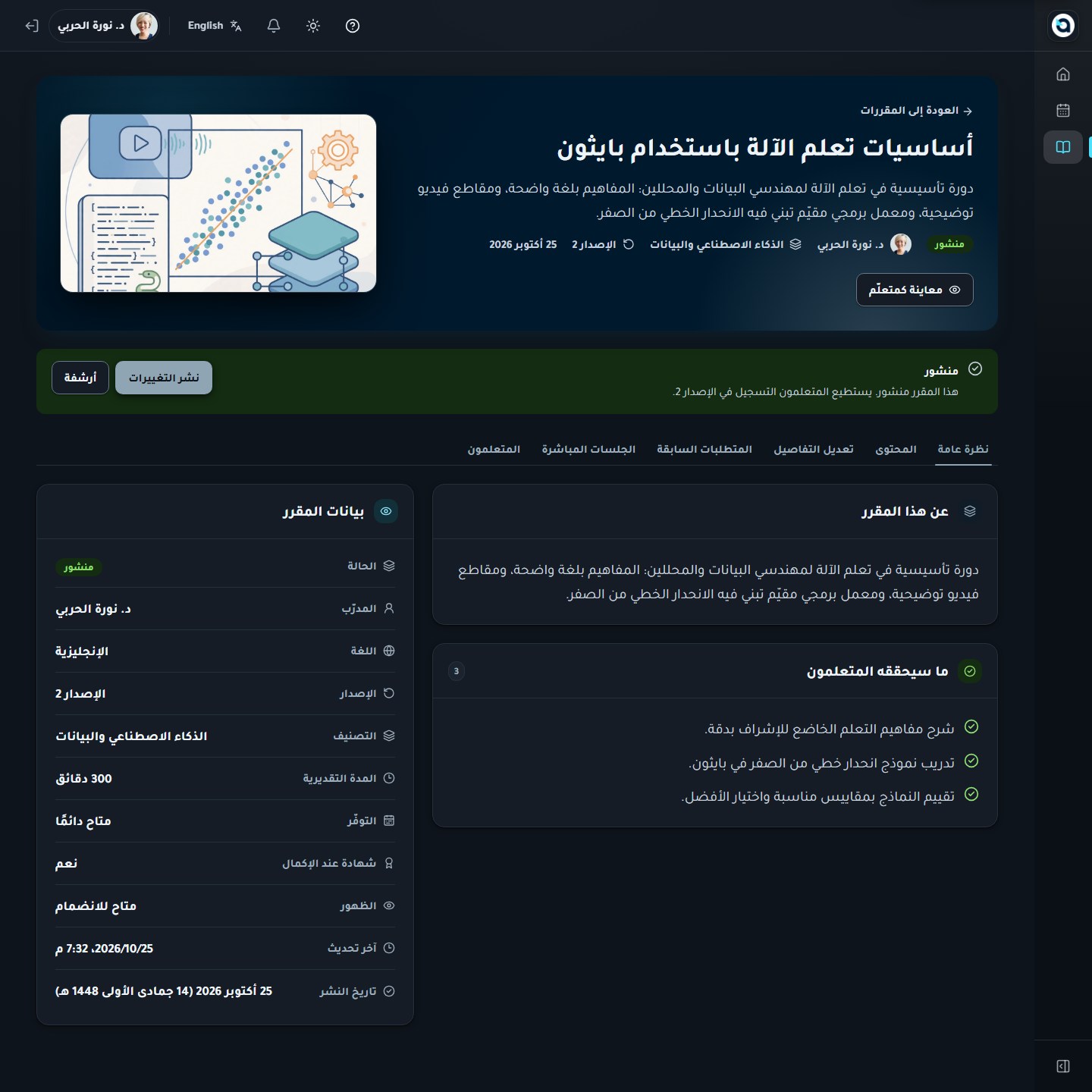
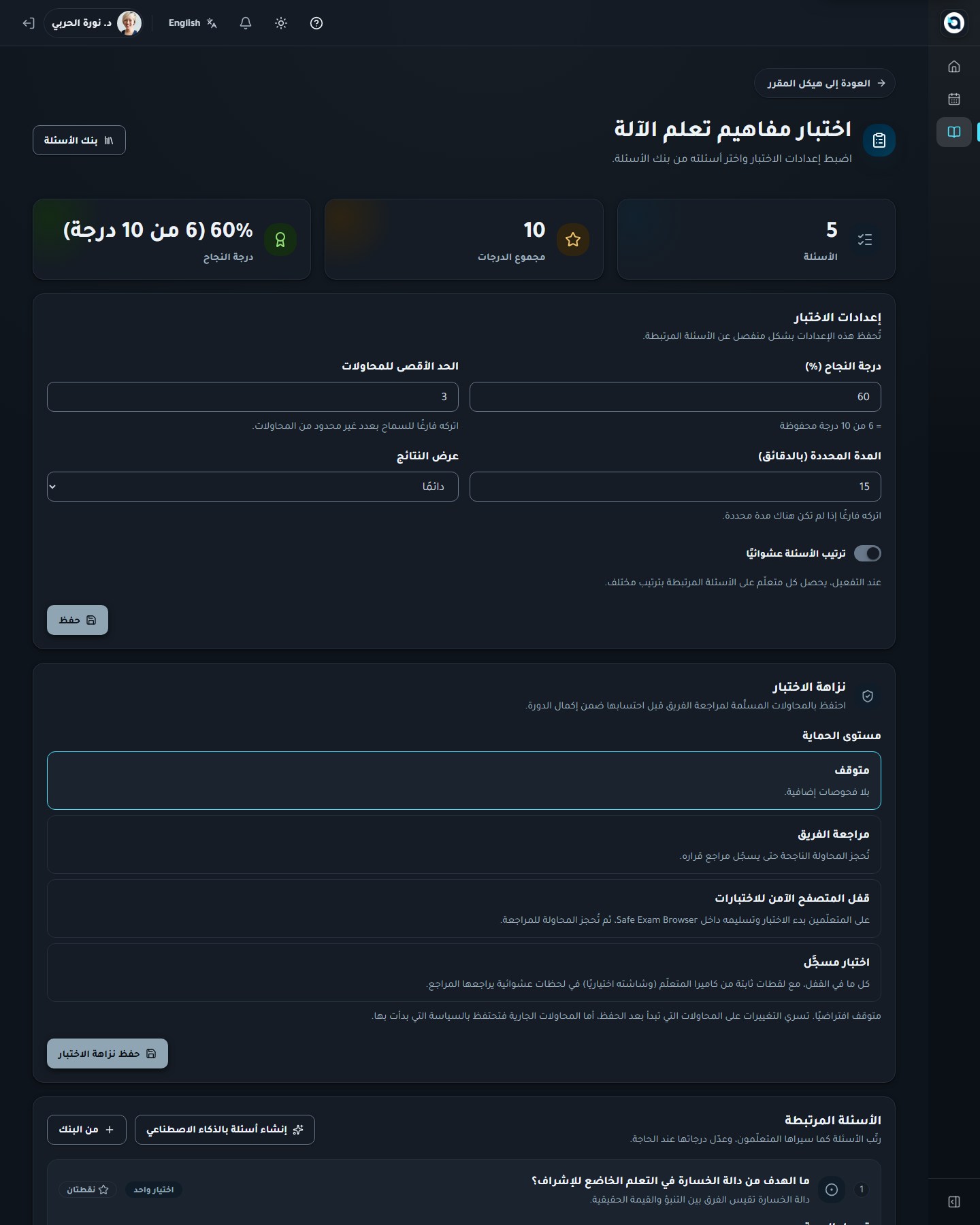
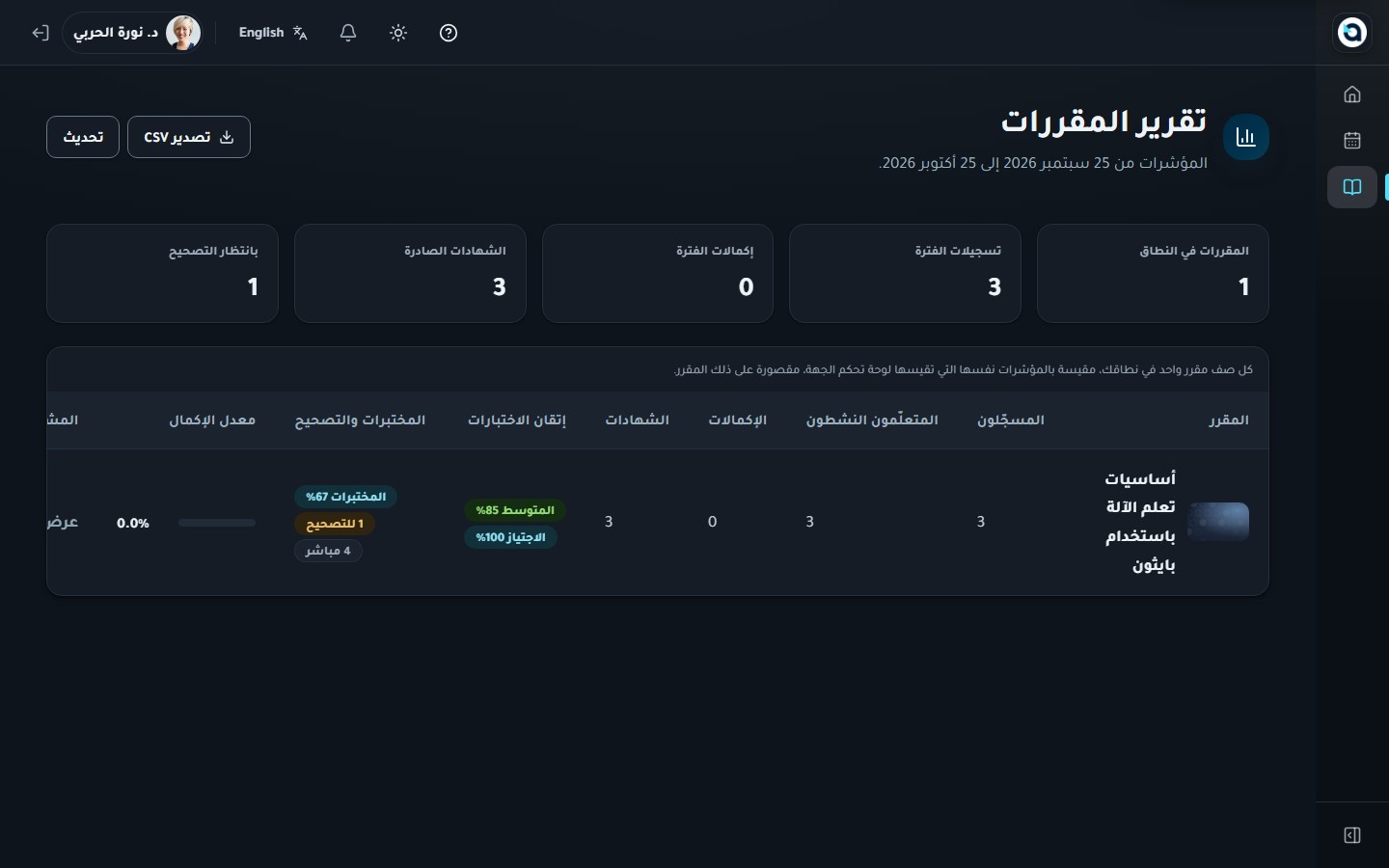
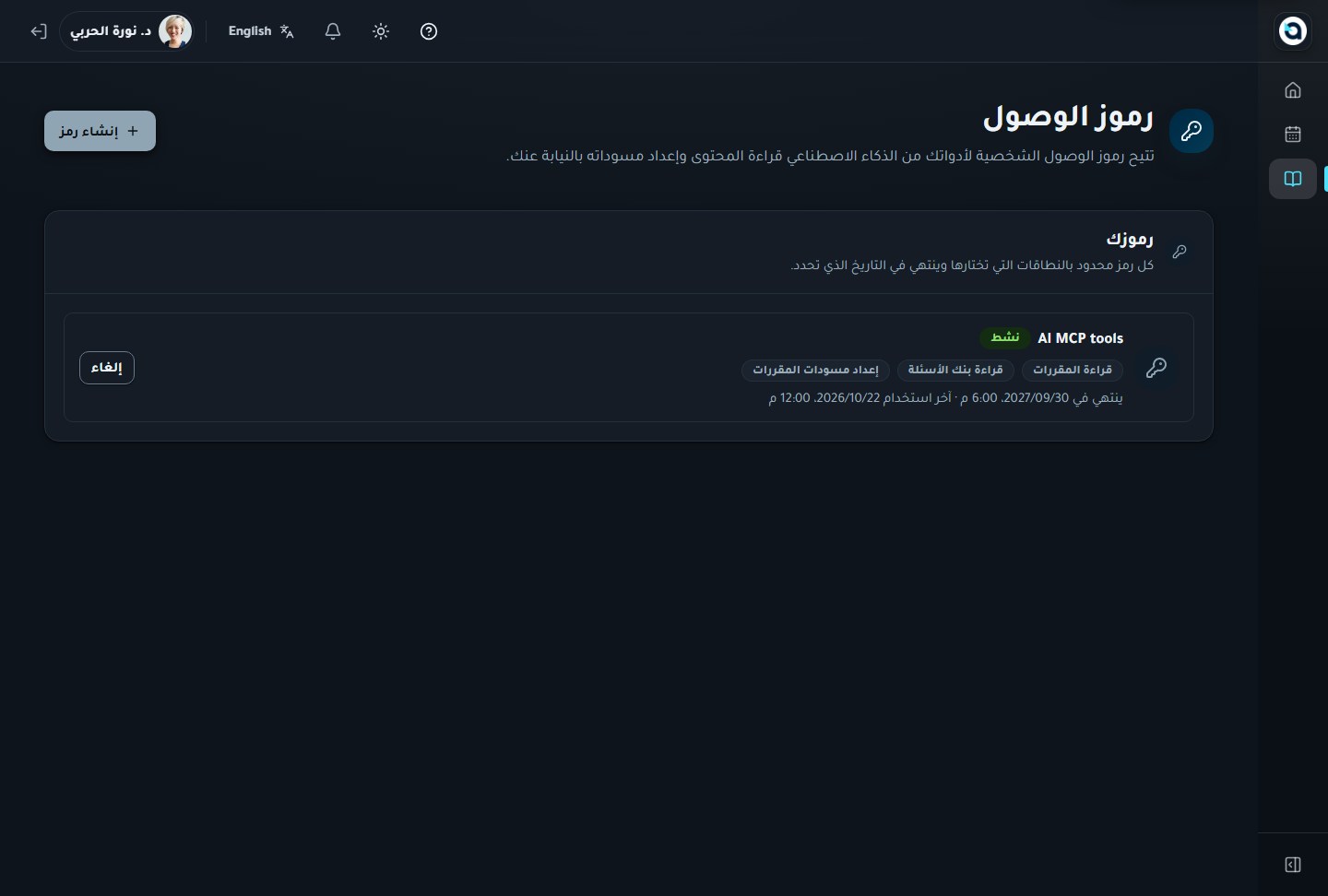
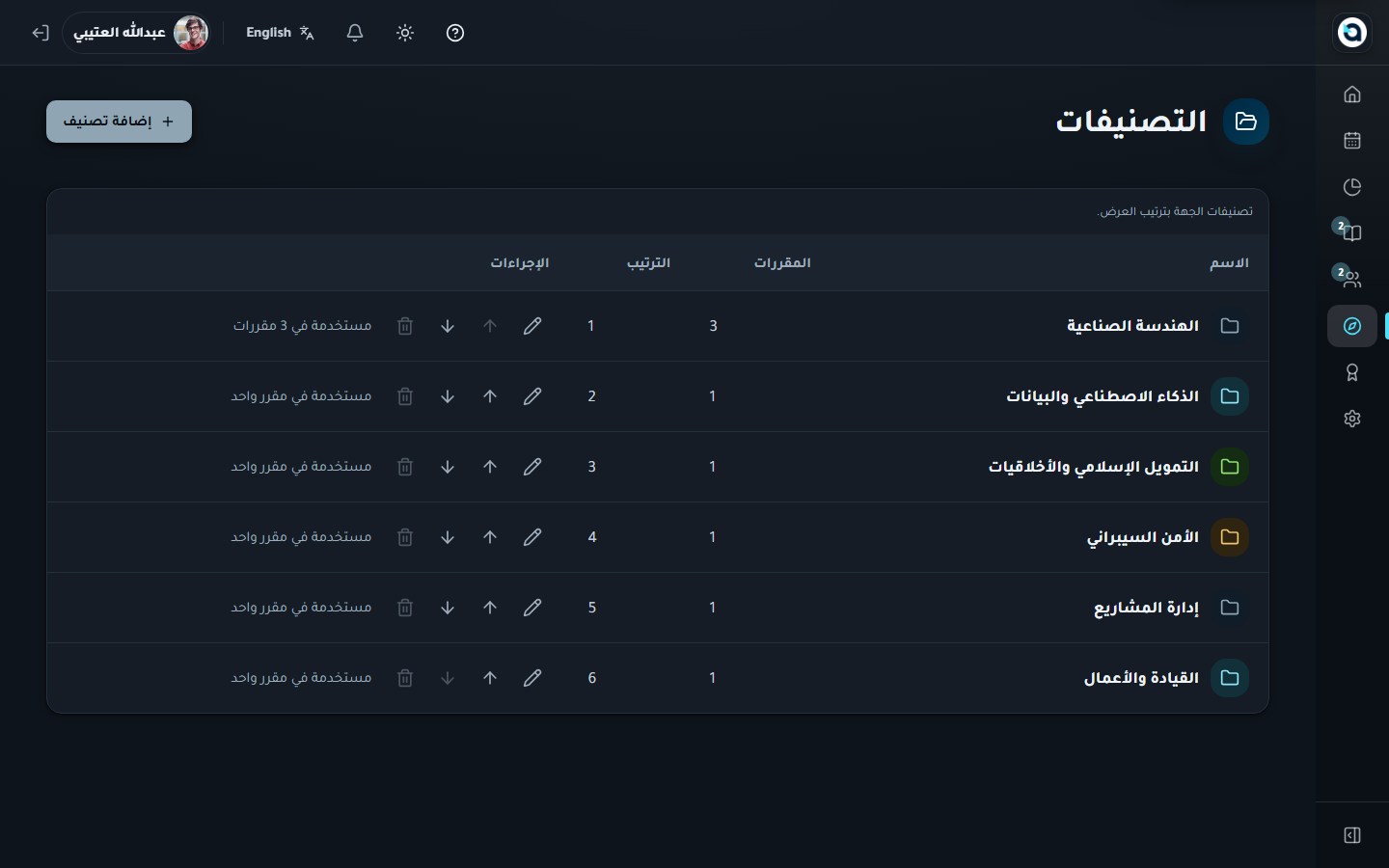
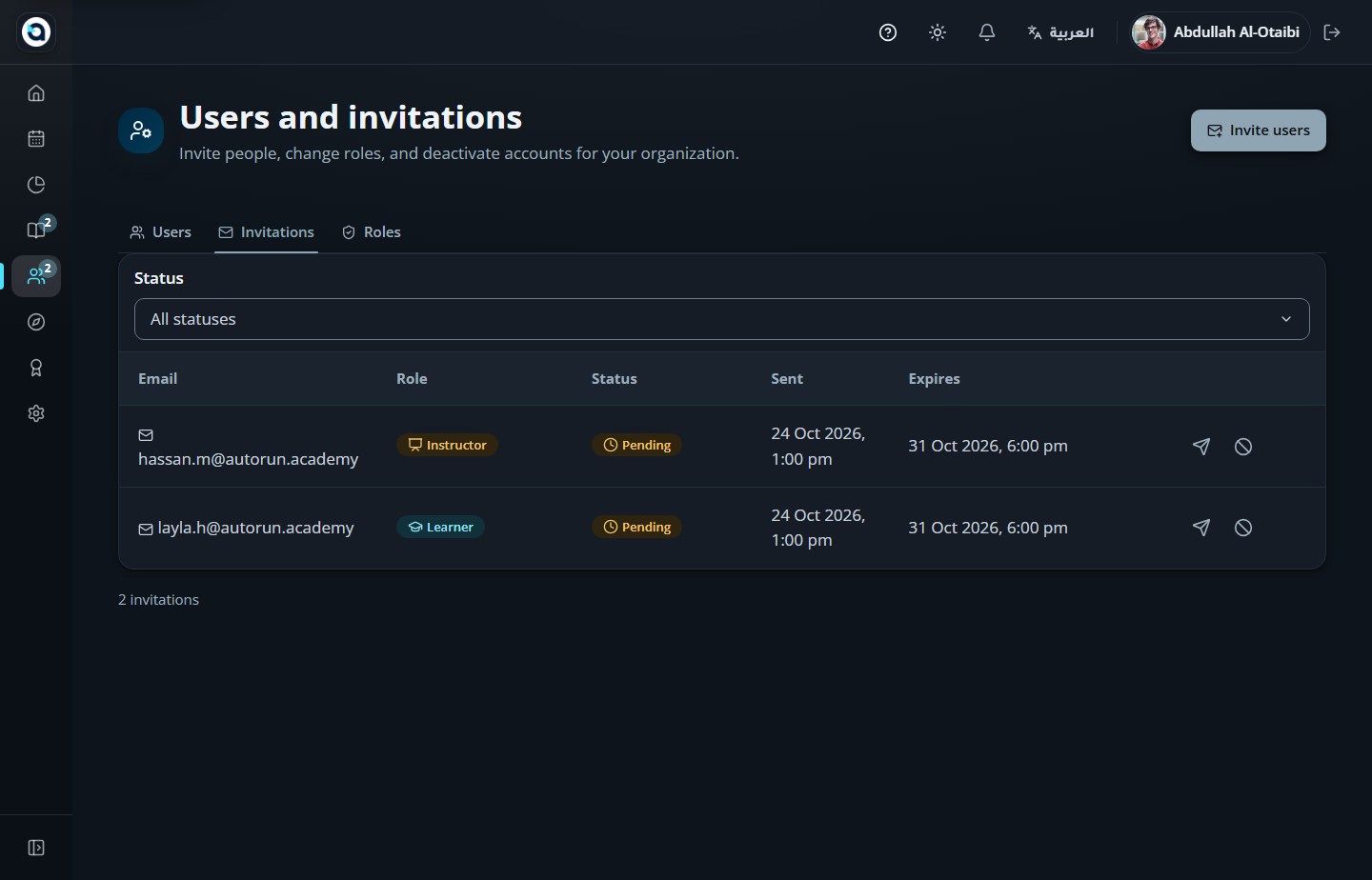
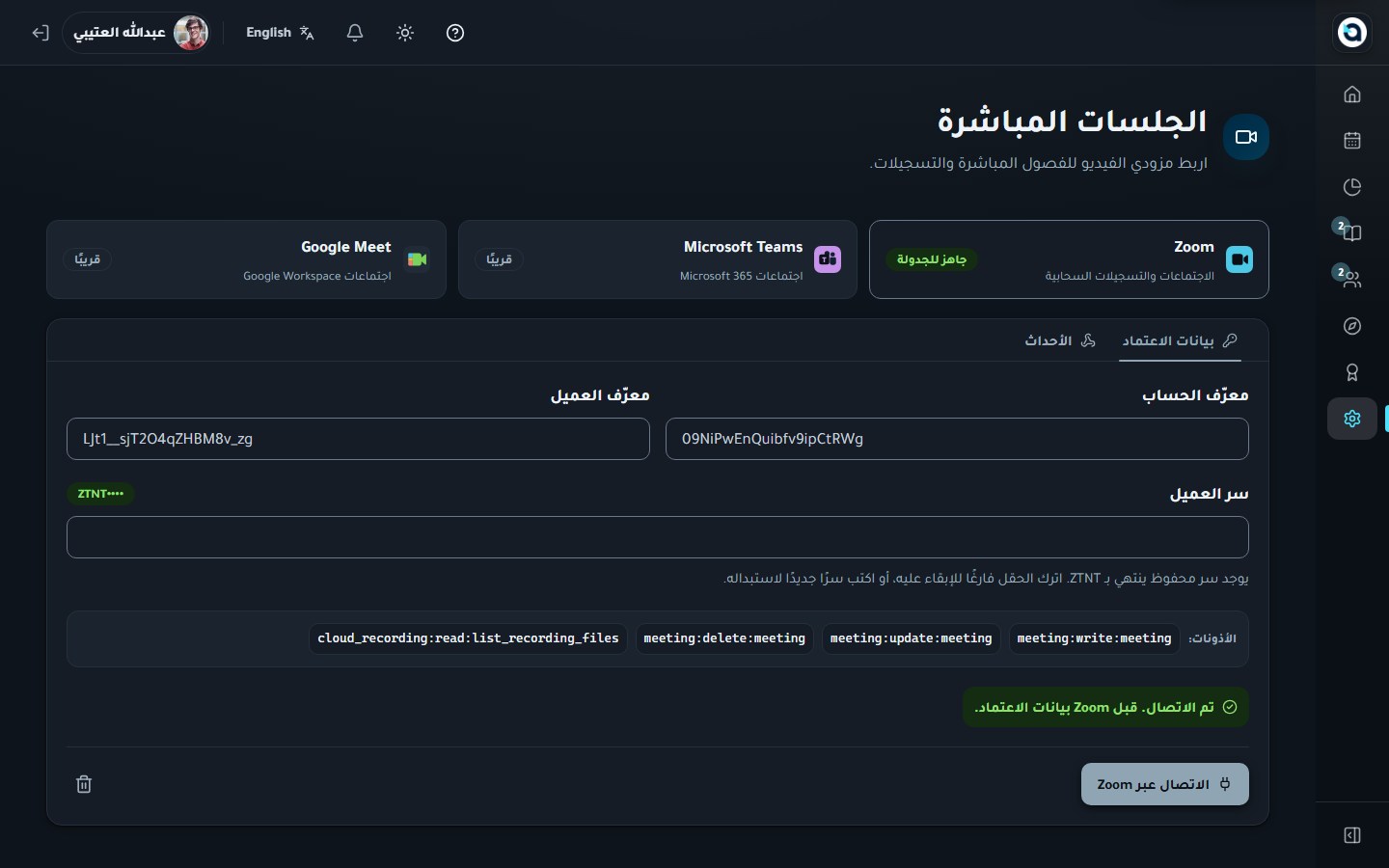
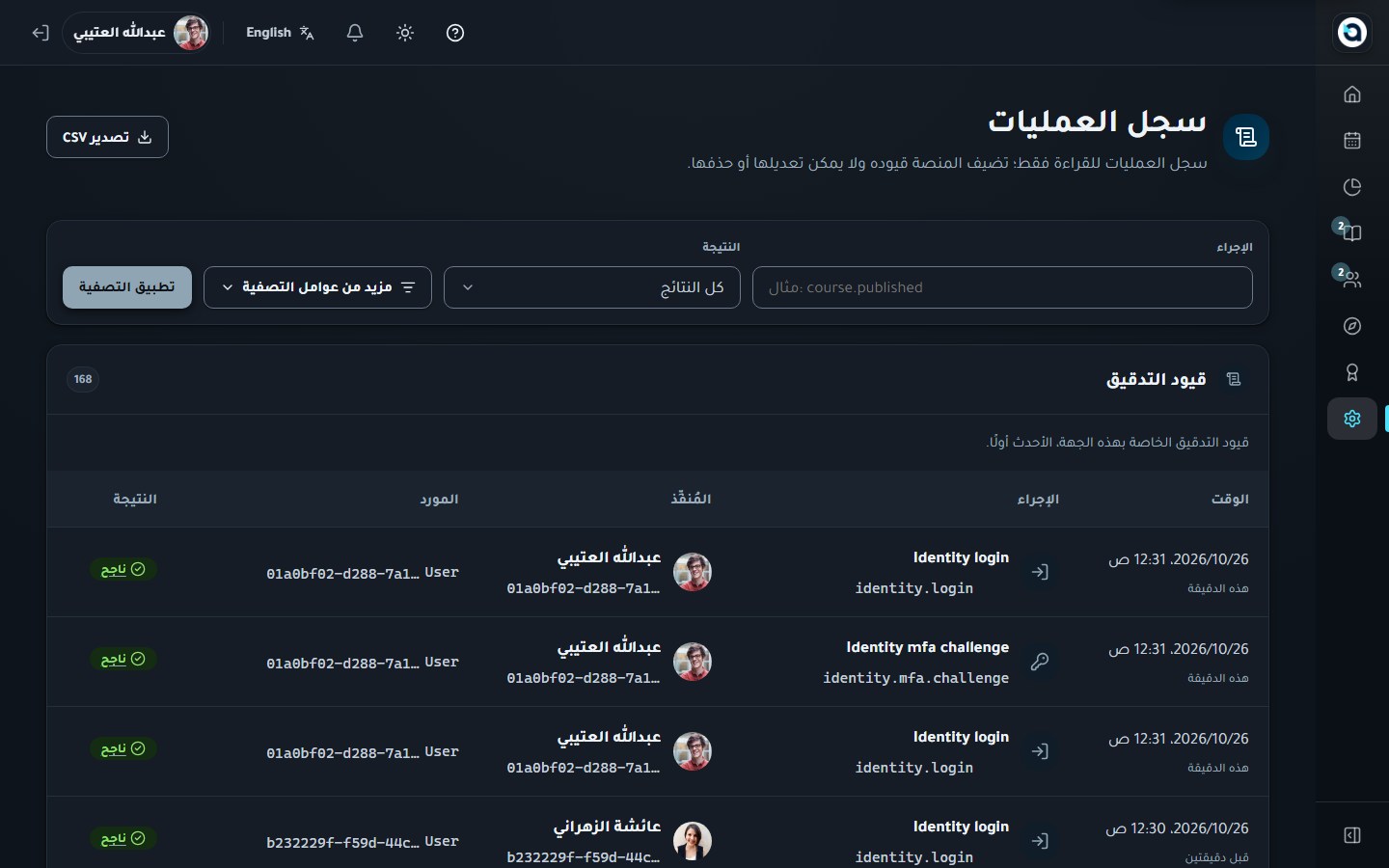
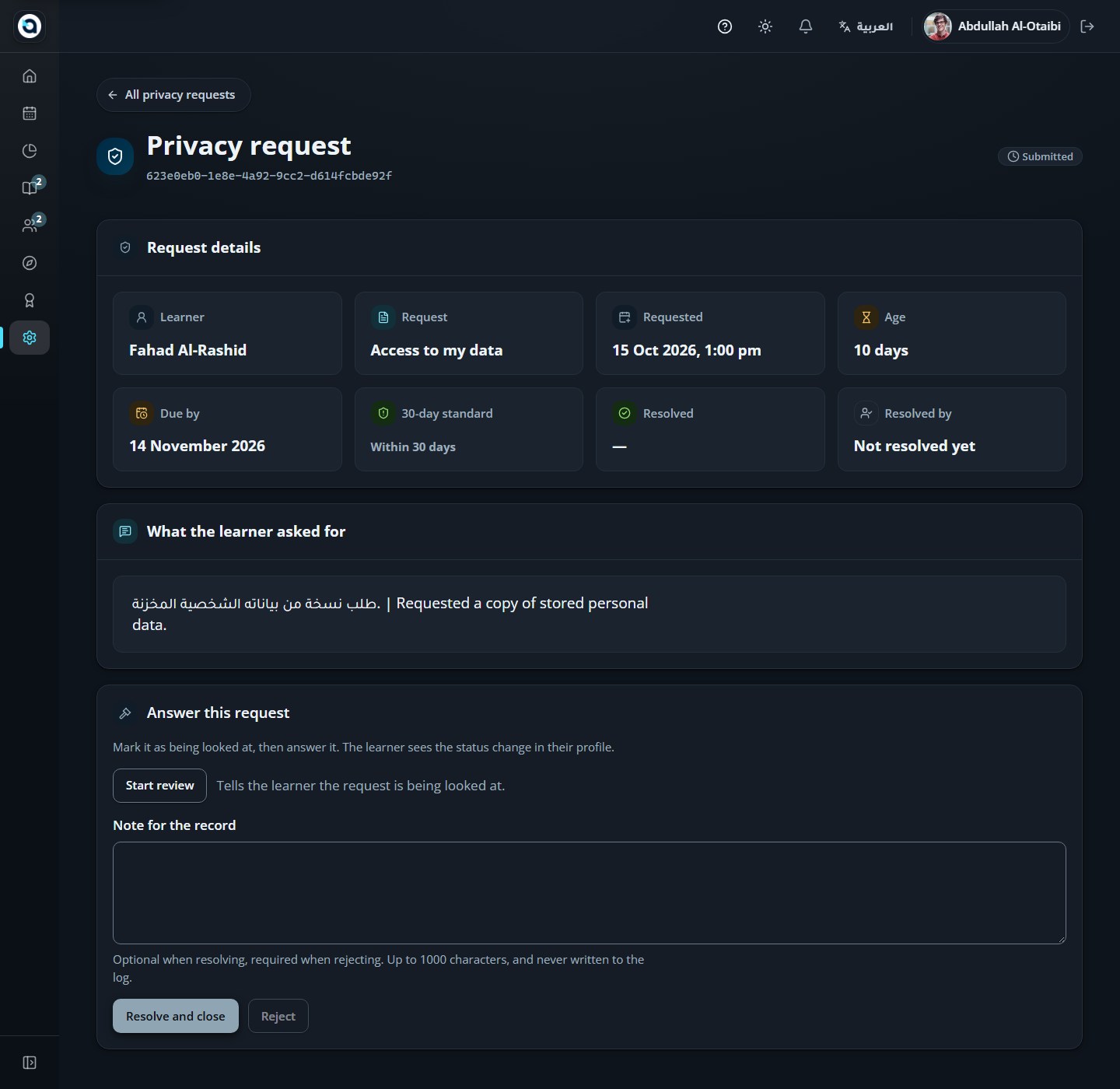
استخدام الوضع الداكن

جميع الأدلة الشريط العلوي ← زر المظهر (أيقونة الشمس / القمر)

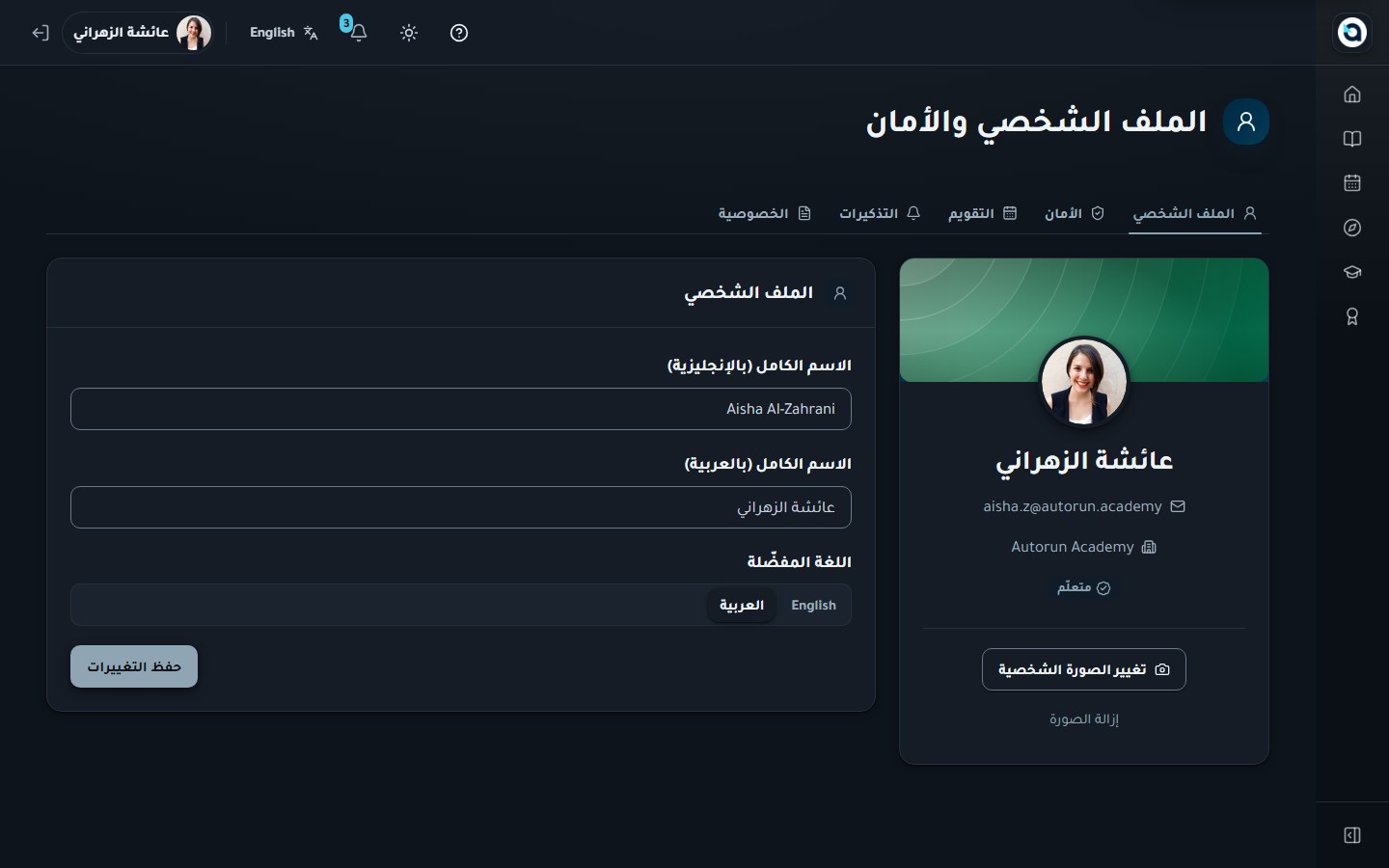
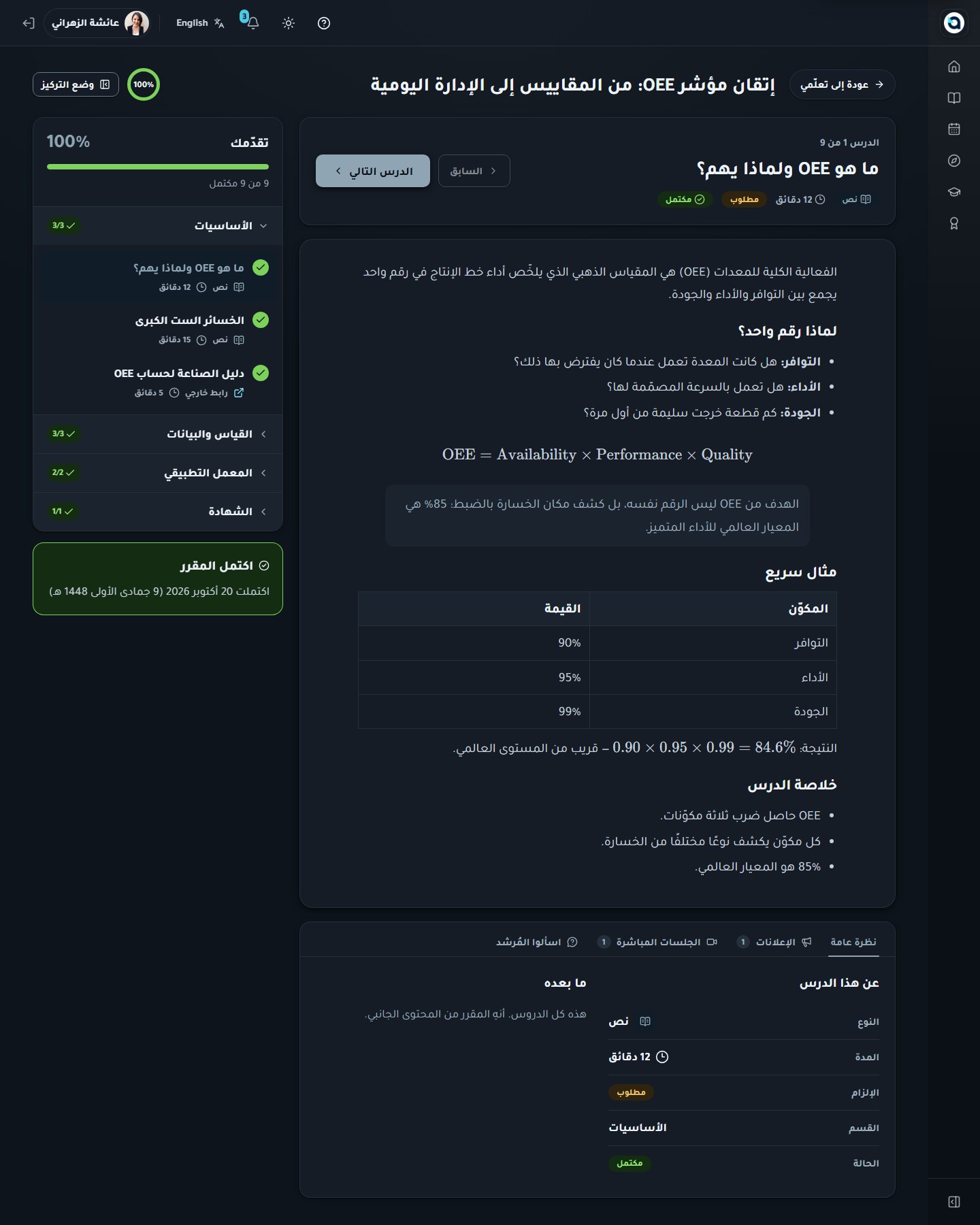
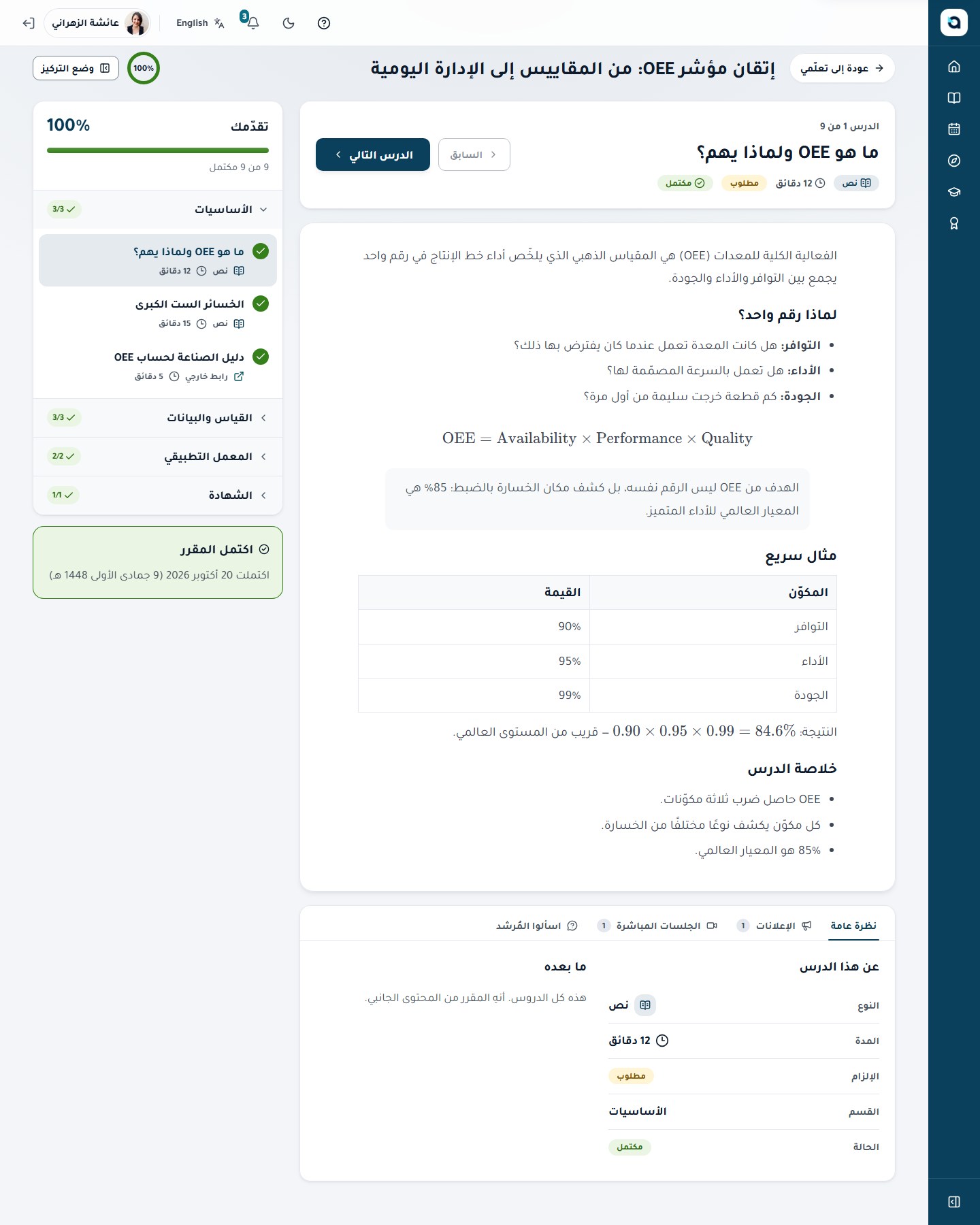
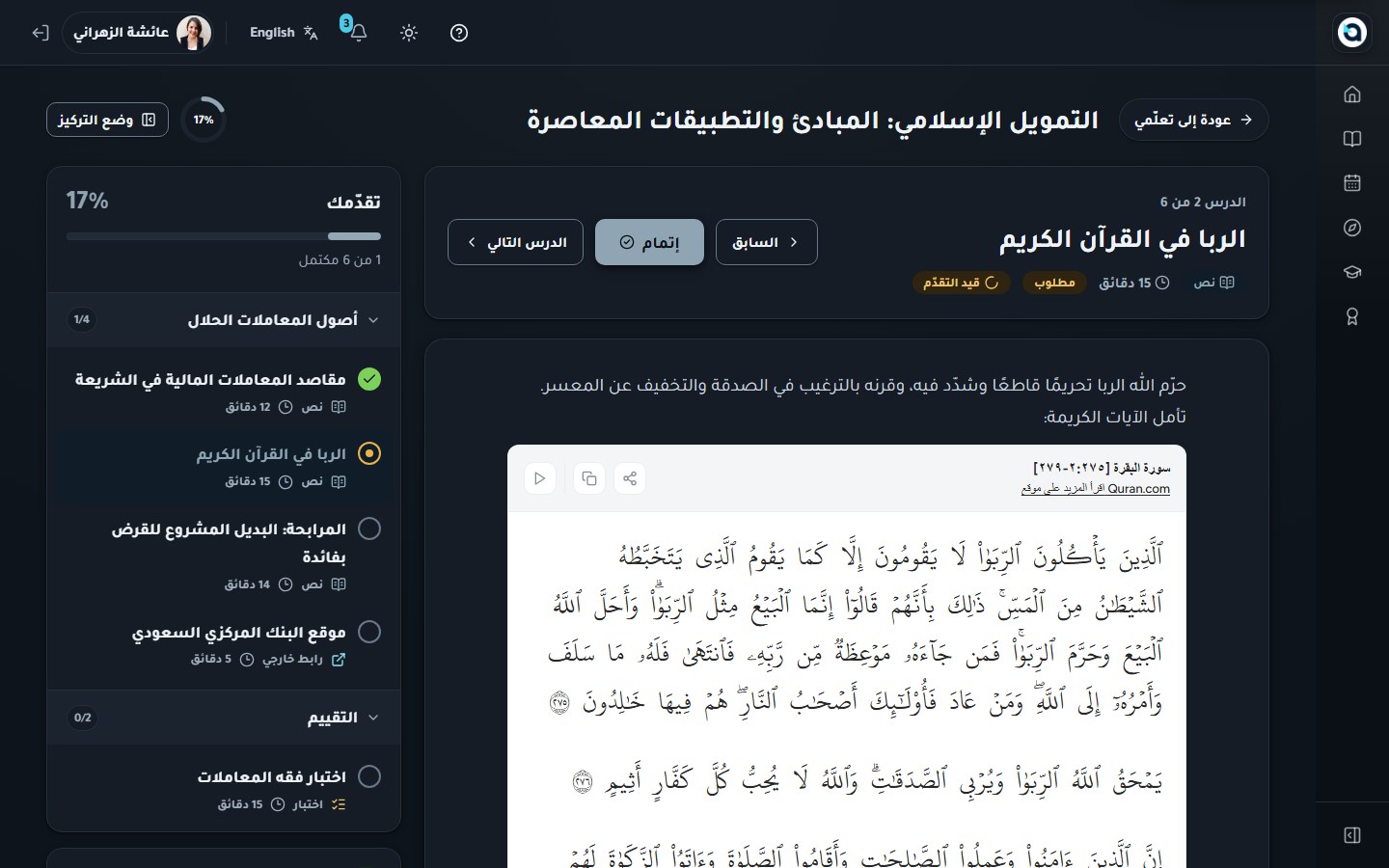
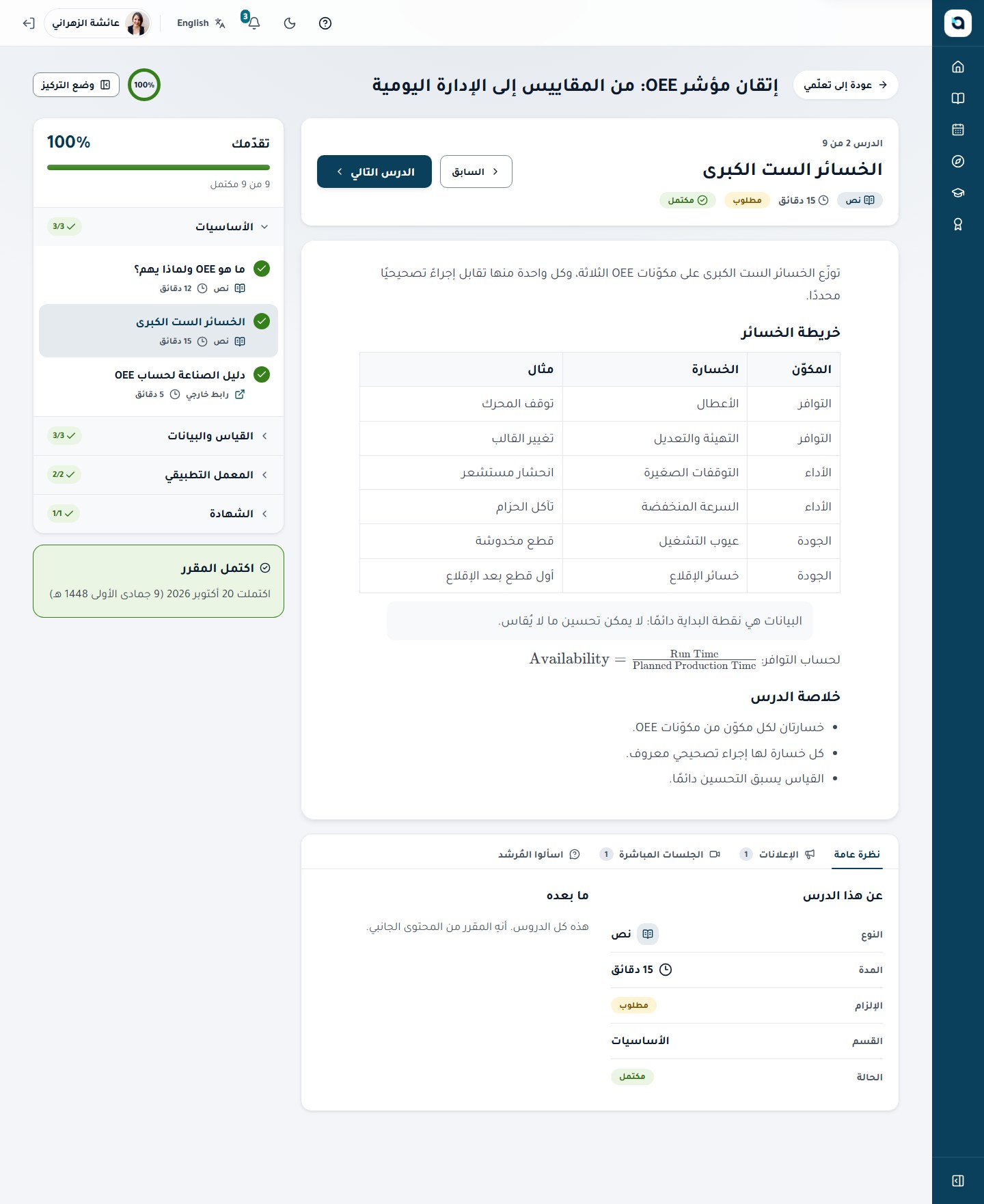
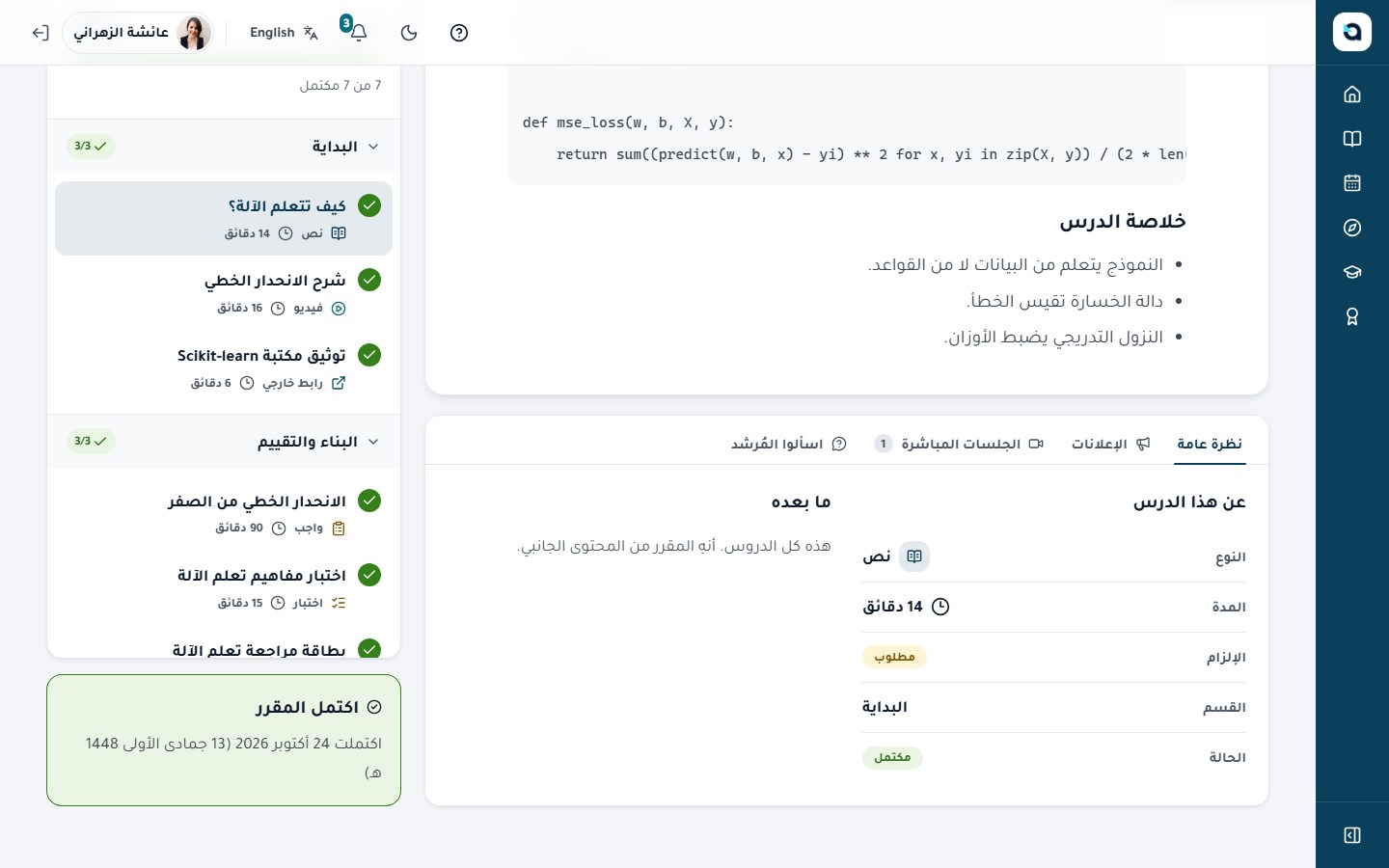
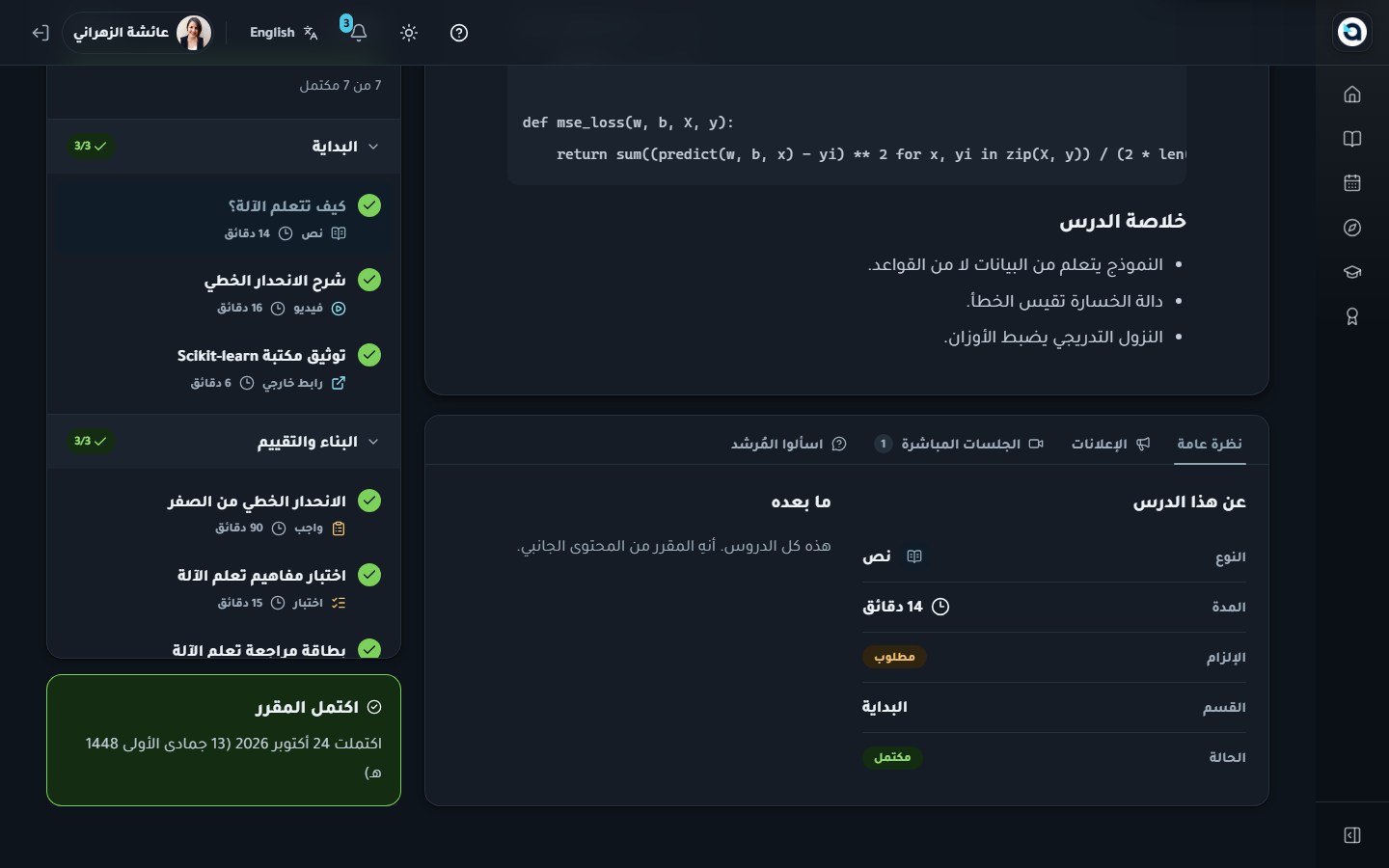
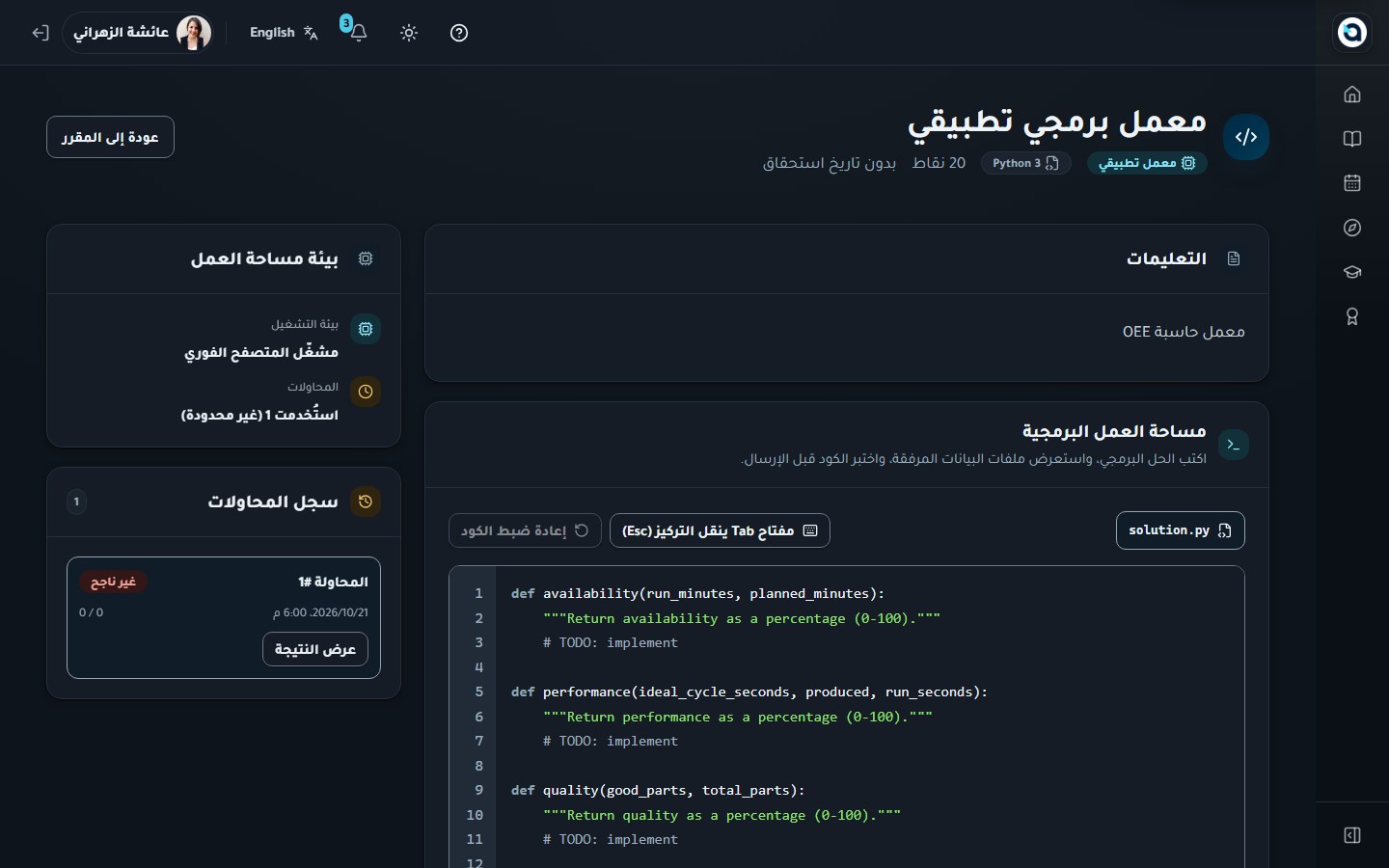
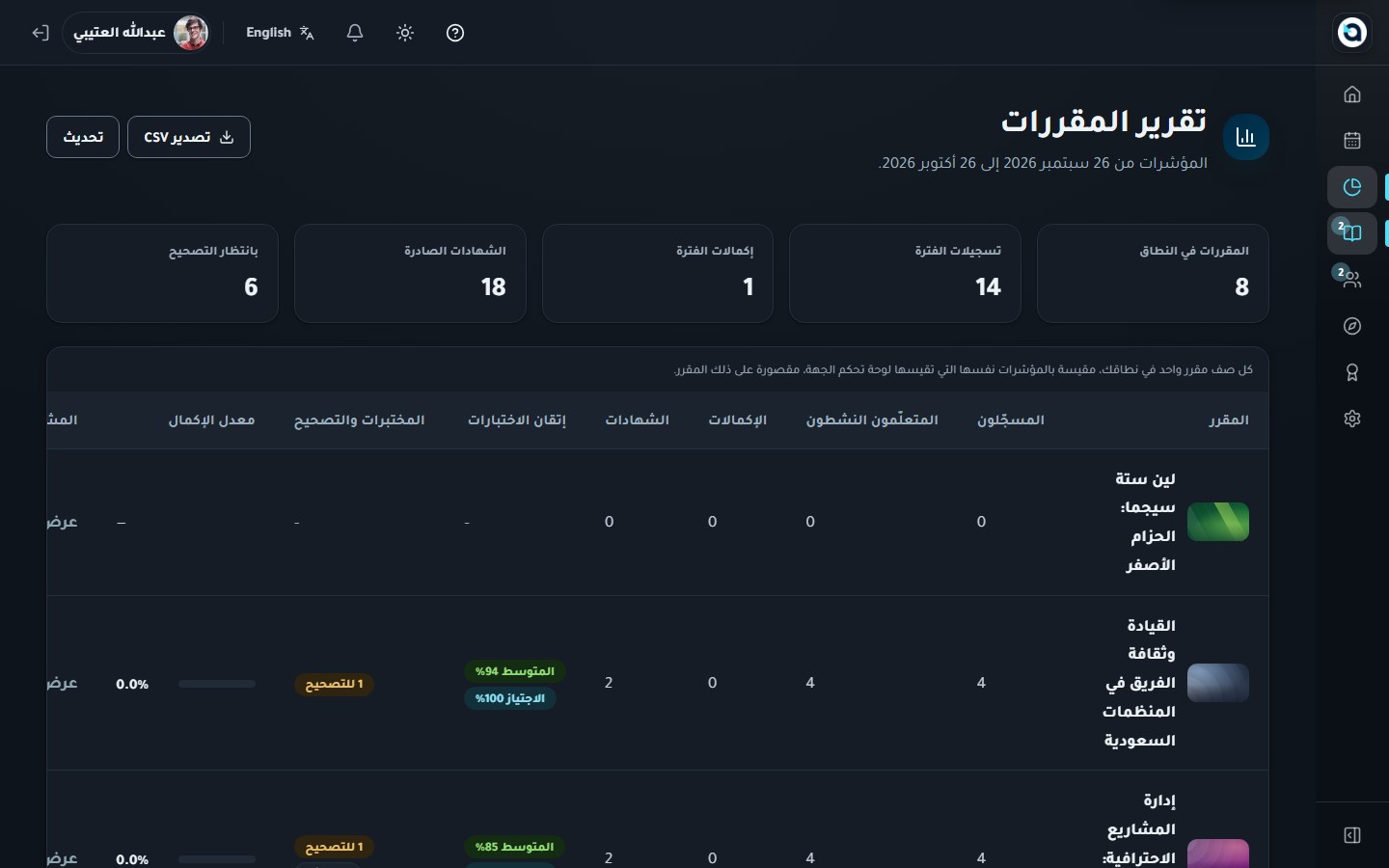
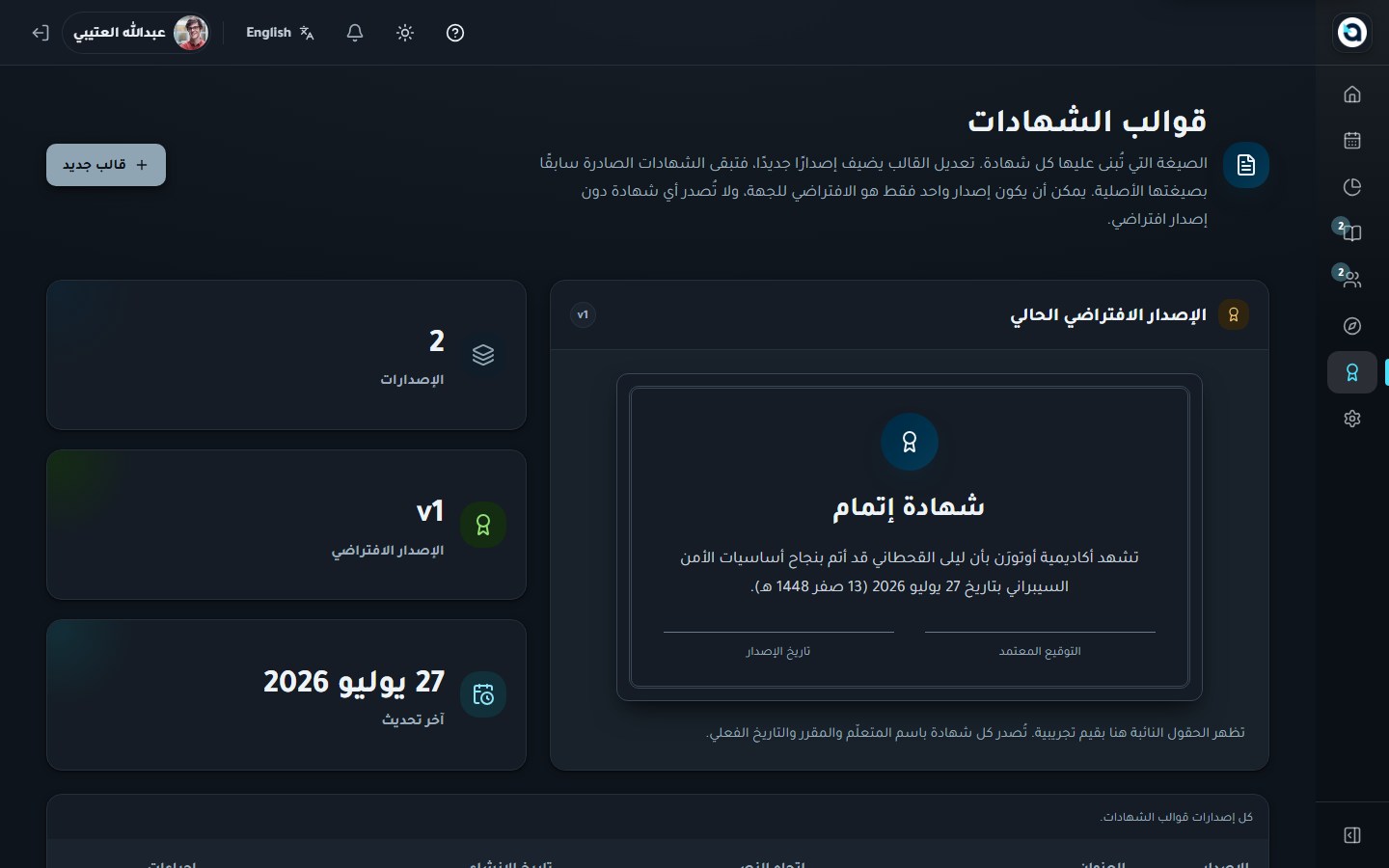
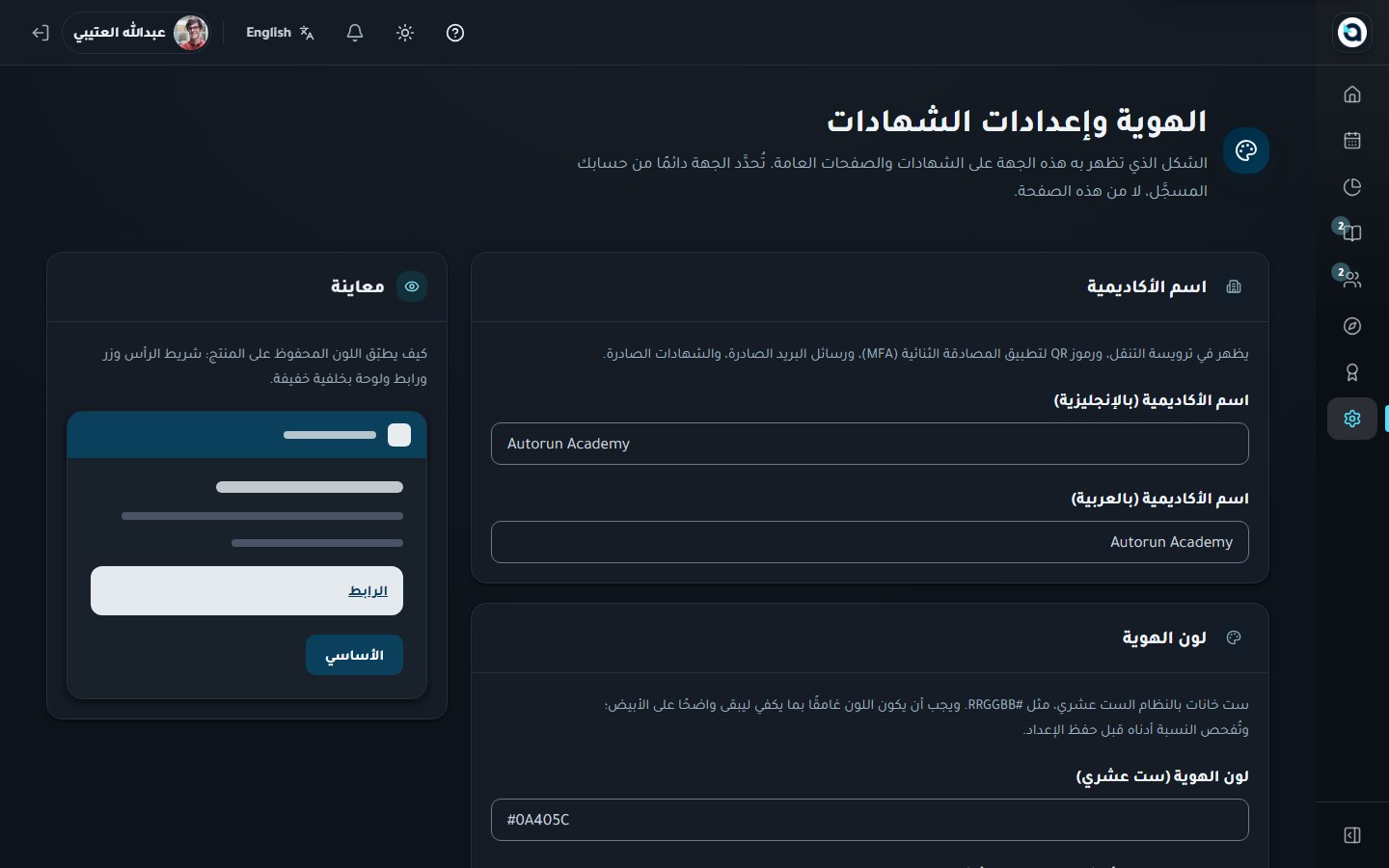
يبدّل مفتاح المظهر المنصة كلها بين الفاتح والداكن، لكل متصفح.

  1. 1
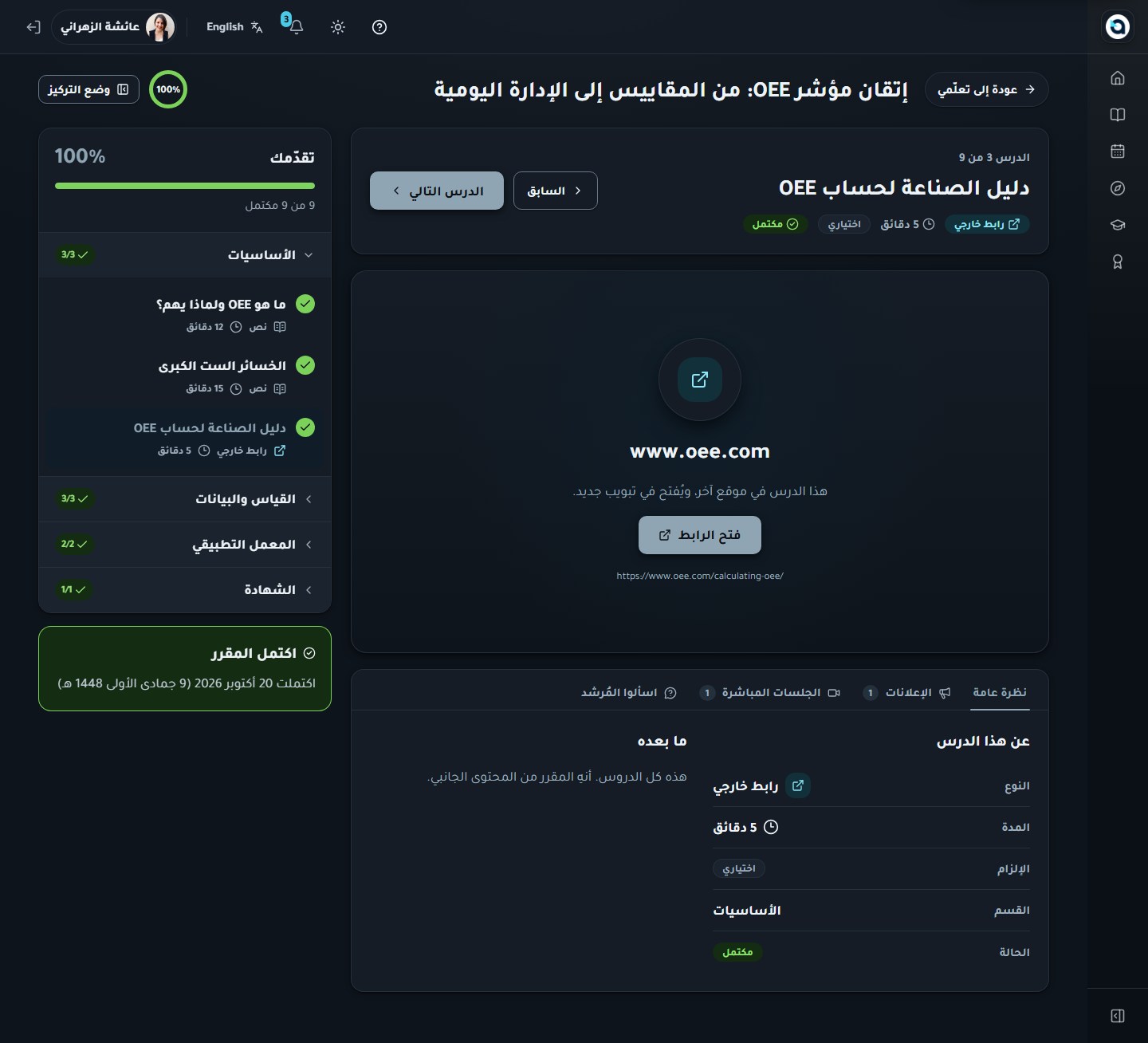
    اختر مفتاح المظهر في الشريط العلوي (التبديل إلى الوضع الداكن / إلى الوضع الفاتح).
  2. 2
    يُحفظ اختيارك في هذا المتصفح على هذا الجهاز.
  3. 3
    يحافظ المظهر الداكن على التخطيط نفسه ونِسب التباين نفسها في الوضع الفاتح.
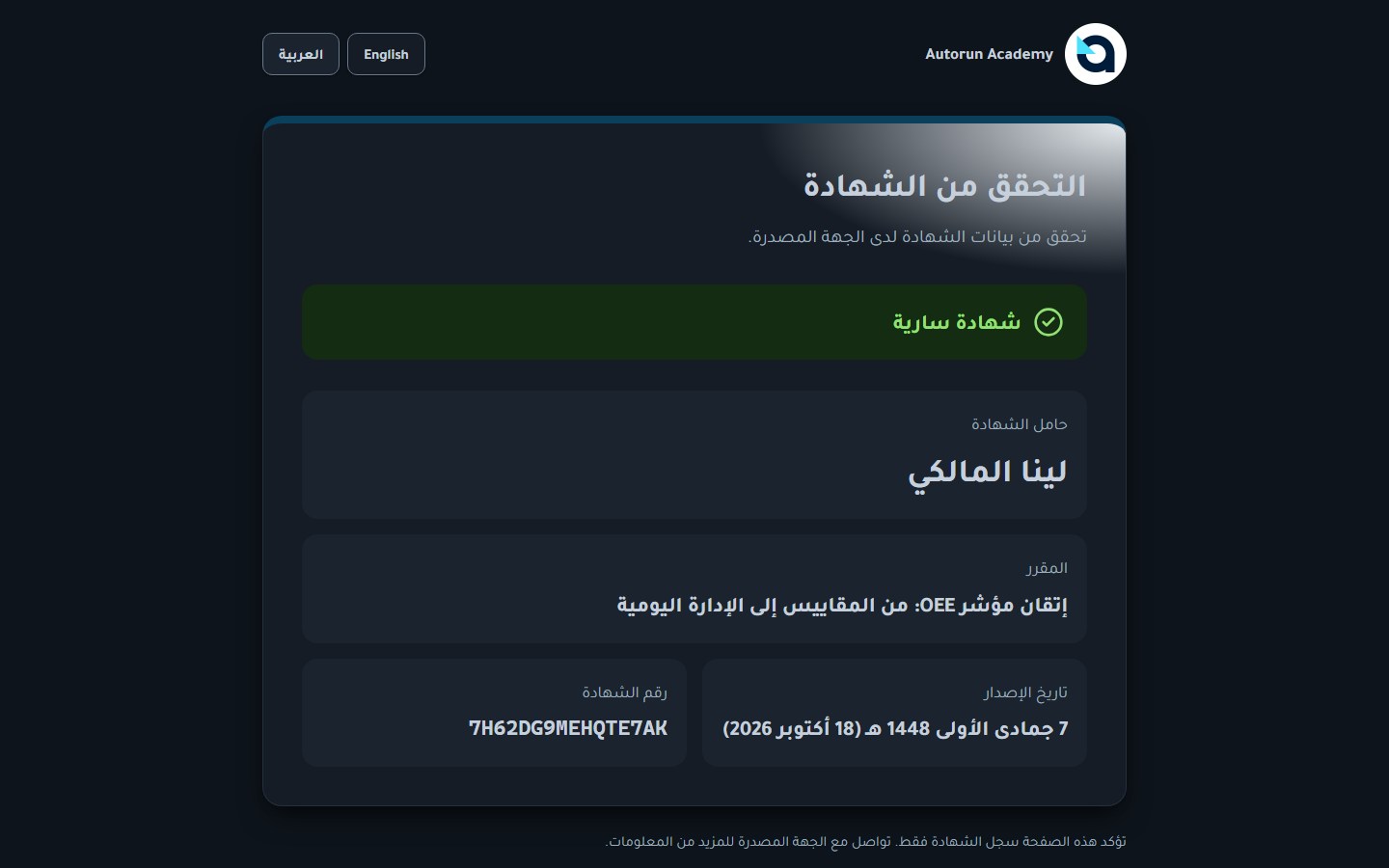
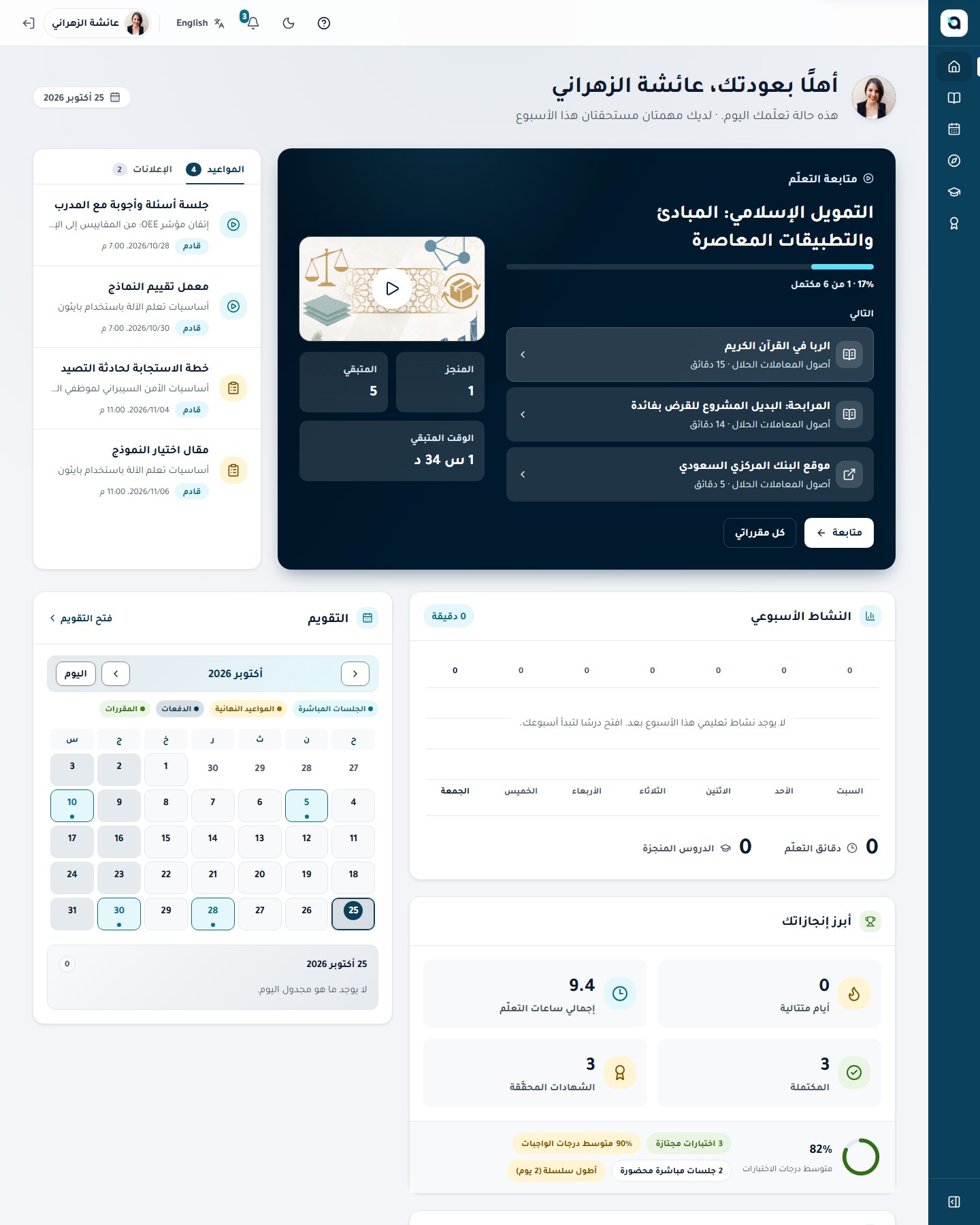
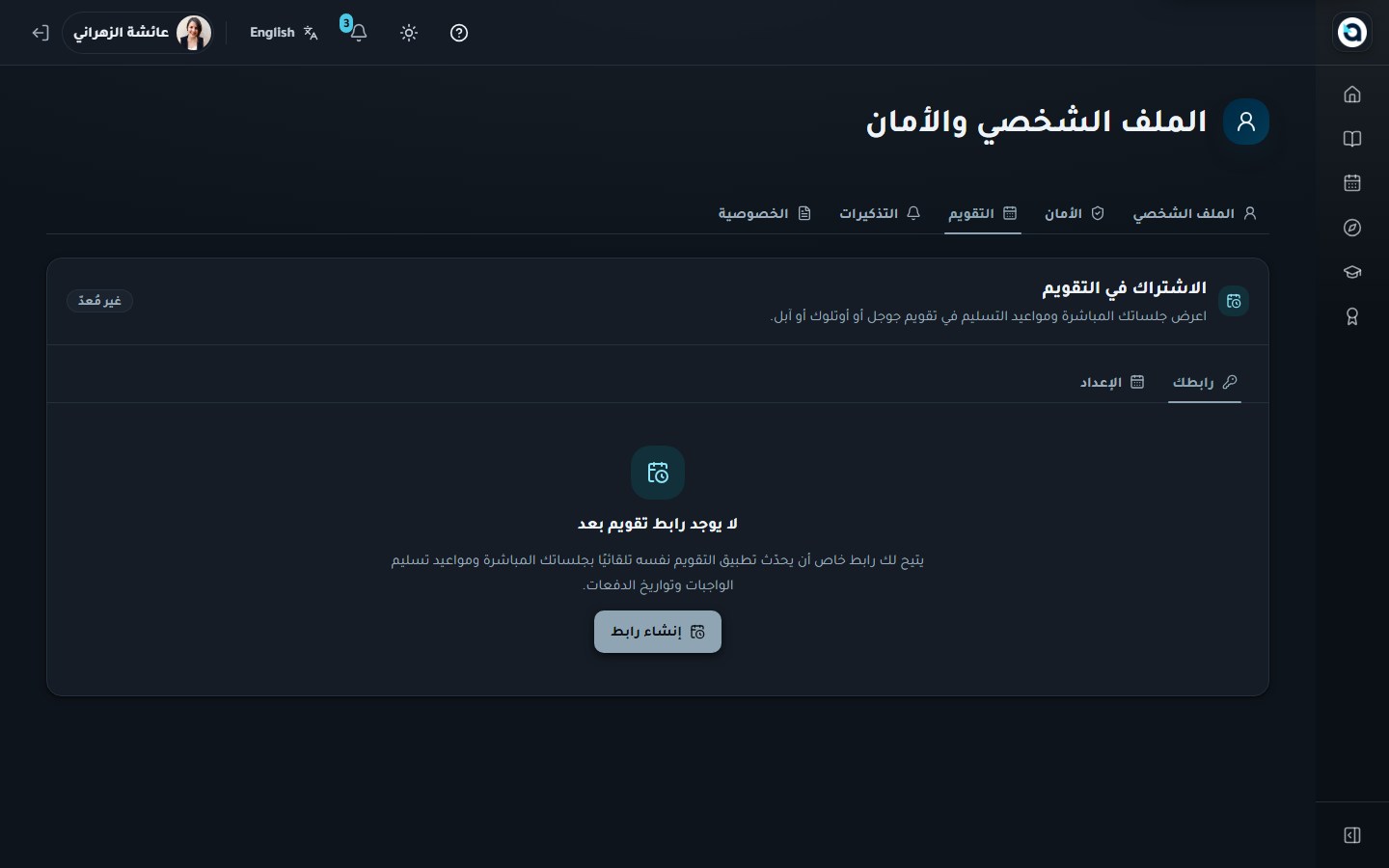
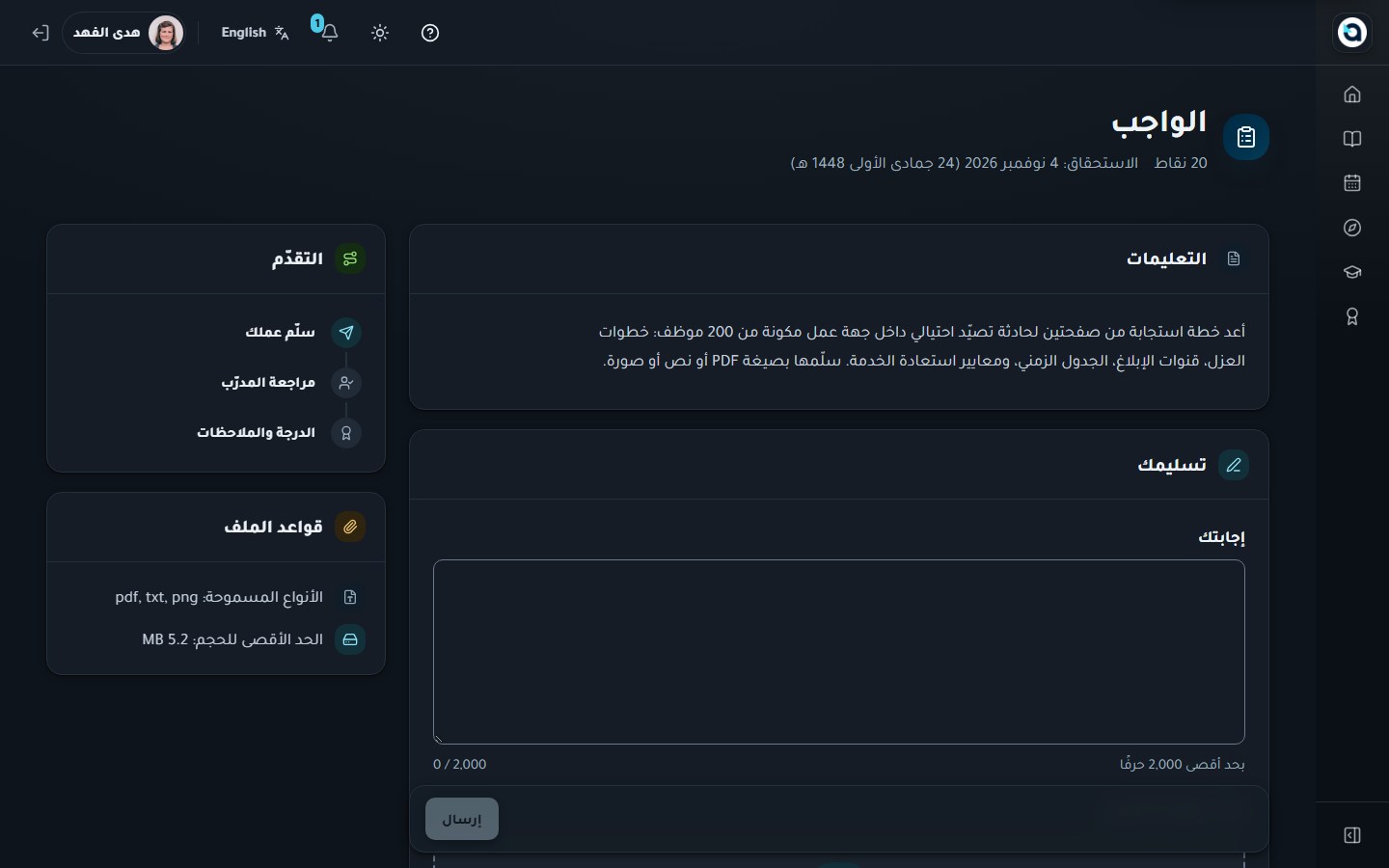
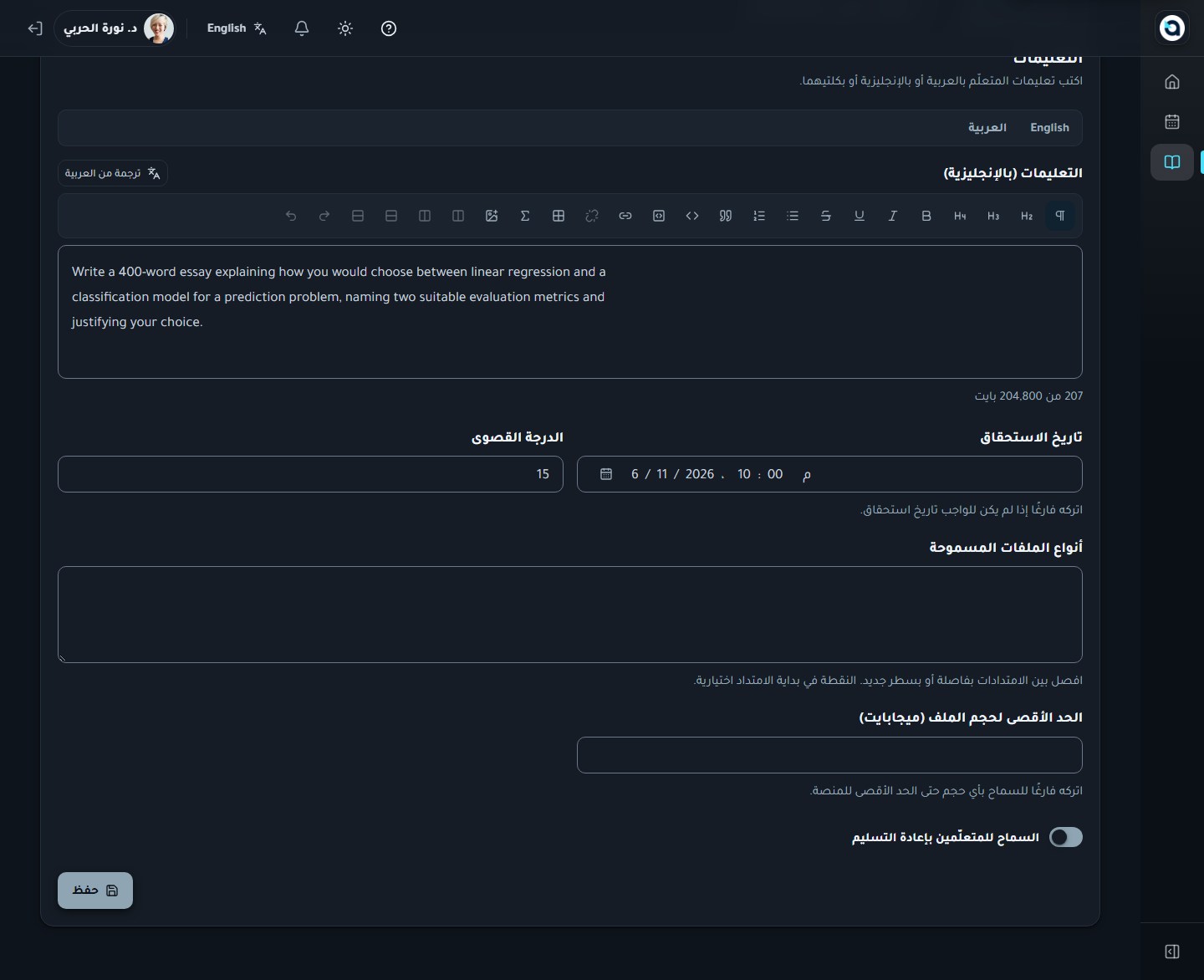
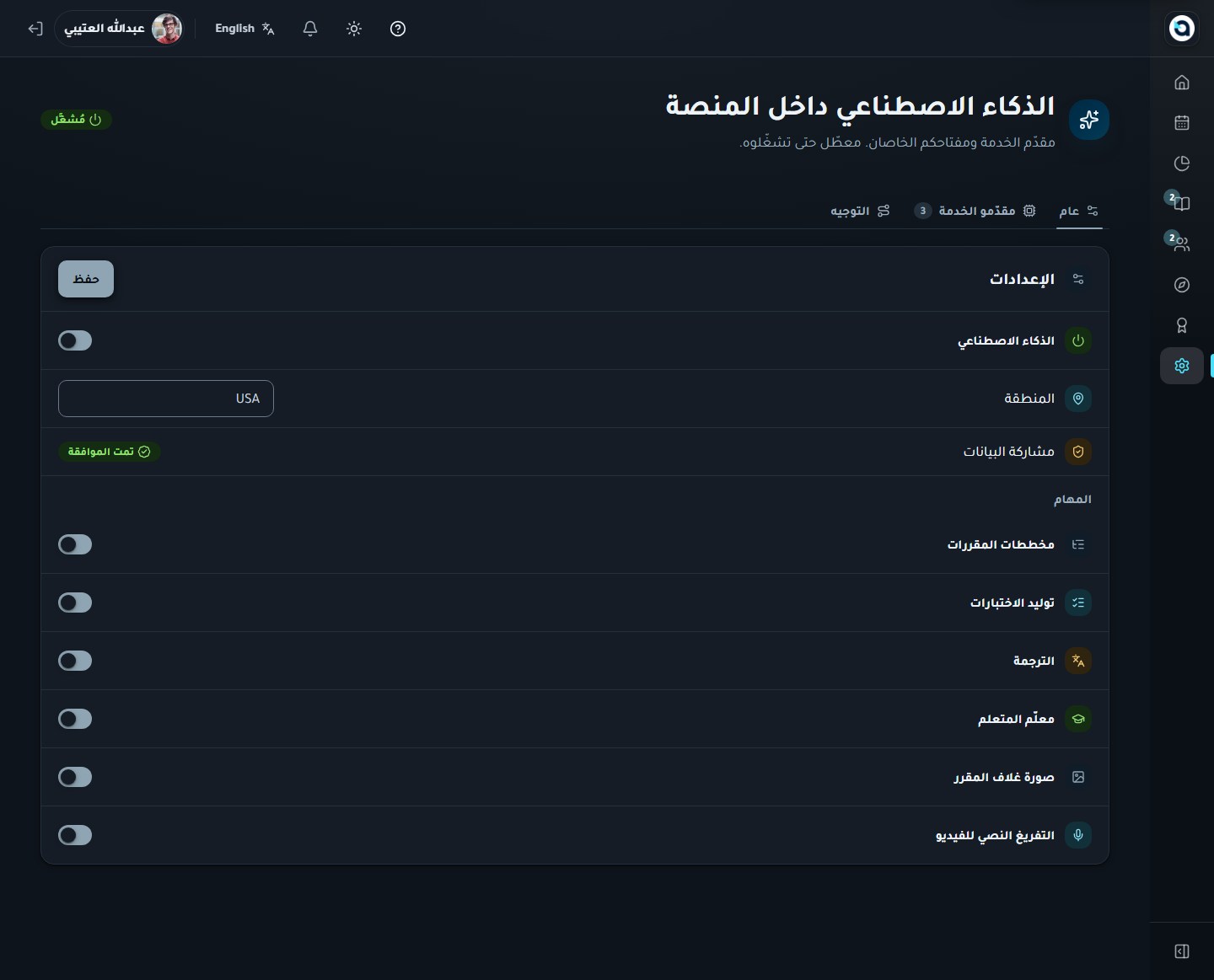
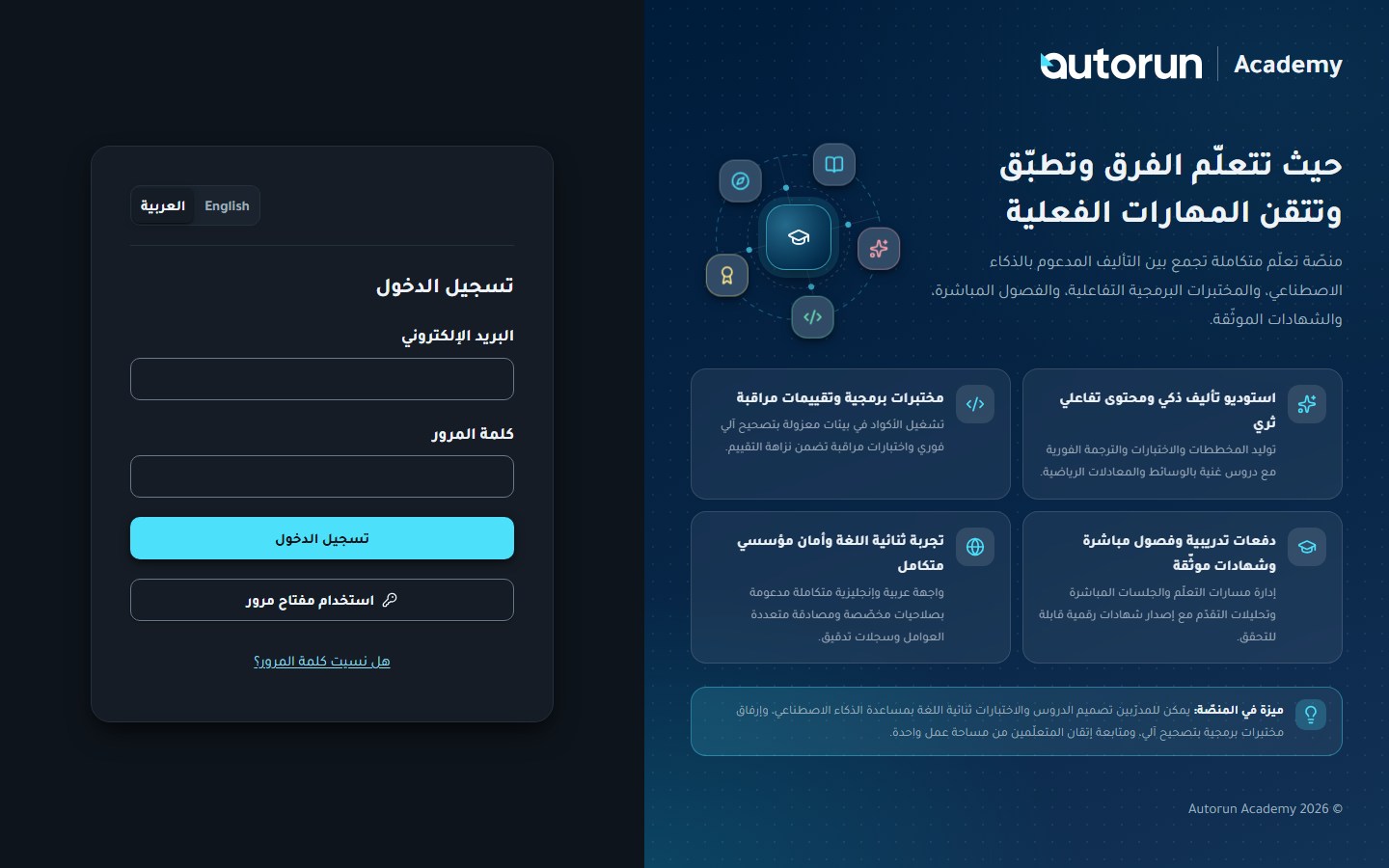
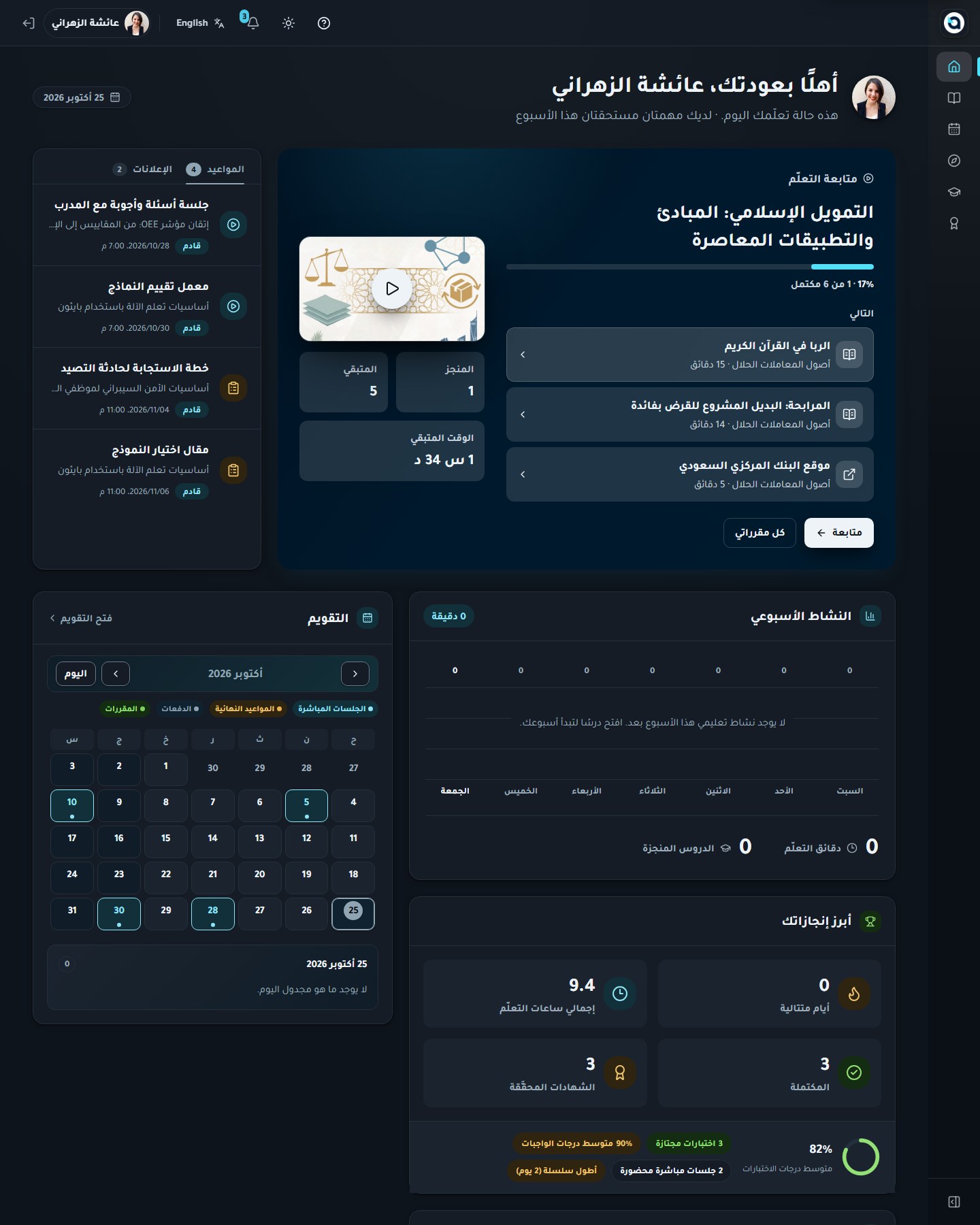
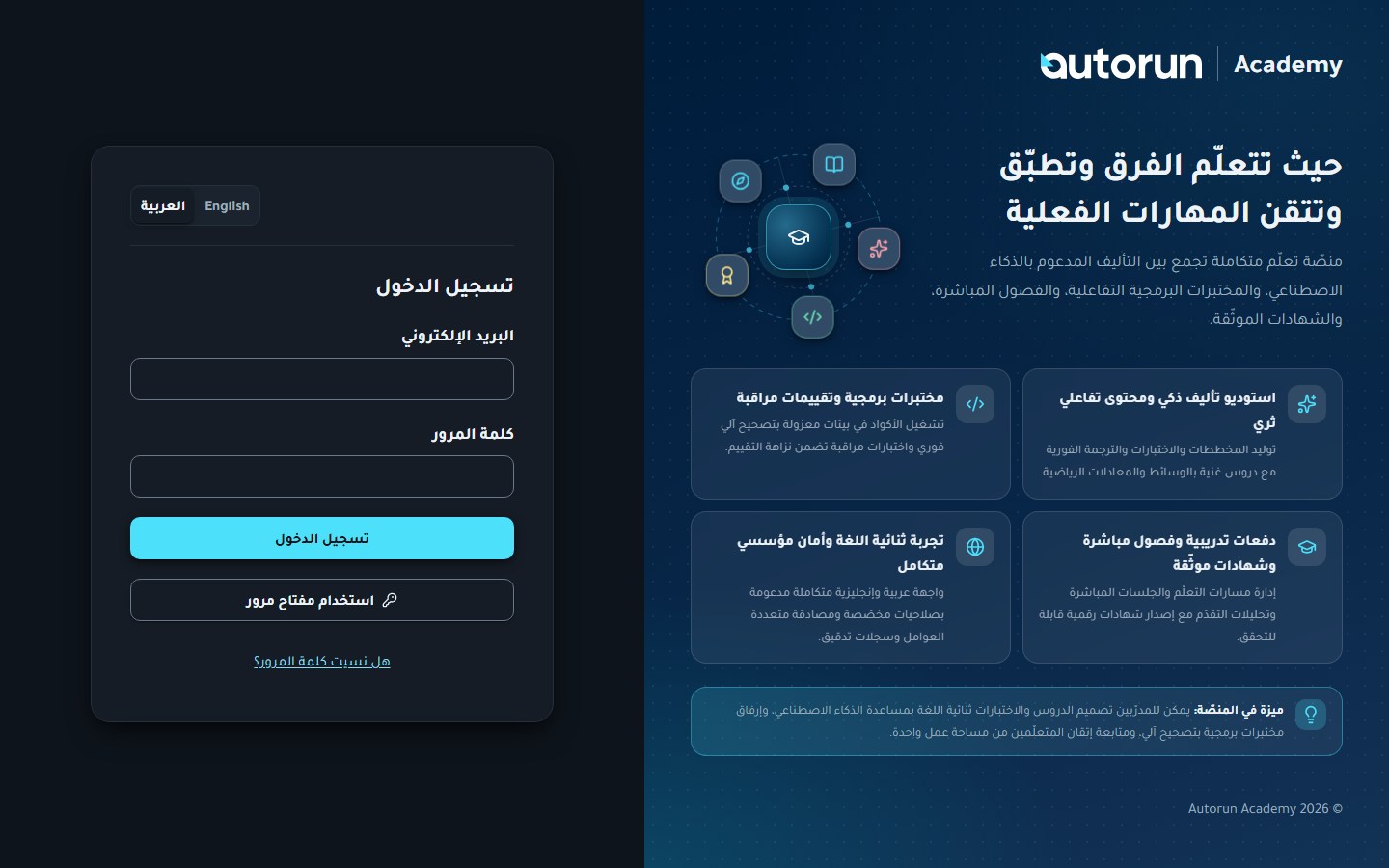
نصيحة: يمكنك أيضًا تجربة الوضع الفاتح والداكن مباشرةً داخل دليل المستخدم هذا — اضغط زر فاتح / داكن في أعلى الدليل لتبديل جميع لقطات الشاشة بين المظهرين الفاتح والداكن!
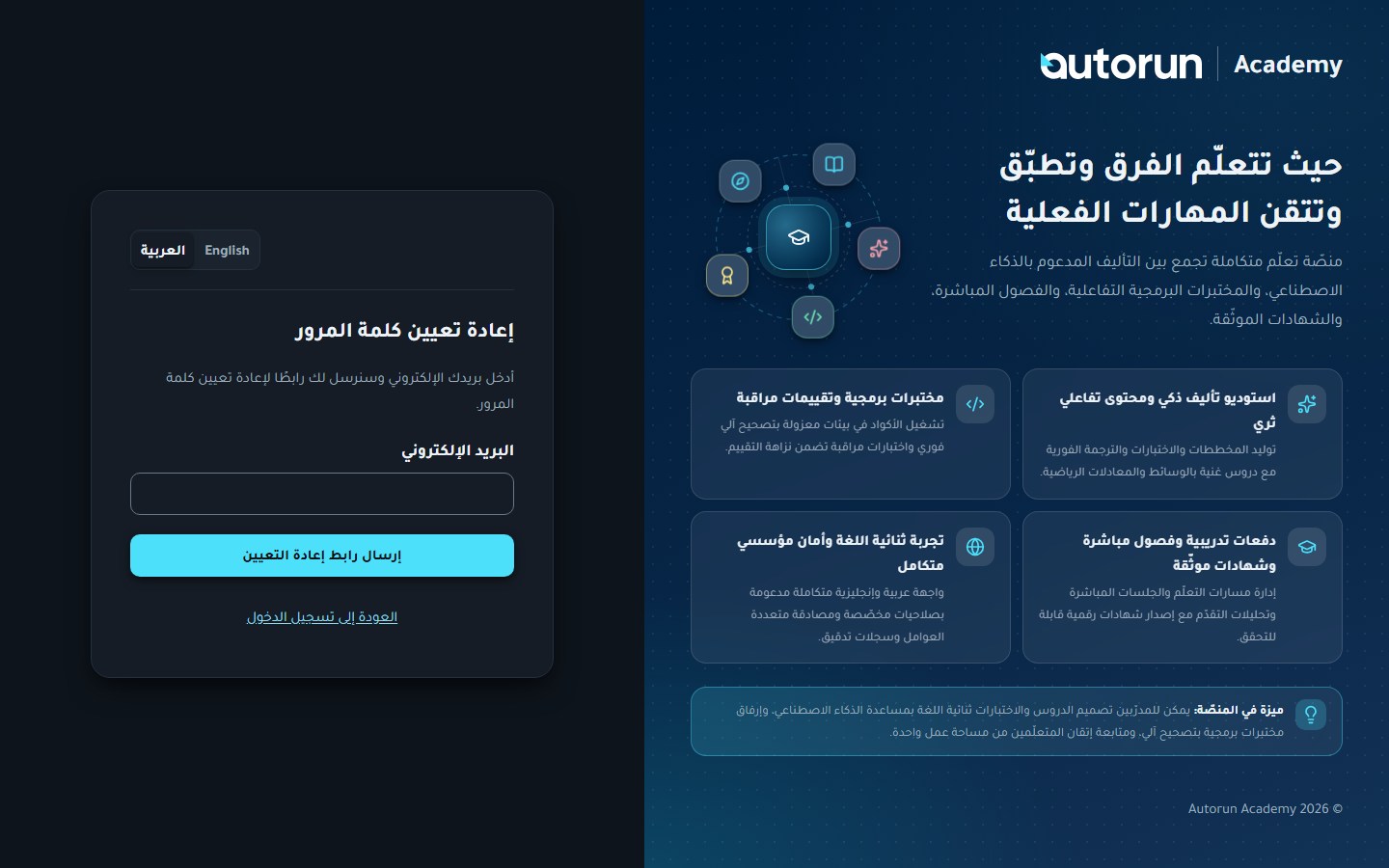
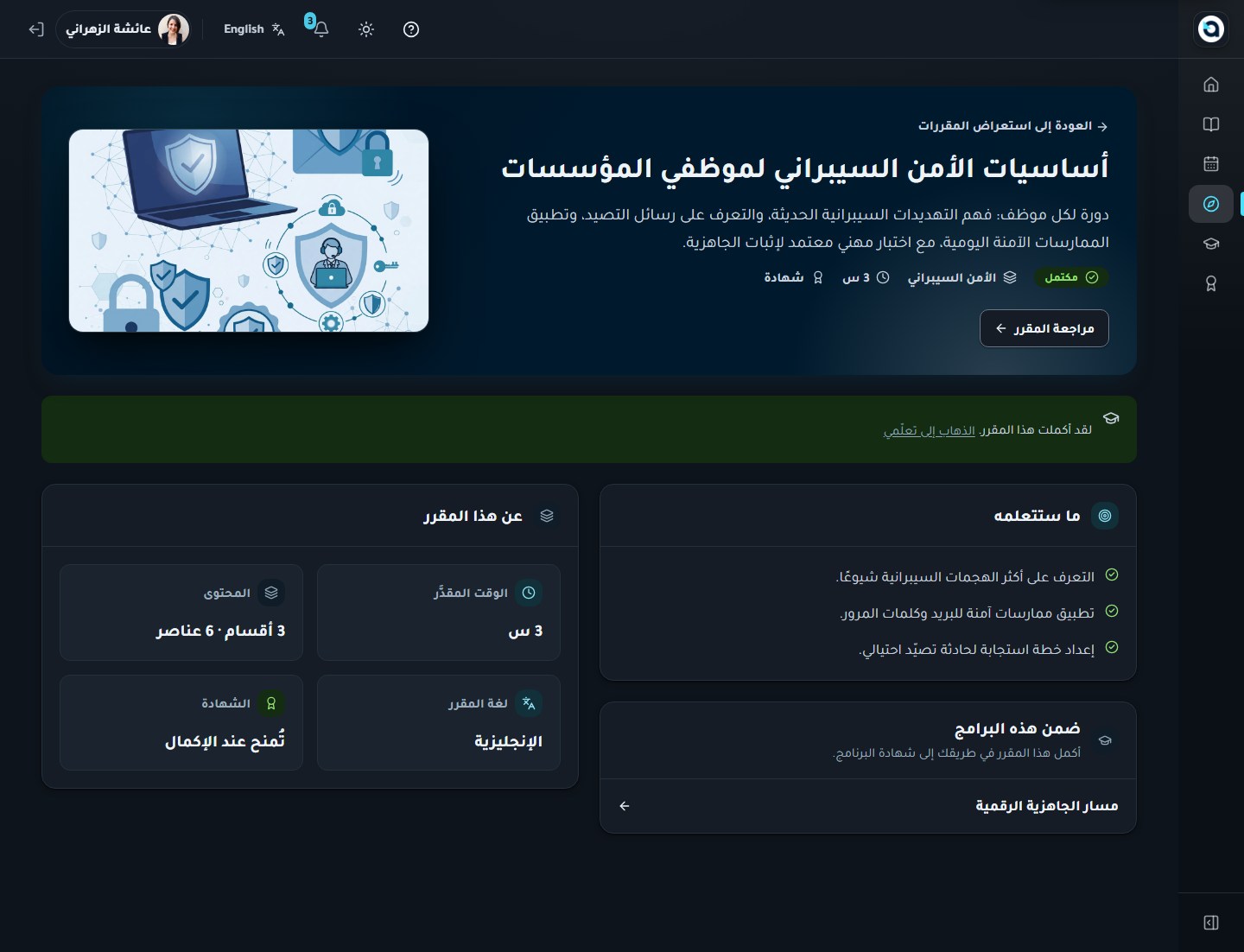
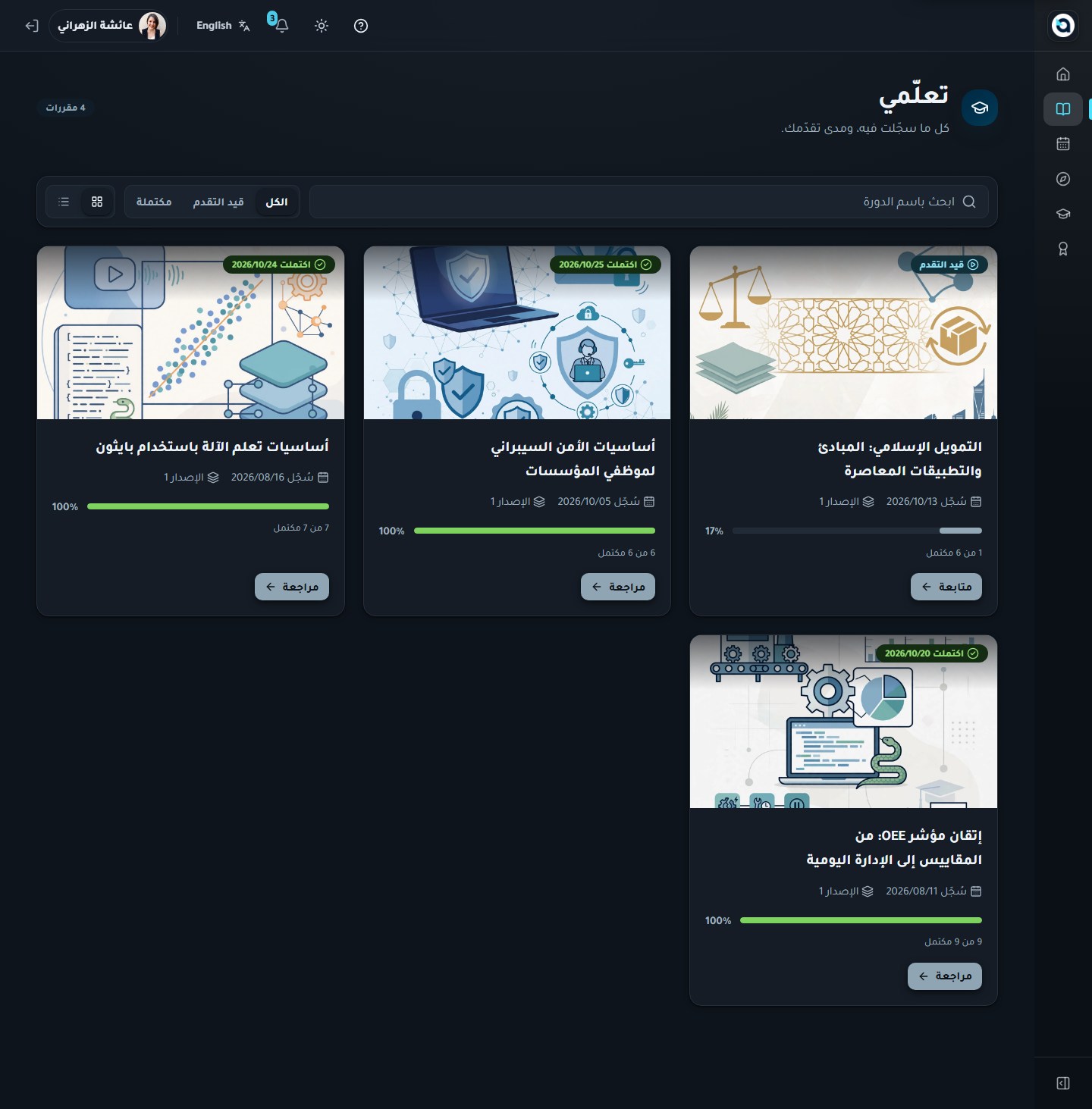
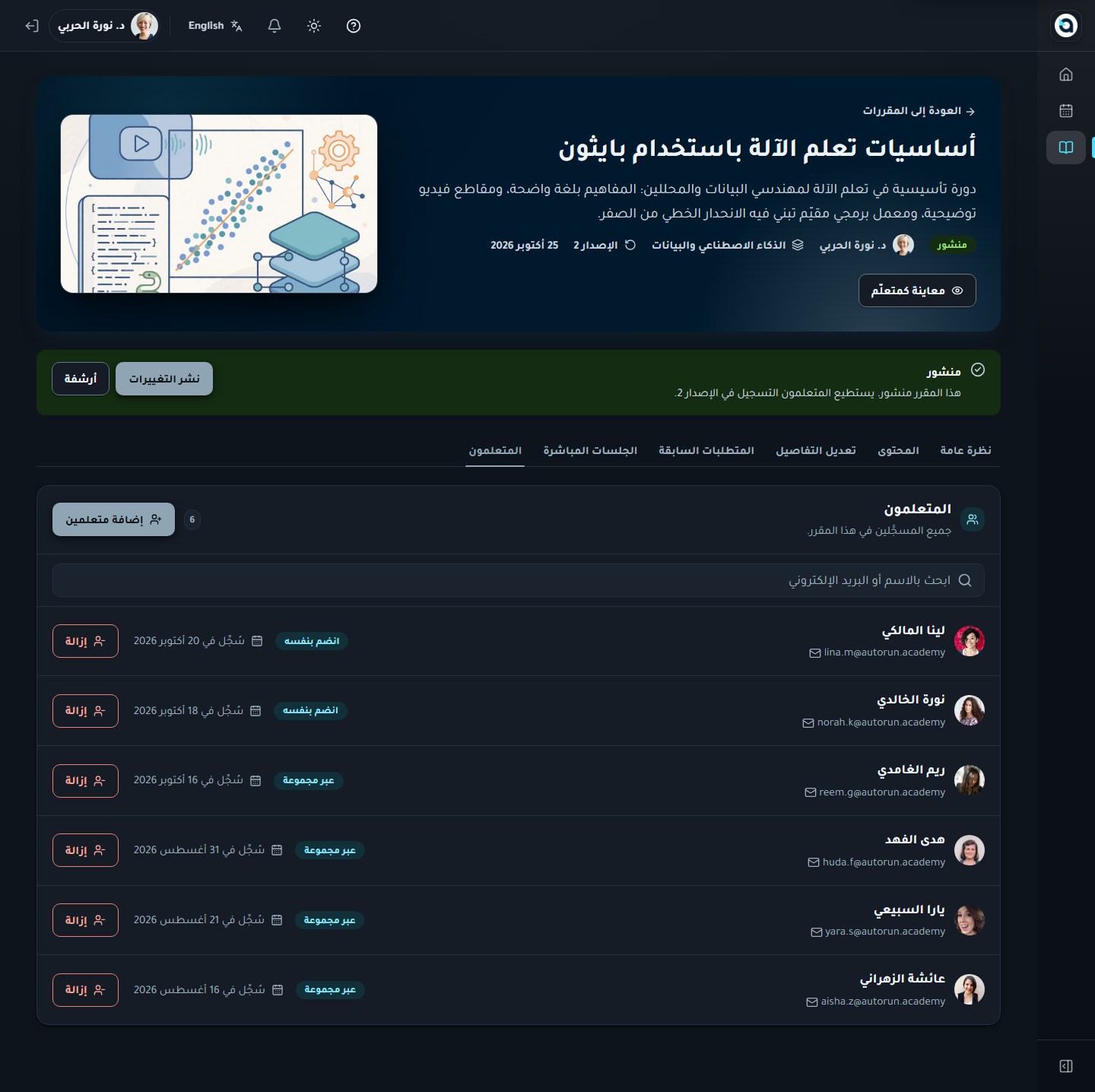
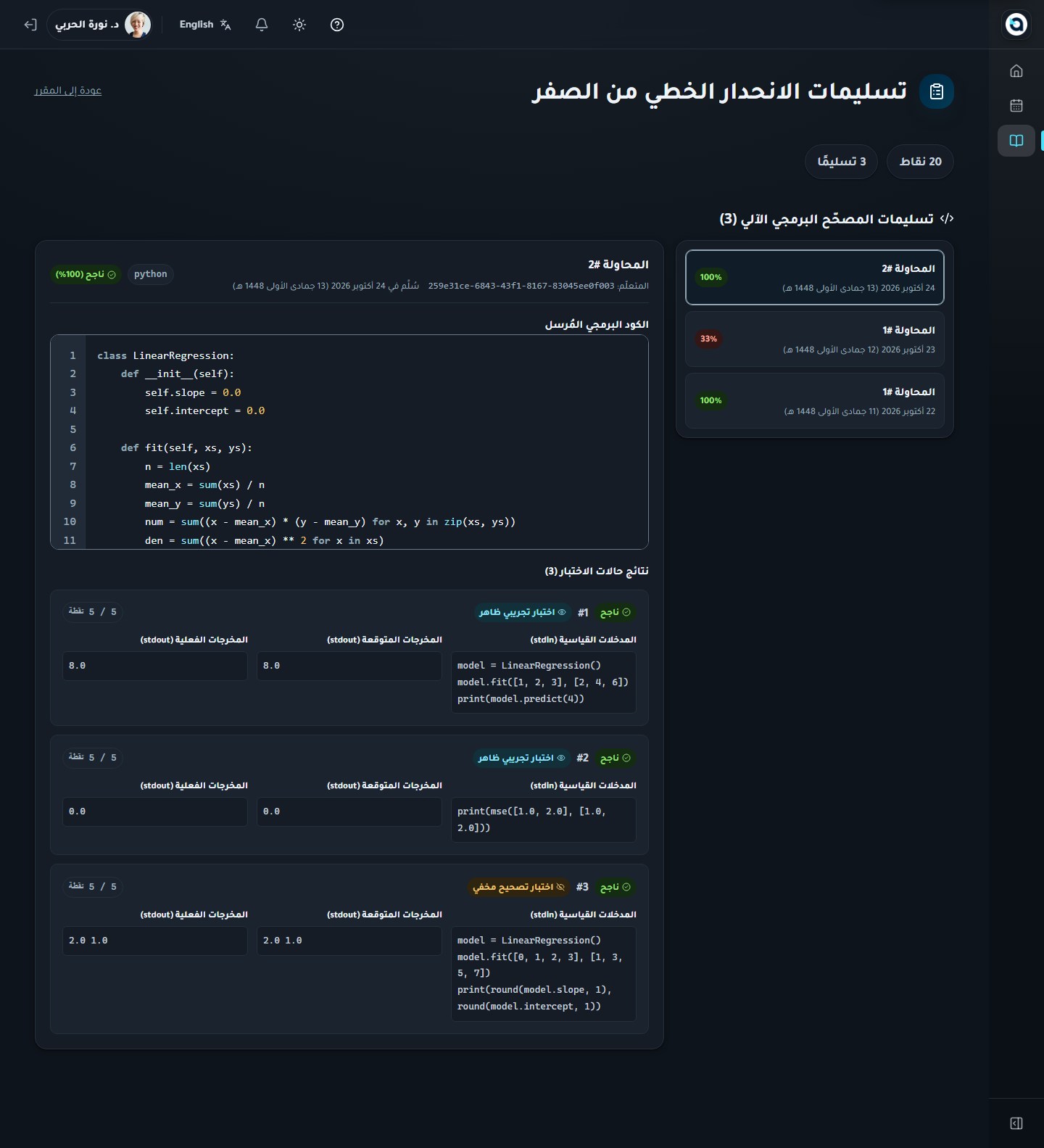
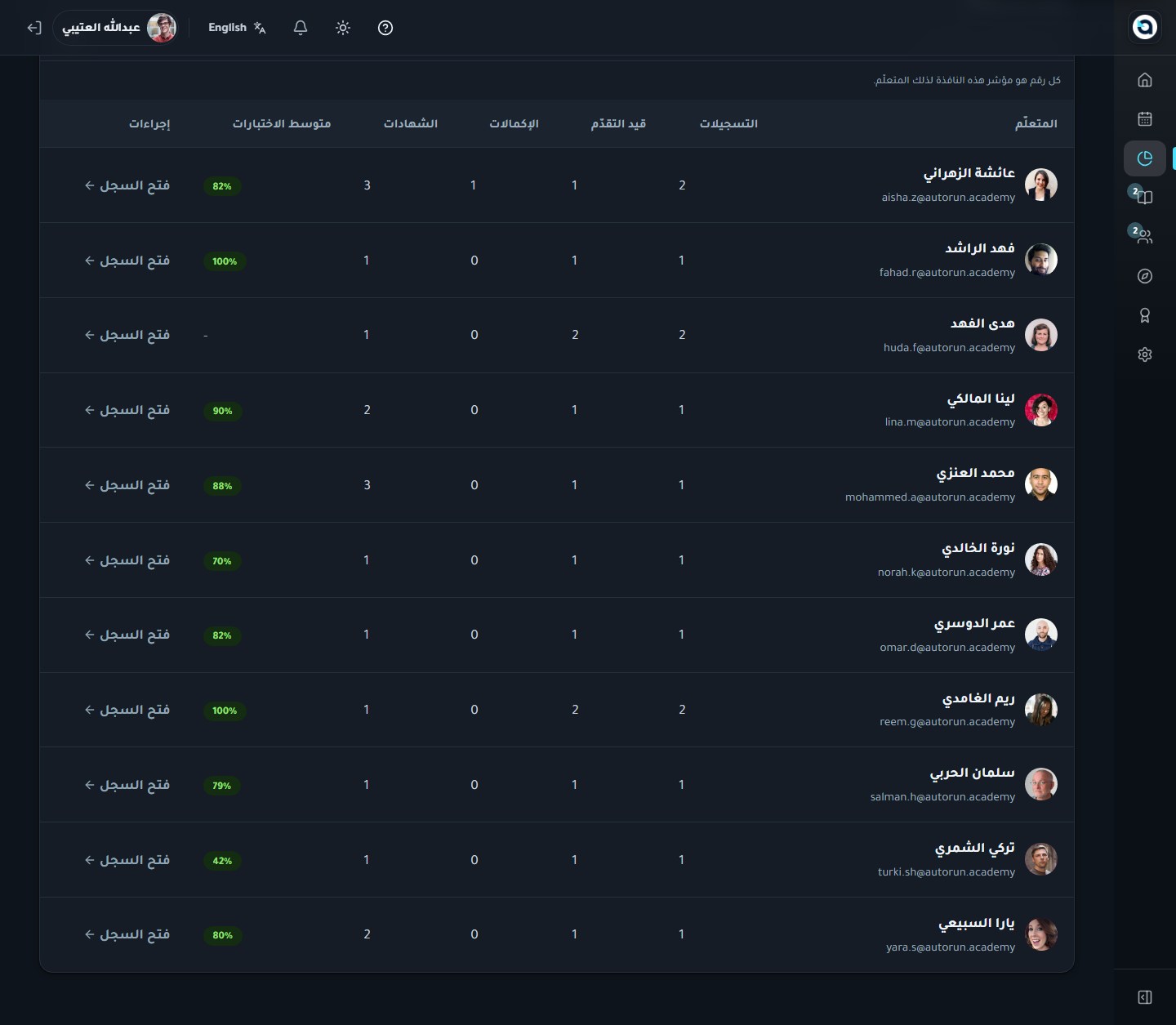
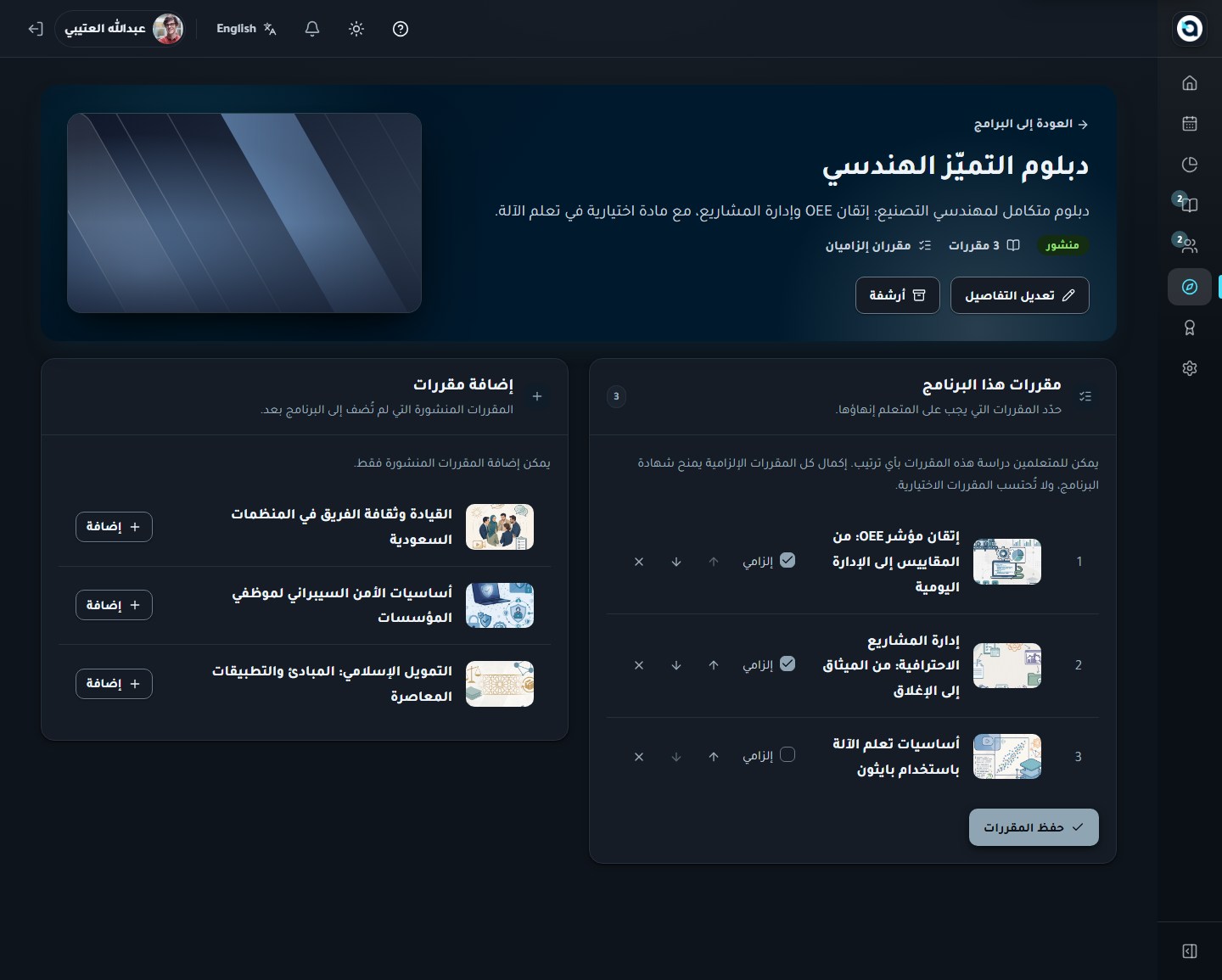
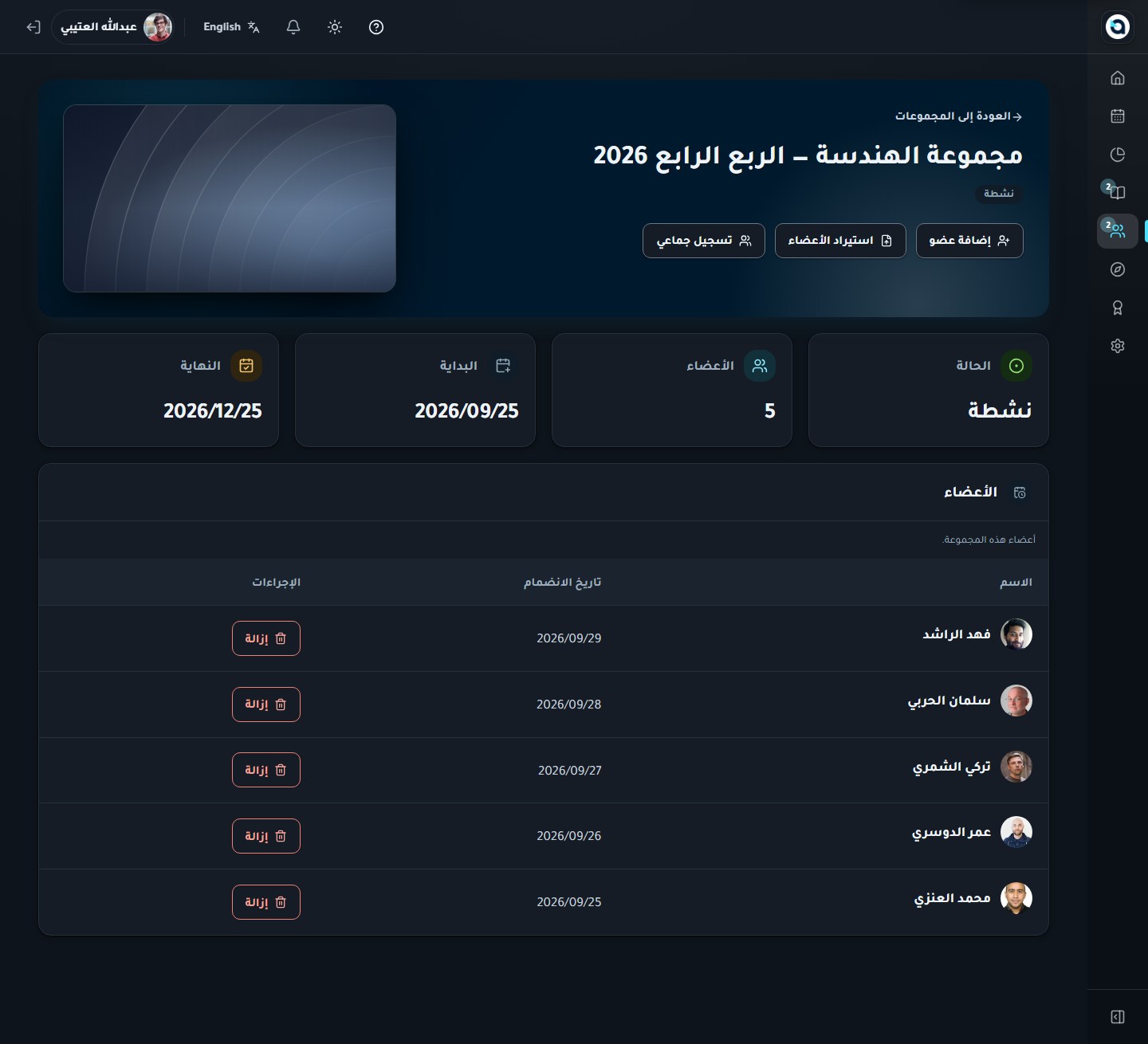
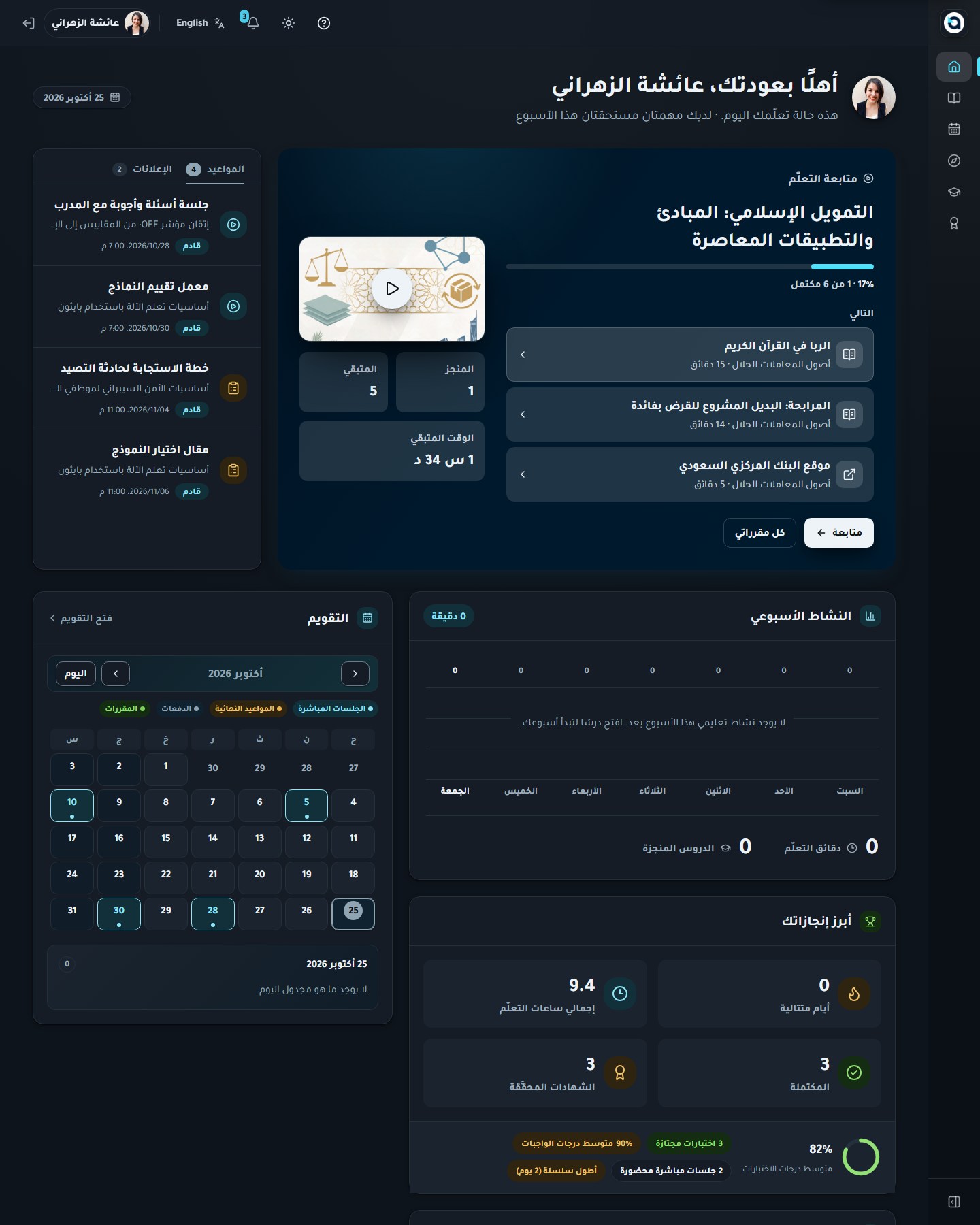
اللوحة في الوضع الداكن
تسجيل الدخول في الوضع الداكن